
如果您习惯于在 Outlook 中写电子邮件时在主题中输入当前日期,为什么不让 Outlook 自动添加日期呢? 本文将向您介绍快速方法。
给我的上级写邮件时,我更喜欢在邮件主题中输入当前日期。 因此,我总是需要先检查日期,然后一个一个地输入数字。 为了提高效率,我找到了一个好用的方法让Outlook为我添加当前日期。 下面是详细的步骤。
自动将当前日期添加到 Outlook 电子邮件的主题
- 首先,启动 Outlook 并创建一个新电子邮件。
- 然后在新消息窗口中,您需要验证是否有“开发人员”功能区。 如果没有,请转到“文件”>“选项”>“自定义功能区”。 在右窗格中,启用“开发人员”选项卡。
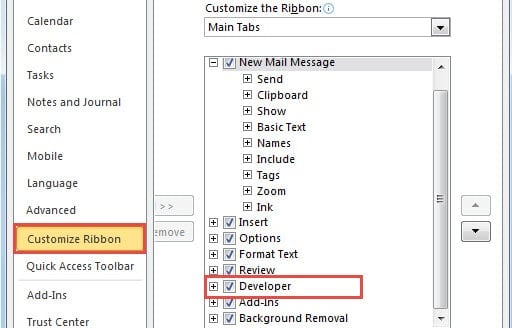
- 之后,单击“确定”返回消息窗口。
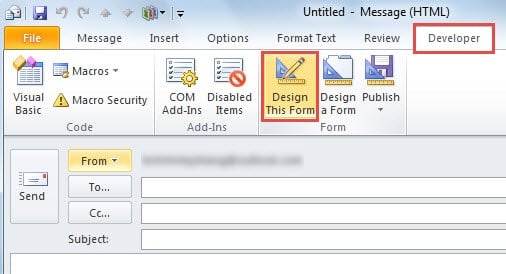
- 并切换到“开发人员”选项卡,在该选项卡下,您需要单击“表单”组中的“设计此表单”按钮。

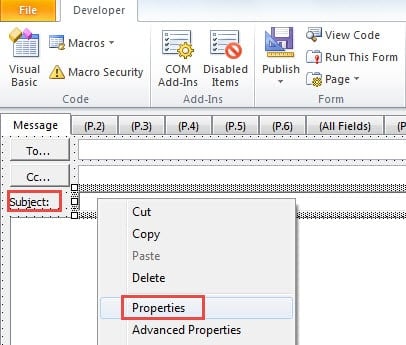
- 接下来在随后的屏幕中,您应该单击主题行。 然后右键单击它。 从弹出上下文菜单中,选择“属性”。

- 将出现一个新的“属性”对话框。 首先移动到“值”选项卡。 然后在“初始值”标签下,启用“将此字段的初始值设置为”选项。 接下来在“编辑”行中,填写“日期()”。 最后,单击“确定”。

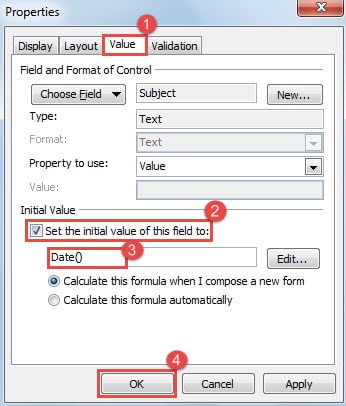
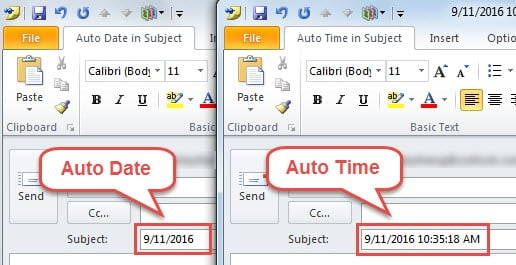
请注意: 如果你想自动添加当前时间到主题,你应该在这里输入“现在()。
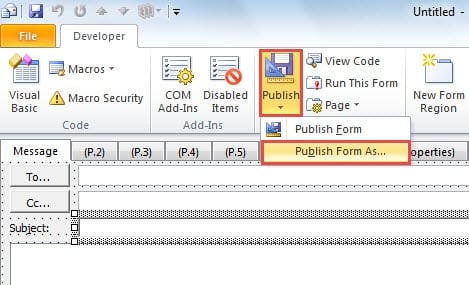
- 稍后单击“发布”按钮并从下拉列表中选择“将表单发布为”。

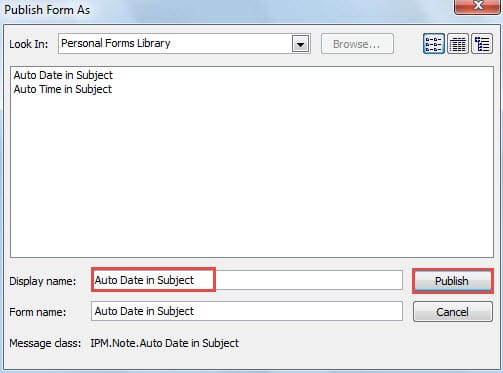
- 在“Publish Form As”新弹出的对话框中,需要指定显示名称,如“Auto Date in Subject”。 然后点击“发布”按钮。

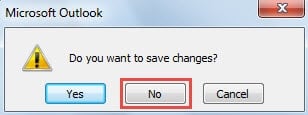
- 之后,只需关闭新消息窗口而不保存更改。

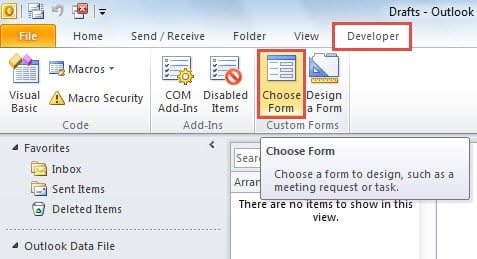
- 现在让我们学习如何应用这个定制的表格。 在 Outlook 主窗口中,转到“开发人员”选项卡并单击“选择表单”按钮。

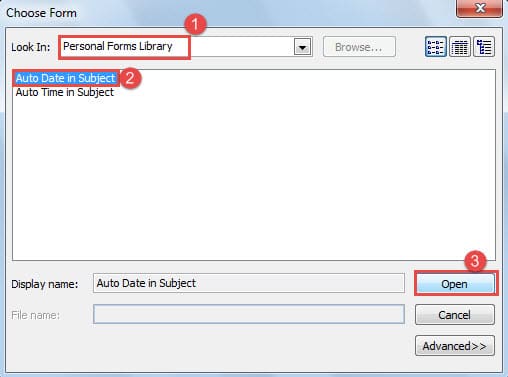
- 在“选择窗体”对话框中,将“查找范围”设置为“个人窗体库”。然后从以下窗体列表中选择目标窗体——“主题自动日期”。最后,单击“打开”按钮。

- 最后你会进入一个新消息窗口,发现主题行自动填充了当前日期。

根据主题识别垃圾邮件
老实说,有时您可以通过他们的主题识别出大多数垃圾邮件,这些邮件通常包含不清楚的含义或奇怪的字符。 因此,一旦识别出来,请及时屏蔽邮件地址,切勿打开附件或点击嵌入的链接。 否则,您会将您的 Outlook 推向危险。 如果 Outlook 损坏,您别无选择,只能求助于第三方软件,例如 DataNumen Outlook Repair。 它可以 修复PST 以最简便的方式文件和恢复最大数据量。
作者简介:
Shirley Zhang 是一位数据恢复专家 DataNumen, Inc.,它是数据恢复技术领域的世界领先者,包括 sql恢复 和 outlook 修复软件产品。 欲了解更多信息,请访问 datanumen.com