
本文阐述了命令按钮的重要性和用途,同时还说明了正确使用它的步骤。
命令按钮主要用于为诸如打开相关窗体、保存或打印数据等功能提供数据库访问权限。命令按钮用于启动一个或多个操作,从而帮助其他功能访问数据库,从中恢复数据并解决查询。例如,用户可以在窗体中创建一个命令按钮来打开另一个窗体。要运行命令按钮,用户需要在“单击”属性中编写事件过程或宏。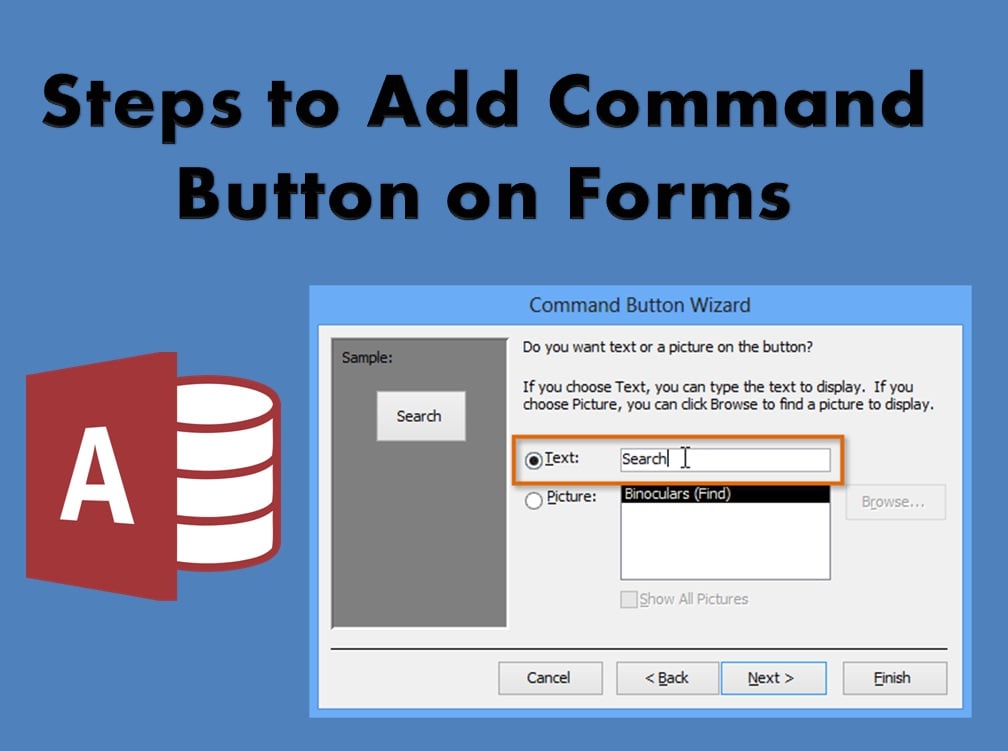
在窗体上添加命令按钮的步骤
在本节中,您将学习如何在 MS Access 文件中添加命令按钮。
- 第三步: 选择并打开要插入命令按钮的窗体。 确保关闭系统中运行的所有其他表单以避免任何混淆。
- 第三步: 右键单击窗体并在设计模式下打开它。
- 第三步: 现在从功能区栏中选择设计选项卡。 然后单击按钮图标。
- 第三步: 用户可能会注意到他们的光标变成了一个加号,上面还有一个像图片一样的按钮。 用户需要使用光标在表单上绘制或创建按钮结构。
 第三步: 一旦用户在表单中创建了新按钮,命令按钮向导将自动出现在屏幕上。 通常,命令按钮可以调用窗体上的预设功能。 它还可以在宏上或通过自定义 VBA 代码启动。
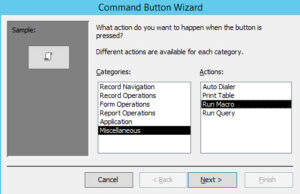 第三步: 一旦用户在表单中创建了新按钮,命令按钮向导将自动出现在屏幕上。 通常,命令按钮可以调用窗体上的预设功能。 它还可以在宏上或通过自定义 VBA 代码启动。
用户可以通过从类别窗口中选择表单操作 > 从操作窗口中打印当前表单来实现这些更改。 然后点击下一步。
- 第三步: 下一步为用户提供了两个选项,要么在命令按钮上使用图片或图标,要么在按钮上使用文本标题。
用户可以使用命令按钮向导进行这些更改,MS Access 还允许用户从他们的系统中浏览图片。 要在表单上应用更改,请单击“完成”。
- 第三步: 现在用户需要使用命令按钮向导为他们的按钮命名。
提示:建议为按钮指定一个有意义且相关的名称,以便所有用户都能理解其用途。 如果您要将按钮名称添加到表单或与工作相关的数据库中,请特别关注按钮名称。
- 第三步: 完成所有必要的更改后,保存表格。 另外,确保在保存后查看表单。 我们还建议您运行命令按钮,以确保它在表单中正常工作。
就像窗体中的任何其他对象一样,按钮也有大量属性,可以使用和设置自定义按钮在窗体中的显示方式。 用户可以根据需要多次进行这些更改,但他们应该确保在进行这些更新和自定义时表单未被使用。
数据库崩溃可能导致 存取损坏 这可能会损害数据库中存在的所有数据。 如果您遇到这种情况,请调用尖端的恢复工具,例如 DataNumen Access Repair.
作者简介:
Vivian Stevens 是一位数据恢复专家 DataNumen, Inc.,它是数据恢复技术领域的世界领先者,包括 修复 和 excel 恢复软件产品。 欲了解更多信息,请访问 datanumen.com