
如果需要按添加日期查找联系人,比如查找特定日期范围内添加的联系人,可以使用本文介绍的3种方式。
也许您知道如何通过全名、公司甚至颜色类别等搜索联系人。但是,有时您并不清楚这些联系信息。 您只能确保联系人添加到 Outlook 时的日期范围。 在这种情况下,您需要按添加日期搜索联系人。 在这里,我们将向您展示 3 种简单的获取方法。
方法一:通过“即时搜索”查找
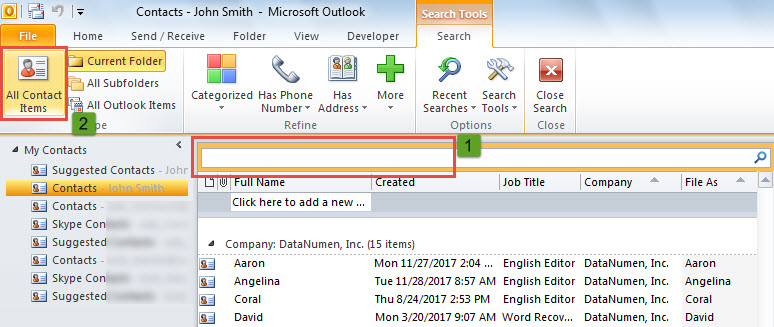
- 首先,打开联系人文件夹后,单击搜索框。
- 然后,单击“搜索”选项卡上的“所有联系人项目”按钮。

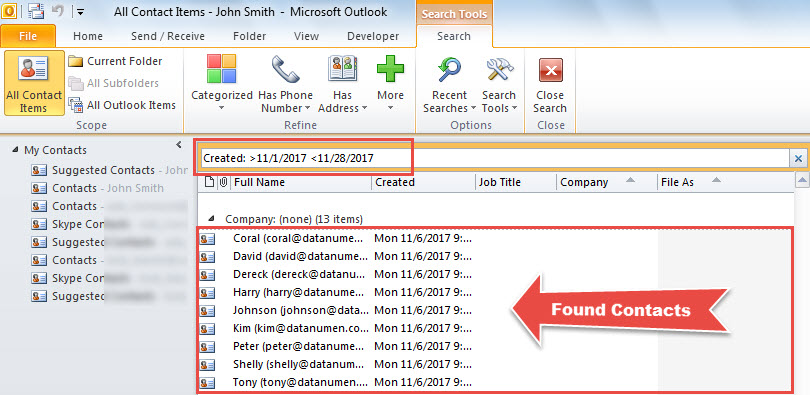
- 之后,在搜索框中输入具体的日期范围,例如“Created: >11/1/2017 <11/28/2017”。
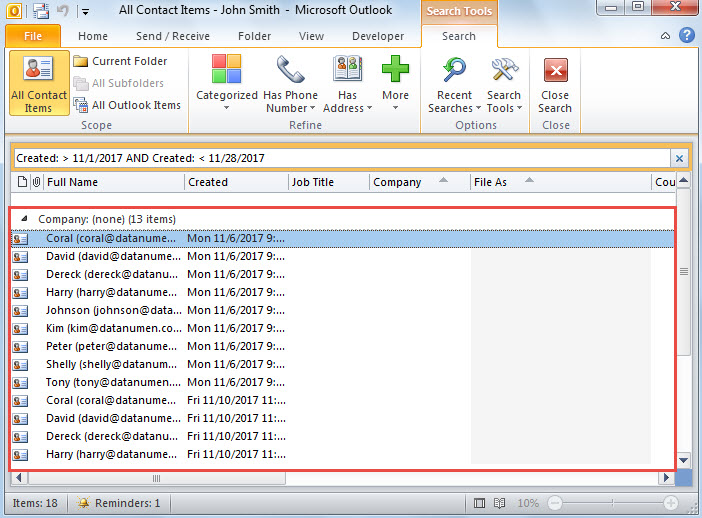
- 搜索完成后,将列出在此日期范围内添加的所有联系人。

方法二:通过“高级查找”查找
- 首先,启用 Outlook 的“查询生成器”,您可以参考文章中的步骤 1——“使用“OR”而不是“AND”标准为多个条件创建 Outlook 搜索文件夹的 2 个步骤“
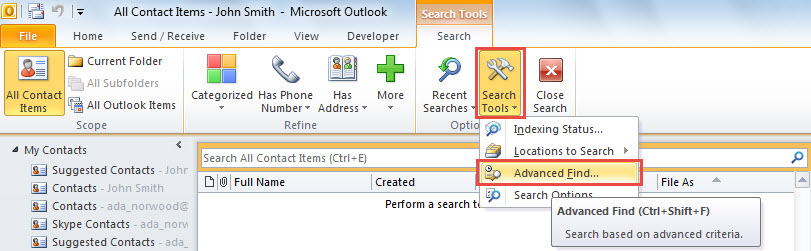
- 然后,在“搜索”选项卡上,单击“搜索工具”>“高级查找”。

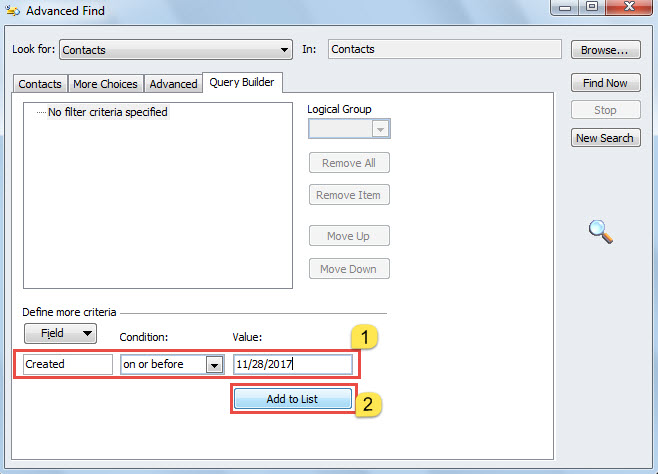
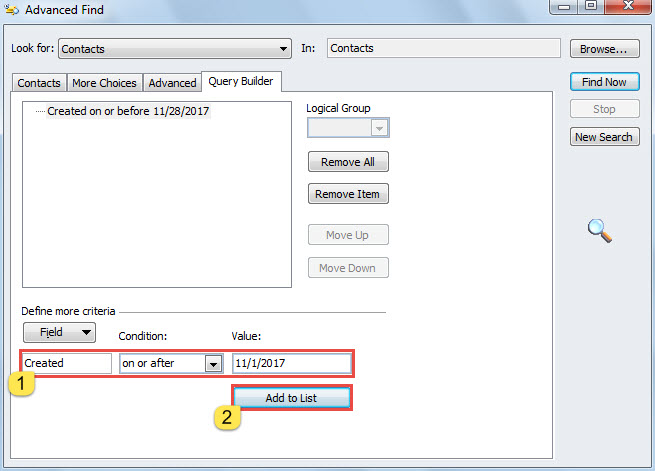
- 接下来,在弹出的对话框中,切换到“Query Builder”选项卡。
- 随后,添加“在特定日期或之前创建”的标准,然后点击“添加到列表”按钮。

- 之后,添加另一个 - “在特定日期或之后创建”。

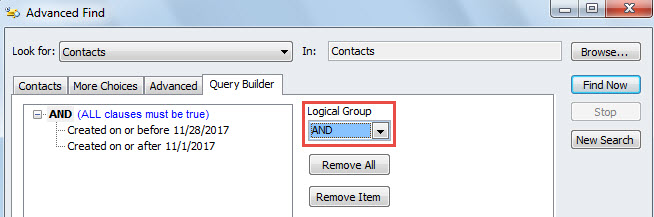
- 添加这两个条件后,确保在“逻辑组”字段中选择“和”。

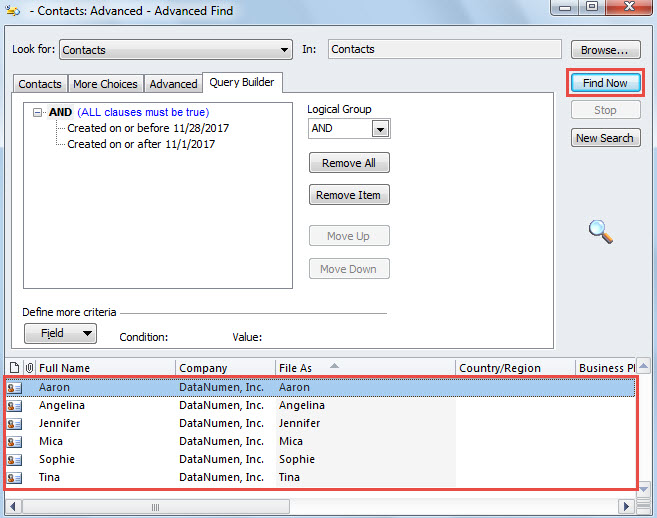
- 最后,单击右侧栏中的“立即查找”按钮。
- 在此日期范围内添加的所有联系人将立即显示在以下列表中。

方法三:通过Outlook VBA查找
- 首先,在 Outlook 中,按“Alt + F11”打开 VBA 编辑器。
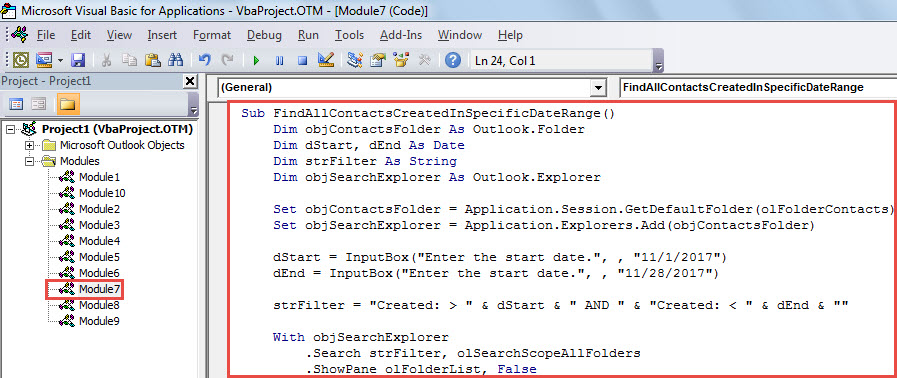
- 接下来,将下面的 VBA 代码复制到一个未使用的模块中。
Sub FindAllContactsCreatedInSpecificDateRange()
    Dim objContactsFolder As Outlook.Folder
    Dim dStart, dEnd As Date
    Dim strFilter As String
    Dim objSearchExplorer As Outlook.Explorer

    Set objContactsFolder = Application.Session.GetDefaultFolder(olFolderContacts)
    Set objSearchExplorer = Application.Explorers.Add(objContactsFolder)

    dStart = InputBox("Enter the start date.", , "11/1/2017")
    dEnd = InputBox("Enter the start date.", , "11/28/2017")

    strFilter = "Created: > " & dStart & " AND " & "Created: < " & dEnd & ""

    With objSearchExplorer
         .Search strFilter, olSearchScopeAllFolders
         .ShowPane olFolderList, False
         .ShowPane olNavigationPane, False
         .ShowPane olOutlookBar, False
         .ShowPane olToDoBar, False
         .Display
    End With
End Sub
- 目前,按“F5”即可触发该宏。
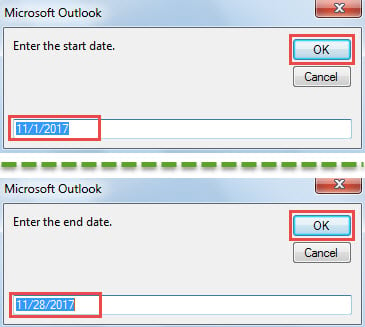
- 您需要输入日期范围的开始日期和结束日期。

- 宏完成后,将出现一个新的 Outlook 窗口,其中列出了在特定日期范围内创建的所有联系人。

保持小尺寸的 Outlook 文件
随着 Outlook 数据文件的大小越来越大,它会变得更容易受到攻击。 为了避免 前景腐败 或数据丢失,您最好将 Outlook 文件保持在较小的尺寸。 例如,您应该归档无用的电子邮件,从 PST 文件中删除不需要的附件。 此外,您可以使用可靠的工具来拆分文件,例如 DataNumen Outlook Repair.
作者简介:
Shirley Zhang 是一位数据恢复专家 DataNumen, Inc.,它是数据恢复技术领域的世界领先者,包括 修复中密度纤维板 和 outlook 修复软件产品。 欲了解更多信息,请访问 datanumen.com