
在本文中,我们将为您提供 5 种方法来将脚注或尾注参考编号重置为注释区域中的正常文本格式。
每当我们插入脚注或尾注时,正文和注释区域都会有参考编号。 默认情况下,这两个位置的这些数字都以上标形式显示。 如果我们想将注释区域的上标数字更改为普通文本,但保留正文中的参考数字不变怎么办? 放松! 这是我们的方法。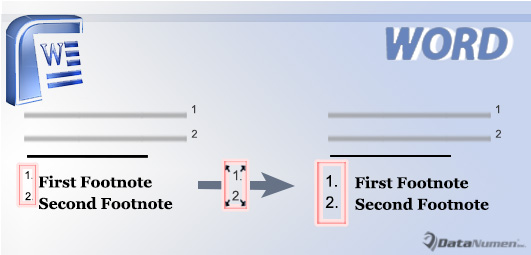
方法一:在音符范围内使用“Ctrl+A”
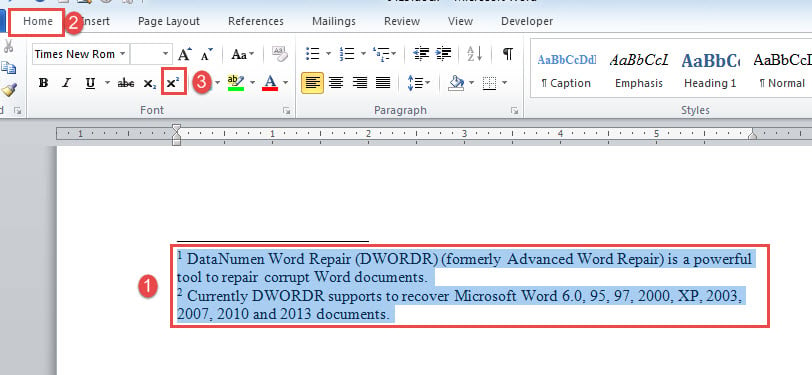
- 首先,将光标放在注释区域,无论是脚注还是尾注区域。
- 然后按“Ctrl+A”选择所有文本和参考编号。
- 转到单击“主页”选项卡,然后单击“上标”命令。
接下来您看到的是上标格式消失了。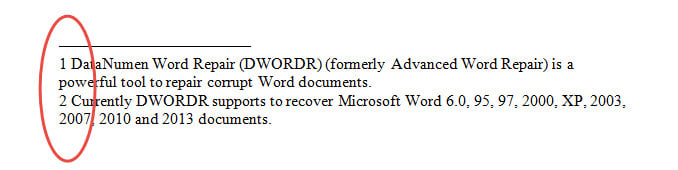
方法 2:使用快捷方式
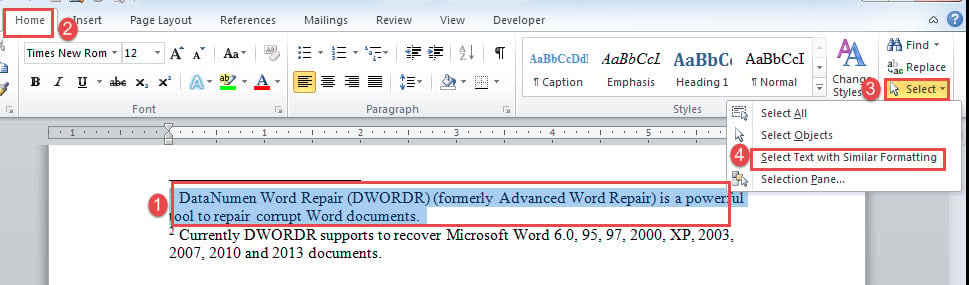
- 首先,选择其中一个注释,包括参考编号。 这里我们以修改脚注参考编号格式为例。
- 其次,单击“主页”选项卡下的“选择”命令。
- 然后在其下拉菜单中,选择“选择格式相似的文本”。

- 现在所有参考编号都在选择中。 按“Ctrl+ Shift+ =”删除上标格式。
方法 3:在“草稿”视图下更改格式
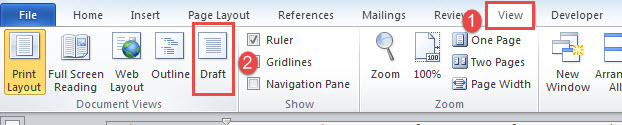
- 首先,点击“查看”。
- 然后单击“草稿”切换到视图。

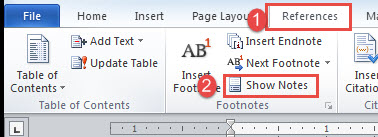
- 接下来单击“参考”和“显示注释”。

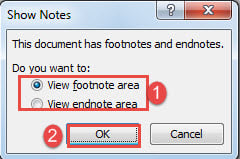
- 在“显示注释”框中,选中“查看脚注区域”或“查看尾注区域”框。
- 单击“确定”以打开屏幕底部的注释窗格。

- 在我们的例子中,在下拉框中选择“所有脚注”。
- 选择注释区域的所有文本和数字。
- 按“Ctrl+ Shift+ =”去除上标格式。


方法二:运行Word宏
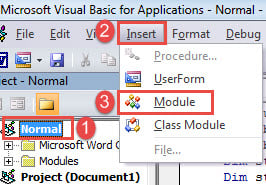
- 首先,在Word中按“Alt+F11”触发VBA编辑器。
- 接下来点击“正常”。
- 然后单击“插入”选项卡并单击“模块”以创建一个新模块。

- 并双击模块将其打开。
- 将以下代码粘贴到那里:
Sub ChangeFootnoteAndEndnoteSuperscripNumberToNormal()

  If ActiveWindow.View.SplitSpecial = wdPaneNone Then
    ActiveWindow.ActivePane.View.Type = wdNormalView
  Else
    ActiveWindow.View.Type = wdNormalView
  End If
  If ActiveWindow.ActivePane.View.Type = wdPrintView Or ActiveWindow. _
    ActivePane.View.Type = wdWebView Or ActiveWindow.ActivePane.View.Type = _
      wdPrintPreview Then
    ActiveWindow.View.SeekView = wdSeekFootnotes
  Else
    ActiveWindow.View.SplitSpecial = wdPaneFootnotes
  End If
  Selection.Find.ClearFormatting
  With Selection.Find.Font
    .Superscript = True
    .Subscript = False
  End With
  Selection.Find.Replacement.ClearFormatting
  With Selection.Find.Replacement.Font
    .Superscript = False
    .Subscript = False
  End With
  With Selection.Find
    .Text = ""
    .Replacement.Text = ""
    .Forward = True
    .Wrap = wdFindContinue
    .Format = True
    .MatchCase = False
    .MatchWholeWord = False
    .MatchByte = True
    .MatchWildcards = False
    .MatchSoundsLike = False
    .MatchAllWordForms = False
  End With
  Selection.Find.Execute Replace:=wdReplaceAll
  If ActiveWindow.ActivePane.View.Type = wdPrintView Or ActiveWindow. _
    ActivePane.View.Type = wdWebView Or ActiveWindow.ActivePane.View.Type = _
      wdPrintPreview Then
    ActiveWindow.View.SeekView = wdSeekEndnotes
  Else
    ActiveWindow.View.SplitSpecial = wdPaneEndnotes
  End If
  Selection.Find.ClearFormatting
  With Selection.Find.Font
    .Superscript = True
    .Subscript = False
  End With
  Selection.Find.Replacement.ClearFormatting
  With Selection.Find.Replacement.Font
    .Superscript = False
    .Subscript = False
  End With
  With Selection.Find
    .Text = ""
    .Replacement.Text = ""
    .Forward = True
    .Wrap = wdFindContinue
    .Format = True
    .MatchCase = False
    .MatchWholeWord = False
    .MatchByte = True
    .MatchWildcards = False
    .MatchSoundsLike = False
    .MatchAllWordForms = False
  End With
  Selection.Find.Execute Replace:=wdReplaceAll
  If ActiveWindow.View.SplitSpecial = wdPaneNone Then
    ActiveWindow.ActivePane.View.Type = wdPrintView
  Else
    ActiveWindow.View.Type = wdPrintView
  End If
End Sub
- 最后,单击“运行”。

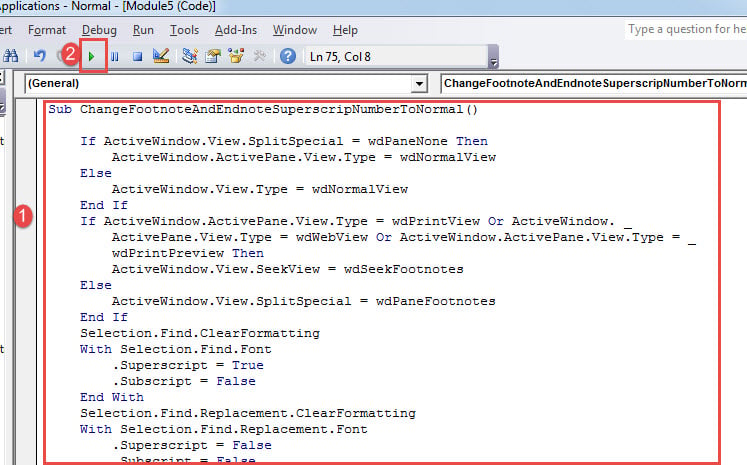
此宏适用于脚注和尾注,因此您可以在几秒钟内更改格式。
方法 5:利用“查找和替换”功能
- 首先,重复方法 3 中的前 2 个步骤。
- 然后按“Ctrl+H”打开“查找和替换”对话框。
- 请记住清除“查找内容”和“替换为”文本框中的格式。
- 接下来将光标放在“查找内容”文本上,然后单击“更多”按钮。
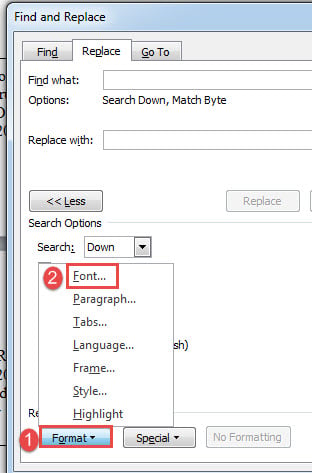
- 单击“格式”选项卡并选择“字体”选项。

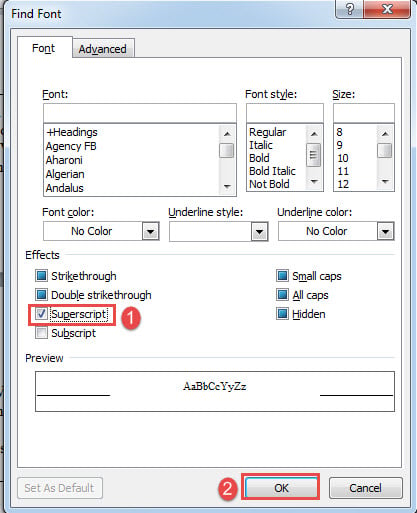
- 现在在“查找字体”对话框中,选中“上标”框并单击“确定”。

- 然后将光标定位在“替换为”文本框。
- 重复步骤5。
- 这次在“查找字体”对话框中,清除“上标”和“下标”框的复选标记,然后单击“确定”。
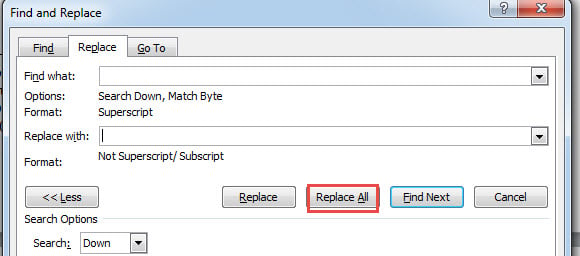
- 最后,返回“查找和替换”框。 单击“全部替换”。

解决文档问题
Word 具有如此多的特性和功能。 由于 Word 不是万无一失的,您永远无法知道它何时会失败。 如果你想测试所有这些,只是为了安全起见并备份你的文件。 毕竟,一个 损坏的文档 是我们最不想看到的。
作者简介:
Vera Chen 是一位数据恢复专家 DataNumen, Inc.,它是数据恢复技术领域的世界领先者,包括 xls恢复 和 pdf 修复软件产品。 欲了解更多信息,请访问 datanumen.com