
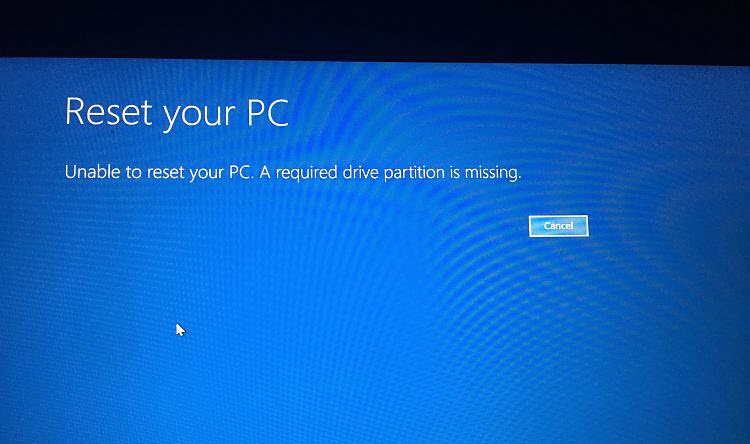
要修复某些 Windows 问题,您可以选择重置您的电脑。 但是,在本课程中,您可能不会遇到这样的错误——“无法重置 PC。 缺少所需的驱动器分区。” 本文将针对此错误提供 5 种有效的解决方案。
当您的电脑无法启动或遇到一些严重的系统问题时,您可以按照在线建议重置您的电脑。 如果成功,您的 PC 确实会恢复。 然而,有时,重置 PC 可能会失败并抛出错误 - “无法重置 PC。 缺少所需的驱动器分区。” 在这种情况下,您应该采取以下 5 种解决方案来修复它。
1.运行CHKDSK
首先,您的计算机磁盘很可能会出现一些错误,例如坏扇区。 在这种情况下,您需要通过 CHKDSK 来检查和修复磁盘错误。 它要求您从安装媒体重新启动您的 PC。 然后,您可以按照屏幕上的向导访问“修复计算机”>“高级选项”>“命令提示符”。 稍后,在命令提示符中,您可以使用“CHKDSK /c”行。
2.运行系统文件检查器(SFC)
此外,此错误也可能是由系统文件缺失或损坏引起的。因此,您需要检查并修复系统文件。这可以通过管理单元工具完成。 系统文件检查器 (SFC)与上述解决方案类似,打开命令提示符并使用“sfc scannow”命令行。
3.更改活动分区
如错误消息所示,缺少所需的驱动器分区。 因此,更改活动分区是必要且明智的做法,BIOS 会将其检测为引导分区。 现在,您可以触发命令提示符并执行以下步骤。
- 首先,在命令提示符中,输入以下命令:“diskpart” > “list disk”。
- 然后,选择特定的磁盘,例如“选择磁盘 0”。
- 接下来,输入“列表分区”。
- 稍后,选择特定的分区,例如“选择分区0”。
- 之后,将其标记为活动分区,使用“活动”并按“Enter”。
- 最后,键入“exit”退出“diskpart”和命令提示符。
4.运行Bootrec.exe工具
此外,MBR 或 BCD 文件可能已损坏。 在这种情况下,必须更正、修复甚至重建文件。 您可以使用 bootrec.exe 工具执行此任务。 您可以像往常一样运行命令提示符。 然后依次使用命令行——“BOOTREC /SCANOS” > “BOOTREC /FIXMBR” > “BOOTREC /FIXBOOT” > “BOOTREC /REBUILDBCD”。
5. 恢复到第三方工具/服务
假设上面列出的 4 种解决方案都不起作用,您最好求助于可靠且经验丰富的第三方工具或相关专业服务。 其中一些不仅可以消除此错误,还可以恢复您的宝贵数据,例如 损坏的 PST 数据。
作者简介:
Shirley Zhang 是一位数据恢复专家 DataNumen, Inc.,它是数据恢复技术领域的世界领先者,包括 固定 SQL Server 和 outlook 修复软件产品。 欲了解更多信息,请访问 datanumen.com