
如果您想为多个单元格批量添加特定前缀,可以参考这篇文章。 在这里,我们将向您介绍 3 种简单的方法。 每个都有自己的优点和缺点。 您可以根据需要选择一种。
有时,您可能需要将特定文本添加到 Excel 工作表中多个单元格的开头。 对于那些Excel新手,他们可能倾向于一个一个地为每个单元格添加前缀。 但是,如果要处理的细胞数量很大,将非常耗时。 因此,您最好使用以下 3 种方法中的任何一种。
方法一:使用“&”公式
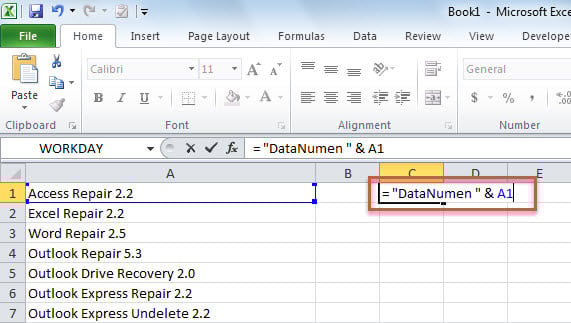
- 首先,选择另一列中的一个空白单元格,例如单元格 C1。
- 然后,在选定的单元格中,按照以下格式键入公式 =“前缀”&单元格,比如下面的例子。
= "DataNumen " & A1
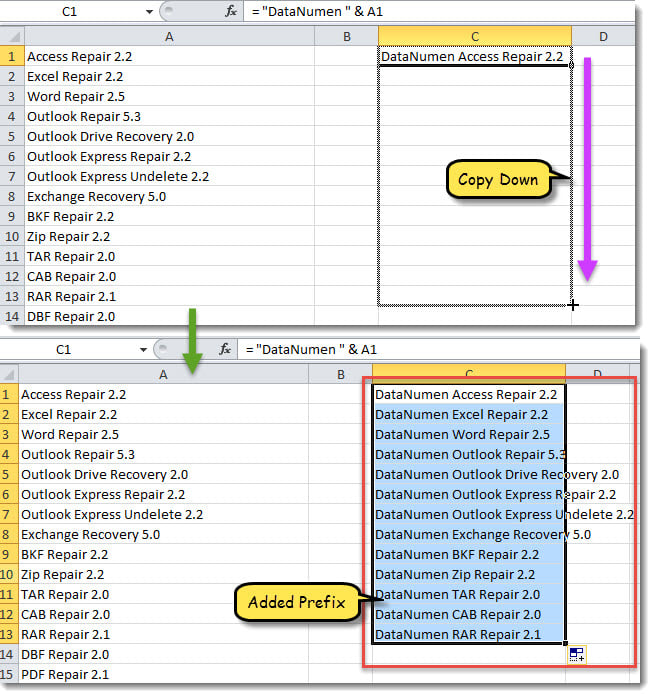
- 最后,向下复制公式以将前缀添加到所需的单元格。

方法二:使用“CONCATENATE”函数
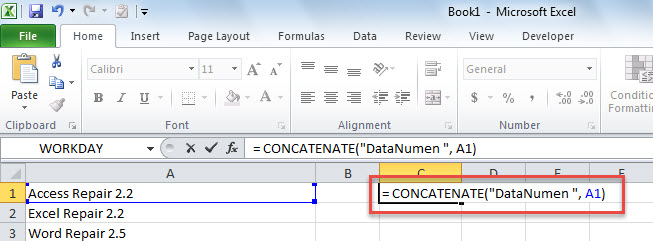
- 首先,在另一列中选择一个空单元格,例如单元格 C1。
- 然后,在模式中输入函数 = CONCATENATE(“前缀”, 单元格) 在Cell C1中,如下图。
= CONCATENATE("DataNumen ", A1)
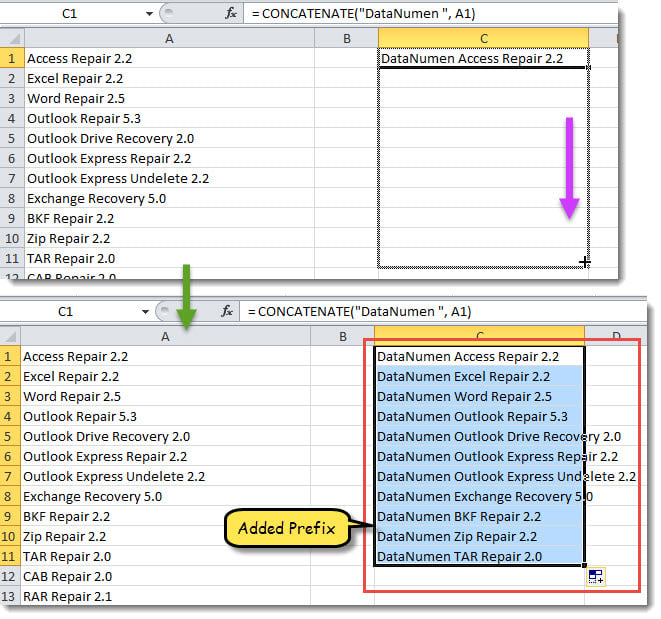
- 最后,将当前单元格向下拖动到单元格,直到您需要添加前缀的最后一个范围。

方法 3:使用 Excel VBA 代码
- 首先,选择要添加前缀的单元格。
- 接下来,按照“触发 Excel VBA 编辑器如何在 Excel 中运行 VBA 代码“。
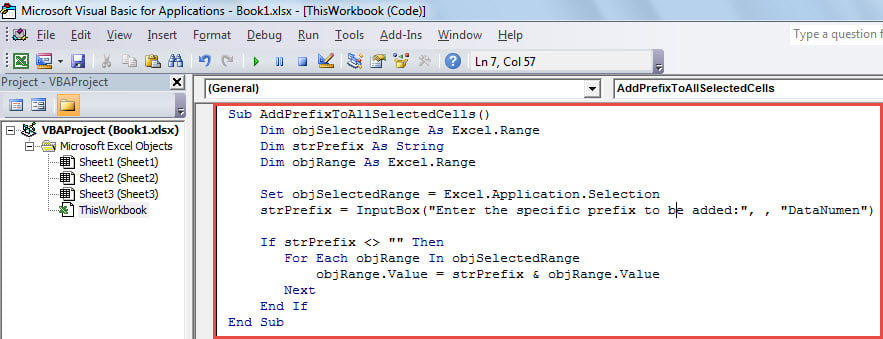
- 然后,将以下代码复制到未使用的项目或模块中。
Sub AddPrefixToAllSelectedCells()
    Dim objSelectedRange As Excel.Range
    Dim strPrefix As String
    Dim objRange As Excel.Range

    Set objSelectedRange = Excel.Application.Selection
    strPrefix = InputBox("Enter the specific prefix to be added:", , "DataNumen ")

    If strPrefix <> "" Then
       For Each objRange In objSelectedRange
           objRange.Value = strPrefix & objRange.Value
       Next
    End If
End Sub
- 稍后,按“F5”立即运行此宏。
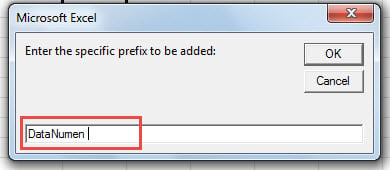
- 随后,在小对话框中,输入具体的前缀,点击“确定”。

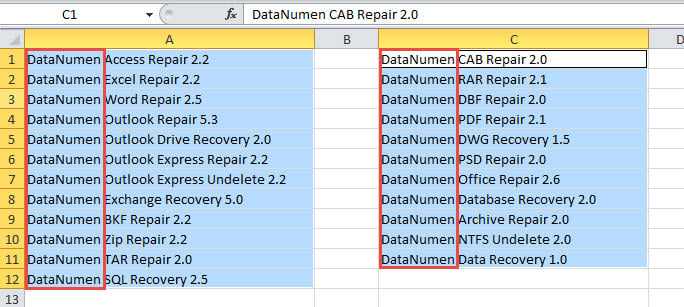
- 立即,宏完成后,您可以返回Excel工作表,发现前缀已成功添加到所选单元格中。

对比
| 优势 | 缺点 | |
| 方法1 | 操作简便 | 1. 无法一次处理一列中的单元格 |
| 方法2 | 2.不能直接给原单元格加前缀 | |
| 方法3 | 1.可以直接给原单元格加前缀 | VBA新手可能会一头雾水 |
| 2. 可以批量处理不同列的细胞 |
Excel 崩溃后修复
不可否认,Excel 不稳定,有时会崩溃。 因此,通过这种方式,Excel 文件也很容易被损坏。 因此,如果您不想面对 Excel 数据丢失,则需要定期备份文件。 此外,附近有一个强大的工具也是必要的,例如 DataNumen Excel Repair 至 修复Excel 文件中。
作者简介:
Shirley Zhang 是一位数据恢复专家 DataNumen, Inc.,它是数据恢复技术领域的世界领先者,包括 SQL Server 固定 和 outlook 修复软件产品。 欲了解更多信息,请访问 datanumen.com