
在这篇文章中,我们很高兴与您分享在 Word 中双击选择单词时取消选择尾随空格的 4 种方法。
选中单词最快捷简便的方法是双击它。但是,Word 默认会将目标单词后面的空格也选中。如果您需要将单词复制为密码的一部分,这个功能可能会很麻烦。
因此,我们找到了 4 种方法来解决这个问题。
方法一:按“Shift+向左键”
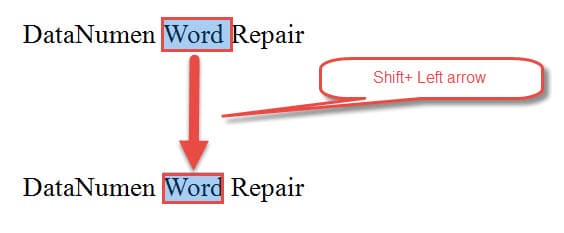
- 首先,双击选择一个单词,尾随空格也在选择中。
- 然后按“Shift+向左箭头”取消选择尾随空格,如下图:
方法二:加标点符号
我们发现 Word 会停止拾取单词后的空格,除非它后面跟有标点符号。 因此,另一种在选择单词时摆脱空格的方法是在其后添加标点符号。
看起来是这样的: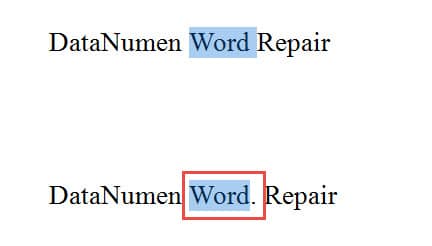
方法三:按“Ctrl+Shift+左箭头”
除了方法 1 之外,还有另一个键盘快捷键可以只选择一个单词。
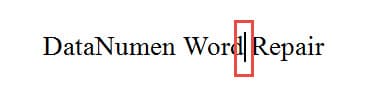
- 首先,将光标放在目标单词的末尾,紧挨着单词的最后一个字母。

- 接下来,按“Ctrl+Shift+向左箭头”。 然后只选择单词。
方法 4:运行宏
像往常一样,宏是一个神奇的东西,可以为我们节省大量时间。 这次,我们会给你一个宏来选择插入指针前后的单词,同时删除尾随空格。
- 首先,请正确放置光标。 例如,为了选择插入指针之前的单词,您应该将它放在单词最后一个字母的旁边。 在插入指针后选择单词时,需要将其放在单词首字母的旁边。
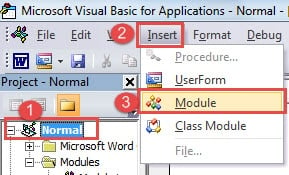
- 其次,单击“开发人员”选项卡,然后单击“Visual Basic”命令以触发 Word VBA 编辑器。 或者直接使用“Alt+F11”的快捷键组合。

- 第三,单击“正常”,然后单击“插入”。
- 点击“模块”。

- 然后双击新模块打开编码区。
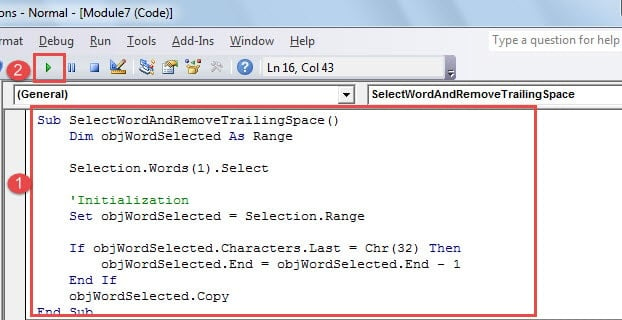
- 将以下代码粘贴到那里:

'The macro is used to select a word without double click and eliminate the trailing space meanwhile.
Sub SelectWordAndRemoveTrailingSpace()
  Dim objWordSelected As Range
  Selection.Words(1).Select
  'Initialization
  Set objWordSelected = Selection.Range
  If objWordSelected.Characters.Last = Chr(32) Then
    objWordSelected.End = objWordSelected.End - 1
  End If
  objWordSelected.Copy
End Sub
- 单击“运行”。

保护您的数据完整性
频繁使用 Word,很难想象它永远不会崩溃。 事实上,它有时会停止工作。 所有这些不寻常的关闭向我们展示了保留 Word 文件备份的重要性。 可悲的是,很少有人能按时执行他们的备份计划。 因此,它似乎得到了一个 损坏的Word文件恢复工具 可能会有很大的帮助。
作者简介:
Vera Chen 是一位数据恢复专家 DataNumen, Inc.,它是数据恢复技术领域的世界领先者,包括 Excel文件损坏修复工具 和 pdf 修复软件产品。 欲了解更多信息,请访问 datanumen.com