
在本文中,我们想向您展示 4 种快速简便的方法来在 Word 文档中的水平和垂直文本之间进行转换。
有时,我们可能会在文档中水平或垂直排列文本。 然后就有机会将水平文本转换为垂直文本。 重新输入所有信息既费时又耗耐心。
因此,我们想为您提供 4 种方法将水平文本更改为垂直文本,反之亦然,如下所示: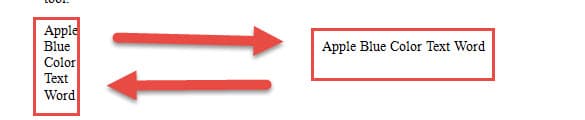
案例 1:将竖排文本转换为横排文本
首先,有两种方法可以在垂直和水平文本之间切换。
方法 1:使用“替换”功能
- 首先,选择目标文本。
- 然后单击“主页”选项卡。
- 接下来转到“编辑”组,然后单击“替换”选项。 或者您可以按“Ctrl+H”打开“查找和替换”对话框。

- 现在将光标置于“查找内容”文本框,输入“^p”。
- 在“替换为”文本框中,键入一个空格。
- 接下来只需单击“全部替换”。

- 会弹出一个对话框,点击“是”即可。



方法 2:运行宏
- 首先,点击“开发者”选项卡。
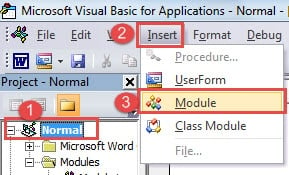
- 然后单击“Visual Basic”以触发 VBA 编辑器。 另一种方法是按“Alt+F11”。

- 接下来单击“正常”项目。
- 然后点击“插入”。
- 选择“模块”在普通项目中创建一个新模块。

- 接下来双击模块打开编辑空间。
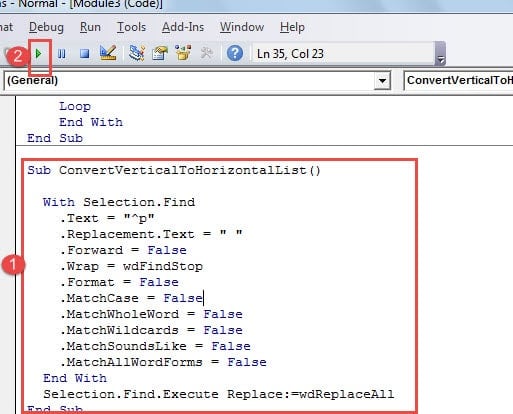
- 将以下代码粘贴到那里:

Sub ConvertVerticalToHorizontalList()

  With Selection.Find
    .Text = "^p"
    .Replacement.Text = " "
    .Forward = False
    .Wrap = wdFindStop
    .Format = False
    .MatchCase = False
    .MatchWholeWord = False
    .MatchWildcards = False
    .MatchSoundsLike = False
    .MatchAllWordForms = False
  End With
  Selection.Find.Execute Replace:=wdReplaceAll
End Sub
- 最后点击“运行”。

案例 2:将水平文本转换为垂直文本
方法 1:再次使用“替换”功能
- 首先,重复案例 1 方法 1 中的前 3 个步骤。
- 但是这次,在“查找和替换”对话框中,在“查找内容”文本框中输入一个空格,在“替换为”框中输入“^p”。
- 然后点击“全部替换”。


方法 2:运行宏
- 同样,按照案例6的方法2中的前1个步骤。
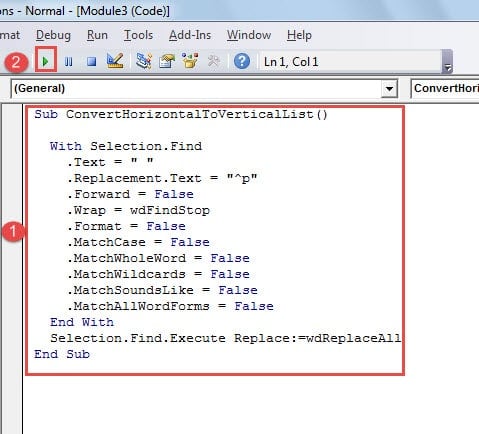
- 这次改为粘贴以下代码:
Sub ConvertHorizontalToVerticalList()

  With Selection.Find
    .Text = " "
    .Replacement.Text = "^p"
    .Forward = False
    .Wrap = wdFindStop
    .Format = False
    .MatchCase = False
    .MatchWholeWord = False
    .MatchWildcards = False
    .MatchSoundsLike = False
    .MatchAllWordForms = False
  End With
  Selection.Find.Execute Replace:=wdReplaceAll
End Sub
- 记得点击“运行”。

找回你的 Lost File
由于我们在当今的工作中必须一直与数字设备打交道,因此我们也面临着丢失重要信息的风险。 为了防止它,备份是一个很好的解决方案。 但是,备份需要每天的坚持。 随着时间的推移,您备份文件的决心可能会淡出日常生活的背景。 没有什么是灵丹妙药,即使是备份。 因此,您需要一个 损坏的Word文档恢复工具.
作者简介:
Vera Chen 是一位数据恢复专家 DataNumen, Inc.,它是数据恢复技术领域的世界领先者,包括 损坏的 xlsx 修复工具 和 pdf 修复软件产品。 欲了解更多信息,请访问 datanumen.com