
与转发不同,电子邮件重定向不会包含原始邮件标题,也不会在电子邮件主题中添加“FW”前缀,这样收件人就无法知道原始邮件的实际来源。 本文将向您展示重定向电子邮件的 2 种快速方法。
当您转发邮件时,您会发现转发邮件会自动包含原始邮件标题,即其实际来源。 并且“FW”前缀将自动添加到主题中,如下图所示:
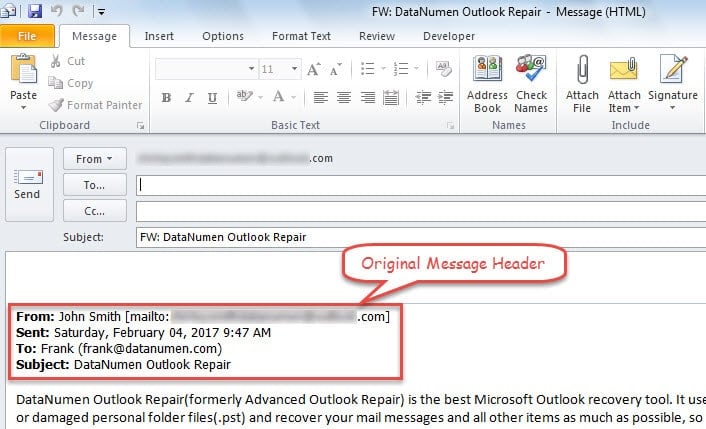
但是,有时出于某些原因,您不愿意让收件人知道原始邮件的实际来源。 因此,如果您仍然使用“转发”,则每次都必须手动删除电子邮件标题和“FW”。 会很麻烦。 在这种情况下,为什么不尝试“电子邮件重定向”呢? 它将创建与原始邮件相同的电子邮件,并且不包含其标题。 此外,您不会在其主题中看到任何前缀,如“FW”。 这里有 2 个重定向电子邮件的聪明技巧。
提示 1:重新发送此电子邮件
- 首先,像往常一样启动 Outlook 应用程序。
- 然后选择您要转发的电子邮件。
- 接下来双击邮件以在其自己的窗口中打开它。
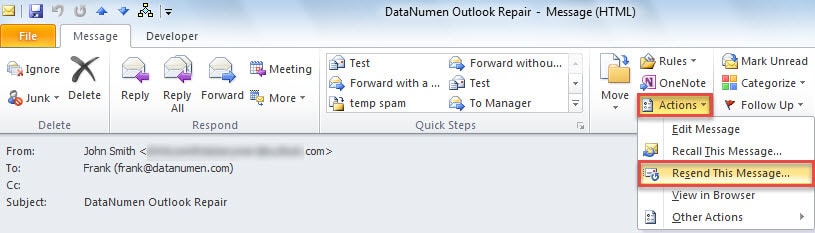
- 在弹出的消息窗口中,点击“移动”组中的“操作”按钮。
- 从它的下拉列表中,您应该选择“重新发送此消息”。

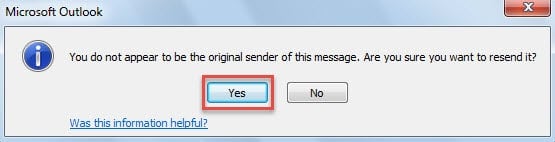
- 随后,您可能会收到一条消息,如下图所示。 现在你应该选择“是”。

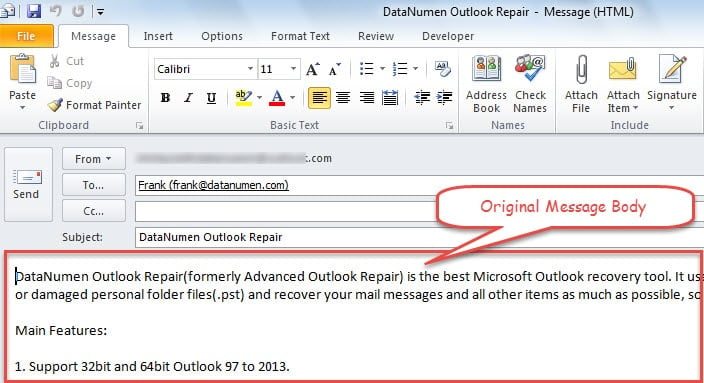
- 最后将出现一条新消息,其中仅保留原始消息正文。 此时,您可以编写消息并最终将其发送出去。

技巧 2:使用 Outlook VBA 重定向电子邮件
- 首先,切换到“开发人员”选项卡并单击“Visual Basic”按钮。
- 然后在新窗口中,您可以通过“插入”>“模块”打开一个新模块。
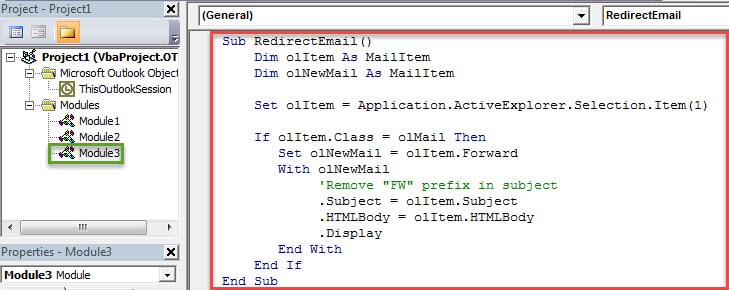
- 随后,您应该将以下 VBA 代码复制并粘贴到其中。
Sub RedirectEmail()
    Dim olItem As MailItem
    Dim olNewMail As MailItem

    Set olItem = Application.ActiveExplorer.Selection.Item(1)

    If olItem.Class = olMail Then
       Set olNewMail = olItem.Forward
       With olNewMail
            'Remove "FW" prefix in subject
            .Subject = olItem.Subject
            .HTMLBody = olItem.HTMLBody
            .Display
       End With
    End If
End Sub
- 之后,您可以退出当前窗口并将宏安全级别更改为低。
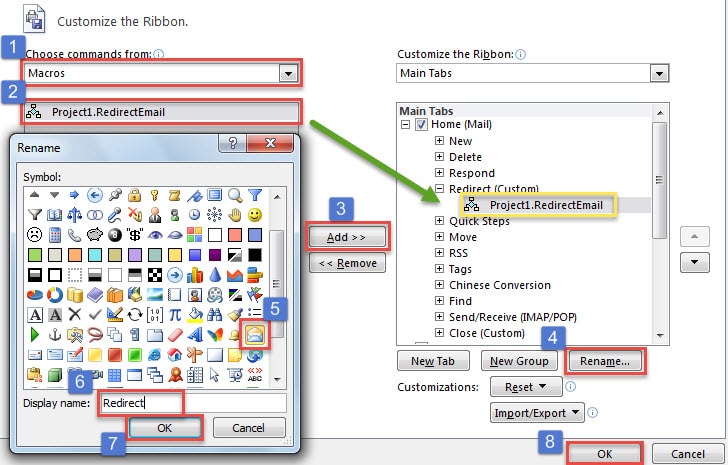
- 稍后您需要将新的 VBA 项目添加到快速访问工具栏或功能区。 这里我们以“Ribbon”为例。
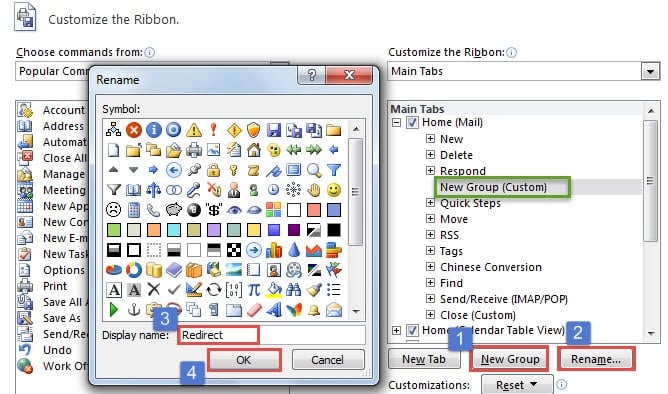
- 首先,转到“文件”>“选项”>“自定义功能区”。
- 然后在“主页”选项卡下创建一个新组。

- 接下来,您需要将新宏添加到新的自定义组中,并为其选择一个首选图标,如下图所示。

- 最终您可以返回到主 Outlook 窗口。 您会发现新按钮,如下图所示。
 从现在开始,每次当你想重定向一封电子邮件时,你可以先选择电子邮件,然后点击按钮。
 从现在开始,每次当你想重定向一封电子邮件时,你可以先选择电子邮件,然后点击按钮。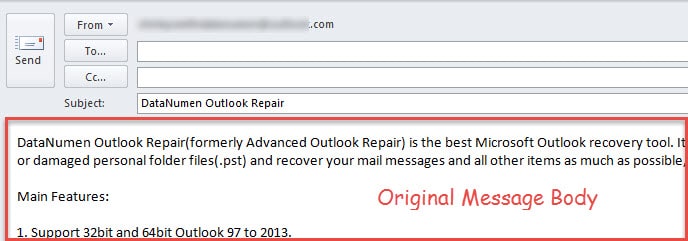
永远不要小看 Outlook 数据保护
有些用户已经很久没有遇到任何 Outlook 错误,因此他们觉得自己永远不会遭受痛苦 Outlook PST 数据损坏. 其实这样想是不明智的。 Outlook 问题可能会在没有任何警告的情况下发生。 因此,您应该继续采取足够的预防措施,包括定期备份和使用功能强大的修复工具。
作者简介:
Shirley Zhang 是一位数据恢复专家 DataNumen, Inc.,它是数据恢复技术领域的世界领先者,包括 修理损坏 SQL Server 中密度纤维板数据 和 outlook 修复软件产品。 欲了解更多信息,请访问 datanumen.com