
在本文中,我们打算向您介绍 4 种快速有效的方法,让 Word 程序在关闭唯一活动文档的同时保持打开状态。
通常,为了专注于一项任务,我们倾向于在 Word 中只打开一个文档。 但是,在编辑或修改后,在保持程序运行的同时关闭文档。 确切地说,这是Word 2010用户可能会遇到的问题,因为在Word 2003中,左上角有“关闭窗口”按钮,只能关闭文档。 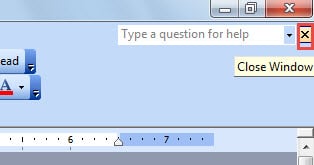
因此,下面的内容涉及4种方法供您选择。
方法一:显示“关闭窗口”按钮
如上所述,在Word 2010中,没有针对单个文档的“关闭窗口”按钮。 尽管如此,我们还是可以让它出现。
- 首先,单击“文件”选项卡。
- 然后单击“选项”以触发“Word 选项”对话框。
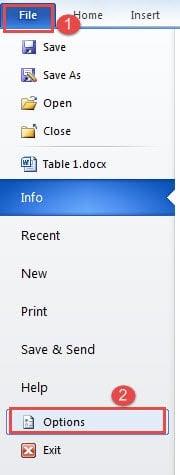
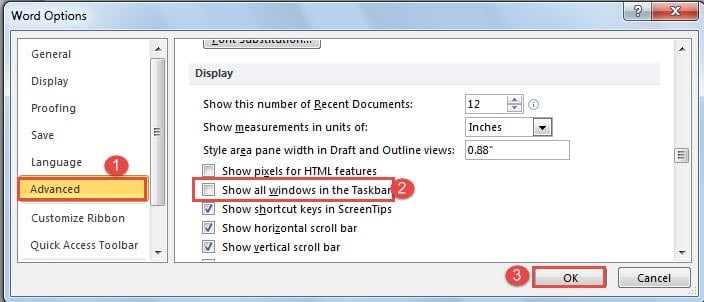
- 接下来点击“高级”。
- 继续向下滚动到“显示”并取消选中“在任务栏中显示所有窗口”框。
- 最后,单击“确定”以保存更改。

现在您可以注意到“关闭窗口”按钮可用,如下所示: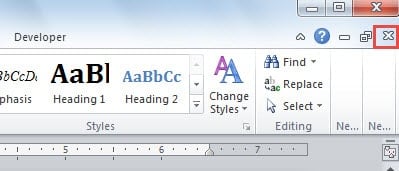
效果如下: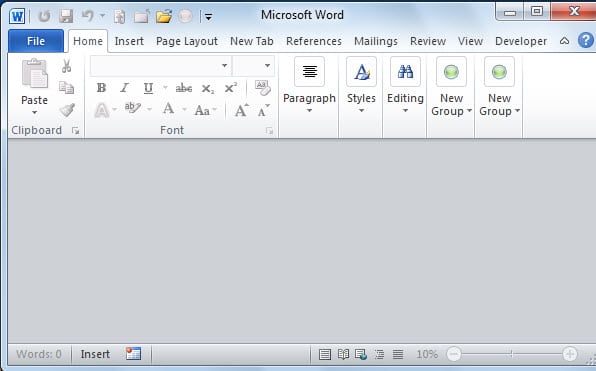
方法 2:关闭文件而不是 Word
- 首先,也单击“文件”选项卡。
- 接下来点击“关闭”。

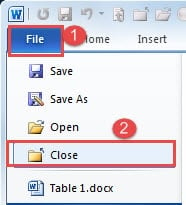
或者您可以选择将“关闭”命令添加到“快速访问工具栏”,以便快速使用。
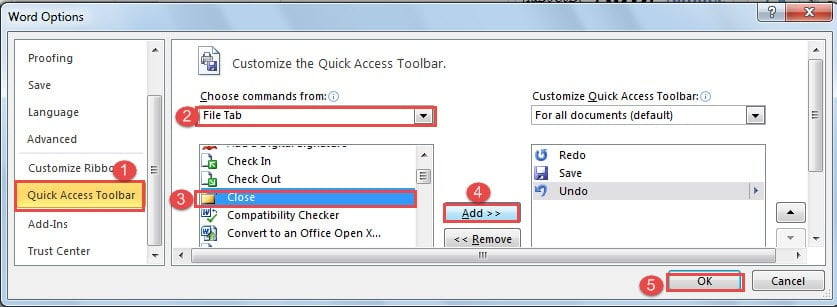
- 按照方法 1 中的步骤进入“Word 选项”对话框。
- 然后这次单击“快速访问工具栏”。
- 接下来为类别选择“文件选项卡”。
- 查找并选择“关闭”命令。
- 接下来,单击“添加”按钮。
- 最后,单击“确定”。

方法 3:使用键盘快捷键
当然,如果您更喜欢使用键盘快捷键而不是单击,可以按“Ctrl+ W”或“Ctrl+ F4”。 其中任何一个都只能关闭文档。
方法 4:运行宏
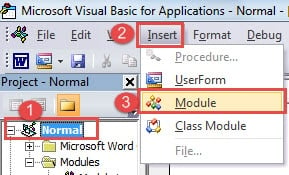
- 首先,单击“开发工具”选项卡,然后单击“Visual Basic”打开 VBA 编辑器。

- 接下来单击“正常”和“插入”。
- 然后选择“模块”。

- 双击新模块显示编辑区。
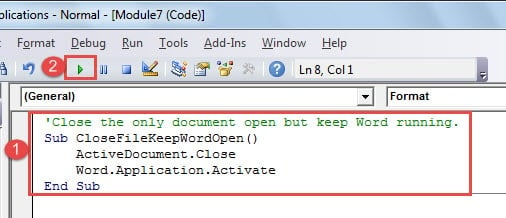
- 然后将以下代码粘贴到那里:

'Close the only document open but keep Word running.
Sub CloseFileKeepWordOpen()
  ActiveDocument.Close
  Word.Application.Activate
End Sub
- 最后,点击“运行”按钮。

建议为宏分配一个按钮或键盘以便于使用。 详细信息可以查看这篇文章: 如何在 Word 中使用宏和 VBA 删除粘贴文本的格式
修复损坏的 Word 文档的工具
众所周知,文件丢失至少会毁掉一切或某些重要的东西。 我假设文件丢失后首先想到的是恢复数据的方法。 那么最好的方法就是获得一个 Word数据损坏修复产品.
作者简介:
Vera Chen 是一位数据恢复专家 DataNumen, Inc.,它是数据恢复技术领域的世界领先者,包括 损坏的 xls 数据恢复工具 和 pdf 修复软件产品。 欲了解更多信息,请访问 datanumen.com