
在这篇文章中,我们将向您展示在 Word 文档中快速插入目录的 3 种方法。
在 Word 中阅读文档时,您可以使用目录或导航窗格来帮助自己快速浏览内容。 然而在打印时,导航窗格无法与文档一起打印。 但是,前者确实如此。 因此,有必要在Word文档中插入目录,尤其是较长的文档。 以下是 3 种有效的方法。
方法 1:手动插入目录
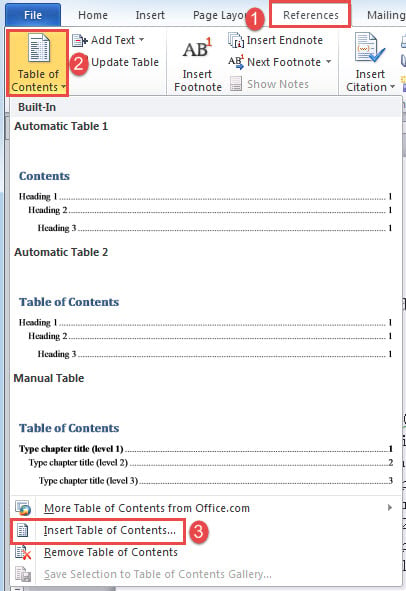
- 首先,将光标放在您希望目录所在的位置。 单击“参考”选项卡,然后单击“目录”命令。
- 接下来选择“插入目录”。
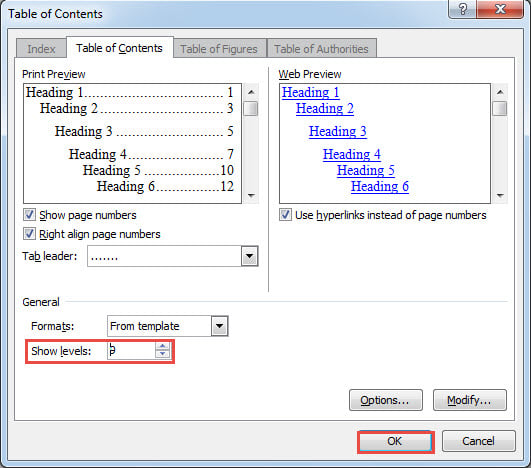
- 在打开的对话框中,根据需要设置配置,例如“显示级别”。
- 点击“确定”。

通常,我们会将目录放在文档的第一页。如果您之前已经添加过页码,您会发现正文现在从第 2 页开始。这种情况就属于此类。有些人希望正文像往常一样从第 1 页开始,而目录不计入页码。要实现这一点,您需要进行一些额外的操作。请阅读本文了解详细说明: 如何在 Word 文档中从特定页面开始添加页码
并记得在所有调整后更新您的目录。
方法二:运行Word宏
如您所见,手动插入目录的方式有点令人厌烦,并且会出现重置页码等问题。 为此,我们建议您使用宏的方式来完成这项任务。 使用宏,您可以在几秒钟内自动执行整个过程。
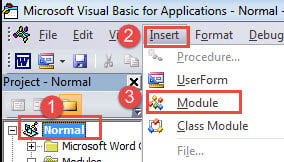
- 首先,按“Ctrl+Home”键跳转到文档开头。
- 然后按“Alt+F11”触发VBA编辑器。
- 接下来单击“正常”,然后单击“插入”。
- 选择“模块”并双击它打开编辑区域。

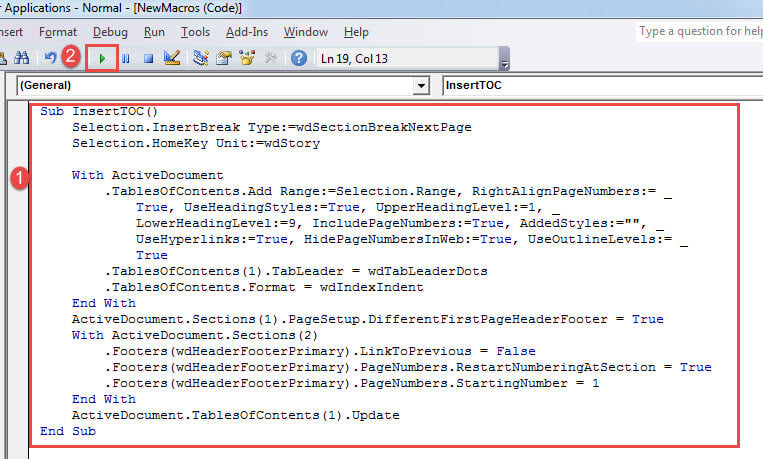
- 然后将以下代码粘贴到那里:
Sub InsertTOC()
  Selection.InsertBreak Type:=wdSectionBreakNextPage
  Selection.HomeKey Unit:=wdStory
  With ActiveDocument
    .TablesOfContents.Add Range:=Selection.Range, RightAlignPageNumbers:= _
      True, UseHeadingStyles:=True, UpperHeadingLevel:=1, _
      LowerHeadingLevel:=9, IncludePageNumbers:=True, AddedStyles:="", _
      UseHyperlinks:=True, HidePageNumbersInWeb:=True, UseOutlineLevels:= _True
    .TablesOfContents(1).TabLeader = wdTabLeaderDots
    .TablesOfContents.Format = wdIndexIndent
  End With
  ActiveDocument.Sections(1).PageSetup.DifferentFirstPageHeaderFooter = True
  With ActiveDocument.Sections(2)
    .Footers(wdHeaderFooterPrimary).LinkToPrevious = False
    .Footers(wdHeaderFooterPrimary).PageNumbers.RestartNumberingAtSection = True
    .Footers(wdHeaderFooterPrimary).PageNumbers.StartingNumber = 1
  End With
  ActiveDocument.TablesOfContents(1).Update
End Sub
- 最后但并非最不重要的一点是,单击“运行”。

运行宏后,新插入的目录将位于第一页,页码从第二页开始。此外,目录已更新。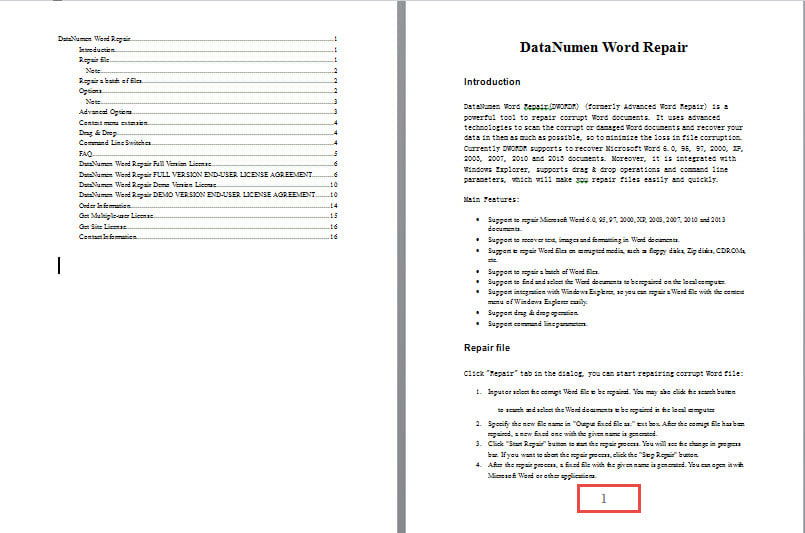
方法 3:将目录插入到多个文档中
如果你喜欢批处理的简单性,你可以使用下面的宏:
Sub InsertTOCForMultiDoc()
  Dim objDoc As Document
  Dim strFile As String, strFolder As String

  '  Initialization
  strFolder = "C:\Users\Public\Documents\New folder\Test1\"
  strFile = Dir(strFolder & "*.docx", vbNormal)

  '  Precess each document in the folder.
  While strFile <> ""
    Set objDoc = Documents.Open(FileName:=strFolder & strFile)

    Selection.InsertBreak Type:=wdSectionBreakNextPage
    Selection.HomeKey Unit:=wdStory
    With ActiveDocument
      .TablesOfContents.Add Range:=Selection.Range, RightAlignPageNumbers:= _
        True, UseHeadingStyles:=True, UpperHeadingLevel:=1, _
        LowerHeadingLevel:=9, IncludePageNumbers:=True, AddedStyles:="", _
        UseHyperlinks:=True, HidePageNumbersInWeb:=True, UseOutlineLevels:= _
        True.TablesOfContents(1).TabLeader = wdTabLeaderDots
      .TablesOfContents.Format = wdIndexIndent
    End With
    ActiveDocument.Sections(1).PageSetup.DifferentFirstPageHeaderFooter = True
    With ActiveDocument.Sections(2)
      .Footers(wdHeaderFooterPrimary).LinkToPrevious = False
      .Footers(wdHeaderFooterPrimary).PageNumbers.RestartNumberingAtSection = True
      .Footers(wdHeaderFooterPrimary).PageNumbers.StartingNumber = 1
    End With
    ActiveDocument.TablesOfContents(1).Update

    objDoc.Save
    objDoc.Close
    strFile = Dir()
  Wend
End Sub
只需按照方法 2 中的相同步骤安装和运行宏。
笔记
- 您必须先将所有文件放在同一目录下。
- 永远不要忘记用您的实际文件夹路径替换“C:\Users\Public\Documents\New folder\Test1\”。 不要忘记最后一个“\”。
Word 修复工具
由于Word会突然崩溃,因此必须准备一个工具来 修字 以及 Word 文档。及时恢复可以找回尽可能多的数据。因此,建议事先购买一款专业的恢复产品。
作者简介:
Vera Chen 是一位数据恢复专家 DataNumen, Inc.,它是数据恢复技术领域的世界领先者,包括 Excel修复 和 pdf 修复软件产品。 欲了解更多信息,请访问 datanumen.com