
在本文中,我们想向您介绍两种限制 Word 文档中页眉和页脚编辑的方法。
我们知道,文档的页眉和页脚应该保持完整,这样才能使格式专业化。 因此,最好开发出防止页眉或页脚被有意或无意修改的方法。 像往常一样,这里有两种我们建议的方法。
方法一:手动限制页眉和页脚的编辑
- 首先,按“Ctrl+Home”转到文档的开头。
- 接下来,单击“页面布局”选项卡。
- 然后单击“页面设置”组中的“中断”。
- 然后在下拉菜单中选择“连续”。

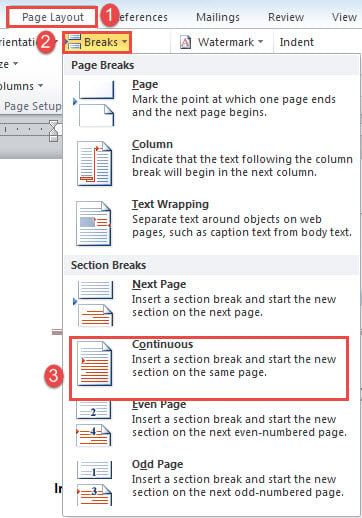
现在,如果您显示所有隐藏的标记,您将看到插入了一个连续的分节符。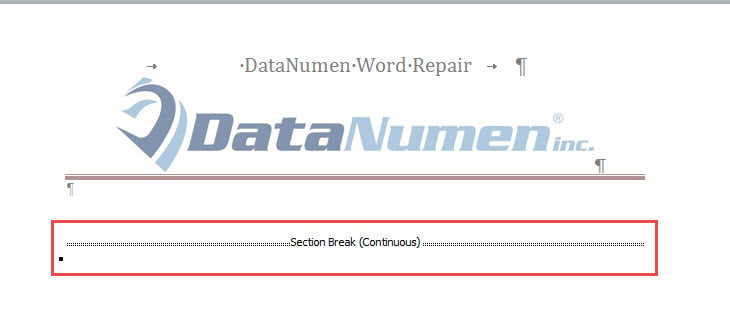
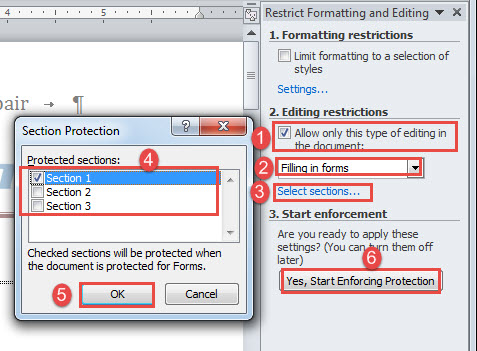
- 接下来单击“审阅”选项卡,然后单击“限制编辑”命令以打开屏幕右侧的“限制格式和编辑”窗格。

- 选中“仅允许在文档中进行此类编辑”框并选择“填写表格”选项。
- 接下来单击“选择部分”以调用“部分保护”对话框。
- 在该框中,仅选中“第 1 节”框,然后单击“确定”。
- 然后点击“是,开始强制执行保护”。

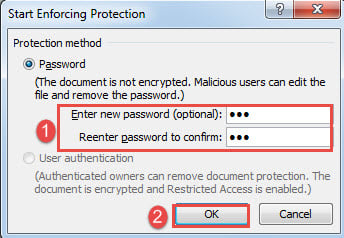
- 最后,输入并重新输入密码,然后单击“确定”。


到目前为止,当您单击页眉或页脚区域时,您将无法进入。
方法二:通过VBA限制页眉和页脚的编辑
- 先按“Alt+F11”打开VBA编辑器。
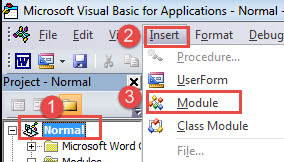
- 然后单击“普通”项目,然后单击“插入”选项卡。
- 在菜单上选择“模块”以在“普通”项目下插入一个新模块。

- 双击模块以调出编码区域并将以下宏粘贴到那里:
Sub ProtectHeaderAndFooter()
  Selection.HomeKey Unit:=wdStory

  Selection.InsertBreak Type:=wdSectionBreakContinuous
  ActiveDocument.Sections(1).ProtectedForForms = True

  ActiveDocument.Protect wdAllowOnlyFormFields
End Sub
顺便说一句,如果您需要批处理多文档,请粘贴此宏:
Sub ProtectHeaderAndFooterInMultiDoc()
  Dim objDoc As Document
  Dim strFile As String, strFolder As String

  '  Initialization
  strFolder = "C:\Users\Public\Documents\New folder\Test2\"
  strFile = Dir(strFolder & "*.docx", vbNormal)

  '  Precess each document in the folder.
  While strFile <> ""
    Set objDoc = Documents.Open(FileName:=strFolder & strFile)

    Selection.HomeKey Unit:=wdStory

    Selection.InsertBreak Type:=wdSectionBreakContinuous
    ActiveDocument.Sections(1).ProtectedForForms = True

    ActiveDocument.Protect wdAllowOnlyFormFields

    objDoc.Save
    objDoc.Close
    strFile = Dir()
  Wend
End Sub
但请记住首先将所有文档放在同一个文件夹中。 并将“C:\Users\Public\Documents\New folder\Test2\”替换为您的实际文件夹路径。
- 最后点击“运行”。

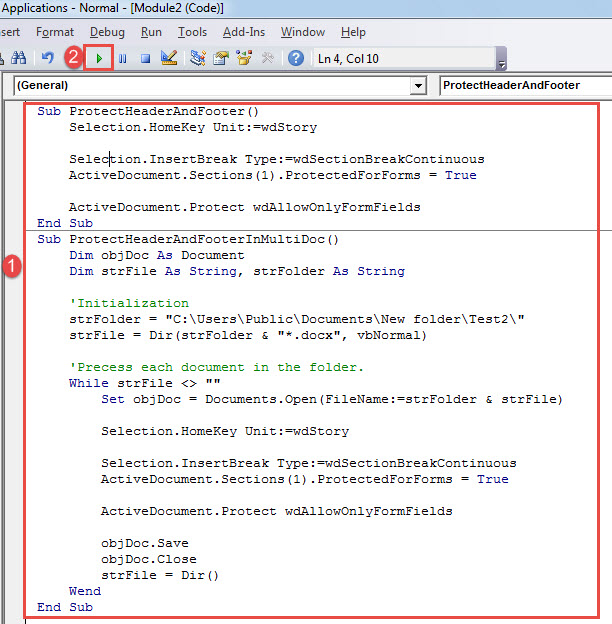
采用宏方式,无需输入密码即可保护页眉和页脚。
处理文档问题
与所有其他类型的文件一样,Word 文档很容易成为软件损坏的受害者。 因此,为了保护您宝贵的文件并防止它们永远无法访问,您可以采取海带 文档修复 工具。
作者简介:
Vera Chen 是一位数据恢复专家 DataNumen, Inc.,它是数据恢复技术领域的世界领先者,包括 Excel 腐败 和 pdf 修复软件产品。 欲了解更多信息,请访问 datanumen.com