
在本文中,我们将为您提供 3 种快速有效的方法来重新检查 Word 文档的拼写和语法。
Word 中的“拼写和语法”检查器绝对是我们的好帮手。 Word 会标记出它检测到的任何拼写和语法错误。 我们可以从该功能中获益良多。 但是,当我们检查文档时,尤其是长文档时,我们往往会单击“忽略”以跳过某些点,因为我们的文档中可能会有代码之类的东西。
文件复核要求
有一个恼人的事实是,由于我们快速点击“忽略”按钮,我们可能会忽略一些真正的错误。 因此,很有可能需要重新检查文档。 一般来说,我们的第一选择会去点击“审阅”选项卡下的“拼写和语法”选项。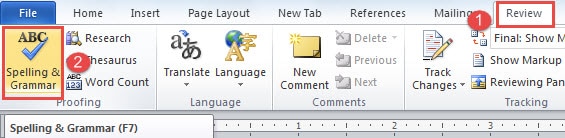
不幸的是,您只会看到一个消息框,表明检查已完成,如下所示: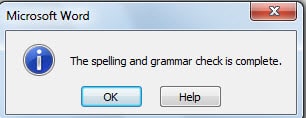
方法一:访问“Word选项”对话框
- 首先,点击“文件”选项卡。
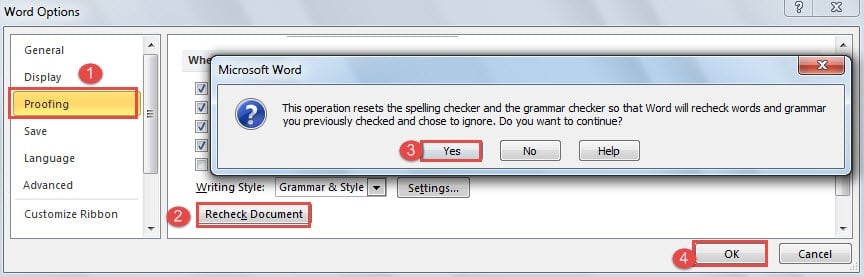
- 然后单击“选项”以打开“Word 选项”对话框。
- 在那里,您必须先单击“校对”。
- 然后,转到“在 Word 中更正拼写和语法时”部分单击“重新检查文档”按钮。
- 接下来您会看到弹出一个消息框,询问您是否要重置所有拼写和语法检查器的结果。 只需单击“是”。 “重新检查文档”按钮将变灰。
- 并记得在“Word选项”对话框中单击“确定”。

- 现在您将返回到文档视图。 单击“审阅”选项卡下的“拼写和语法”以触发“拼写和语法”检查框。
方法 2:使用快捷方式
如果您觉得每次打开“Word 选项”对话框很费时间,您可以记住快捷键组合以节省几秒钟。
只需依次按“Alt”、“F”、“T”、“P”,您就会打开“Word 选项”框并打开“校对”选项卡。 然后按照步骤 4 到 7 完成作业。
方法 3:全能的 VBA 代码
如果你试过方法二,你会发现快捷方式其实不够快。 那么你可能应该转向利用 VBA 代码的帮助来完成你想要的。
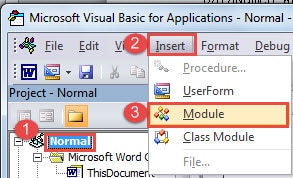
- 首先,按“Alt+F11”打开VBA编辑器。
- 然后在“项目”窗格中单击“正常”。
- 接下来单击“插入”并在菜单上选择“模块”。

- 并双击新模块打开右侧的编辑区。
- 在此处粘贴以下代码,然后单击“运行”:

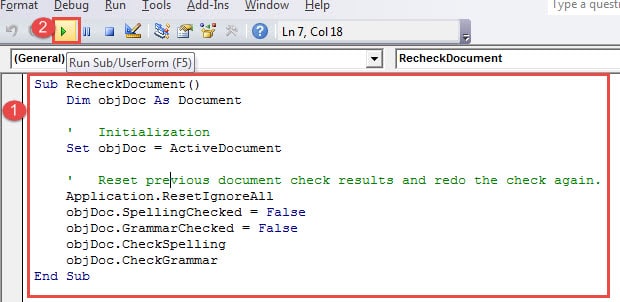
Sub RecheckDocument()
  Dim objDoc As Document

  '  Initialization
  Set objDoc = ActiveDocument

  '  Reset previous document check results and redo the check again.
  Application.ResetIgnoreAll
  objDoc.SpellingChecked = False
  objDoc.GrammarChecked = False
  objDoc.CheckSpelling
  objDoc.CheckGrammar
End Sub
单击“运行”按钮后,您可以正确打开“拼写和语法”检查框。 这不是快多了吗?
如何处理损坏的文件
如今,由于各种外部和内部因素,我们的文件似乎很容易损坏。 与其坐在那里为丢失的文件擦除,不如考虑拥有一个 docx修复工具. 此类复杂的工具可以在几分钟内使您的文件恢复生机。
作者简介:
Vera Chen 是一位数据恢复专家 DataNumen, Inc.,它是数据恢复技术领域的世界领先者,包括 Excel xlsx损坏恢复工具 和 pdf 修复软件产品。 欲了解更多信息,请访问 datanumen.com