
您是否曾尝试转发特定对话中的所有电子邮件? 正常搜索转发会很麻烦。 在这里,我们将向您介绍2种快速查找和批量转发的方法。
如果你是一个普通的 Outlook 用户,你一定通过电子邮件与其他人来回交流过。 在此过程中,会产生许多电子邮件线程。 此外,还有一种常见情况,有时您可能出于某些原因需要将整个电子邮件线程转发给某人。 例如,当你与客户的邮件沟通结束后,你的领导可能会要求你将谈话中的所有邮件都转发给他。 在这种情况下,如果使用常规方法,即通过“转发”按钮将它们一个一个地查找并转发,那一定是一项艰巨的任务。 针对这个问题,这里有2种快速提升效率的方法。
在一条消息中批量转发对话中的电子邮件
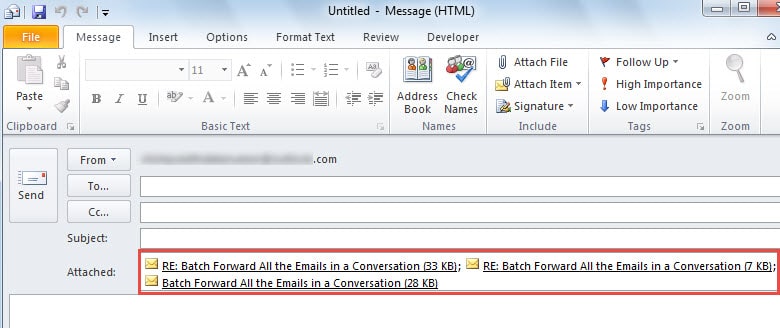
通过这种方式,您会将对话中的所有电子邮件作为附件插入到新邮件中,然后发送。
- 首先,启动 Outlook 并停留在邮件部分。
- 然后在此对话中找出并推销某封电子邮件。
- 接下来,您应该右键单击此电子邮件,然后从右键单击菜单中选择“查找相关”>“此对话中的消息”。
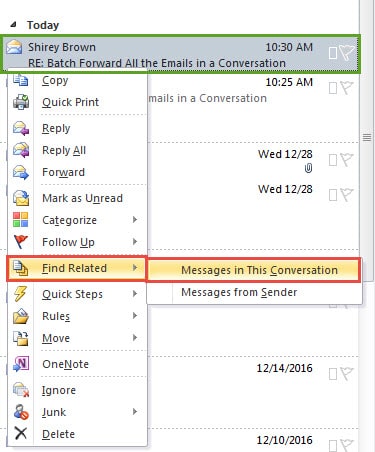
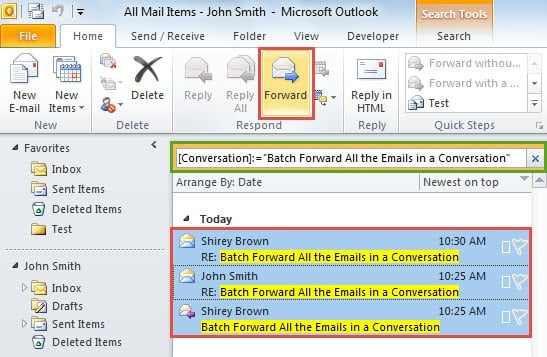
- 您将立即收到此对话中的所有电子邮件。 现在选择其中一个,然后按“Ctrl + A”键按钮选择所有这些。
- 之后,您可以单击“主页”选项卡下“回复”组中的“转发”按钮。

- 最后,此对话中的所有电子邮件都将作为附件插入到新弹出的消息中。 此时,您可以像往常一样撰写邮件并点击“发送”按钮将其发送出去。

在单独的消息中批量转发对话中的电子邮件
如果您不想将对话中的电子邮件作为附件一起转发到一封邮件中,而是想单独转发它们,则必须使用以下提示。
- 首先,启动 Outlook,然后按“Alt + F11”键进入“Microsoft Visual Basic for Applications”窗口。
- 然后您必须创建一个新模块并将以下 VBA 代码复制到其中。
Sub BatchForwardSelectedEmailsSeparately()
    Dim olSel As Selection
    Dim obj As Object
    Dim Recip As String
    Dim olMail As MailItem
    Dim olForward As MailItem

    Set olSel = Outlook.Application.ActiveExplorer.Selection
    Recip = InputBox("Type the recipient's contact name or email address. Use " & Chr(34) & ";" & Chr(34) & " to connect more than one recipients.")

    On Error Resume Next

    For Each obj In olSel
        If TypeName(obj) = "MailItem" Then
           Set olMail = obj
        End If
        Set olForward = olMail.Forward
        With olForward
            .Recipients.Add (Recip)
            'Use ".Send" to directly forward all the selected emails
            .Display
        End With
    Next
End Sub
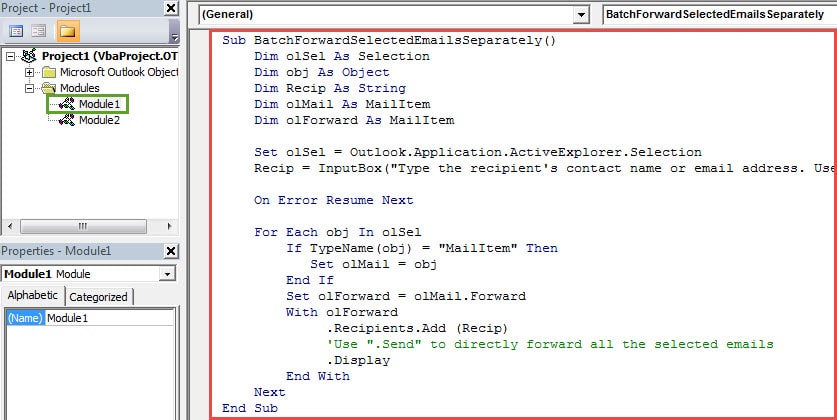
- 随后您可以退出“Visual Basic”窗口并像往常一样将新宏添加到快速访问工具栏。
- 之后,您可以返回邮件列表。 重复上一个提示中的步骤 2 到 4,找出并选择此对话中的所有电子邮件。
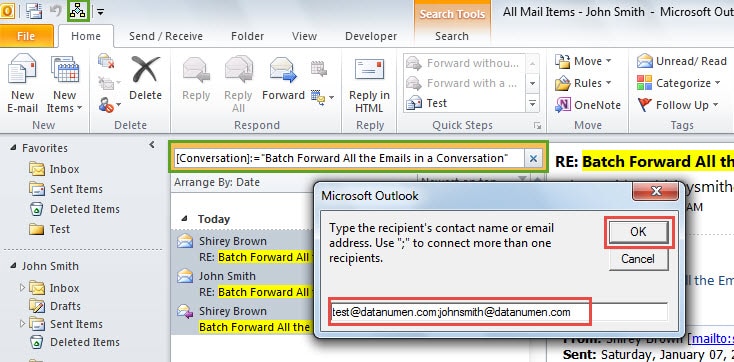
- 稍后按快速访问工具栏中的新宏按钮。 然后您会看到一个新的对话框,要求您输入收件人的联系人姓名或电子邮件地址。 照常填写,然后单击“确定”。

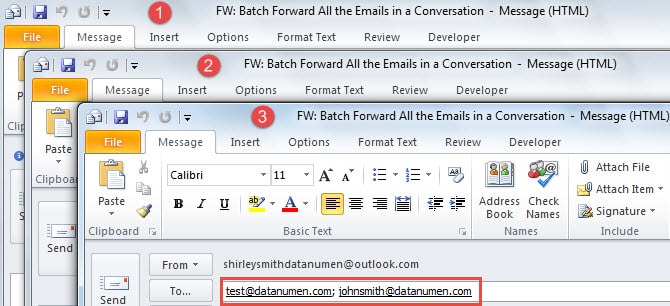
- 最终,所有转发邮件将单独打开,如下图所示:

应对频繁的 Outlook 问题
Outlook 容易出错是毋庸置疑的事实。许多用户都渴望获得应对常见问题的技巧。首先,为了保护您的 Outlook 数据,定期备份至关重要。其次,您可以尝试在安全模式下重启 Outlook 来诊断问题。第三,如果问题涉及 损坏的 Outlook PST 文件,您可以求助于经过验证的工具,例如 DataNumen Outlook Repair.
作者简介:
Shirley Zhang 是一位数据恢复专家 DataNumen, Inc.,它是数据恢复技术领域的世界领先者,包括 修复 SQL mdf 数据库问题 和 outlook 修复软件产品。 欲了解更多信息,请访问 datanumen.com