
当您想要在 Outlook 中重置您的电子邮件签名时,您需要删除所有签名。 在本文中,我们将与您分享 3 种快速实现它的方法。
您可能在 Outlook 中创建了电子邮件签名。如果您觉得其中大部分签名都无用且不尽如人意,您可能想要重置它们,也就是重新创建签名。在这种情况下,第一步是删除所有签名。下面,我们将为您介绍三种方法。请继续阅读以了解详情。
方法一:一一删除所有邮件签名
- 首先,启动 Outlook 应用程序。
- 然后单击功能区中的“新建电子邮件”按钮以创建新电子邮件。
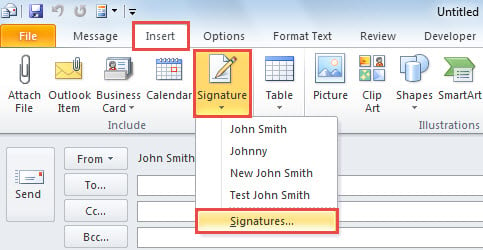
- 在消息窗口中,您应该切换到“插入”选项卡并单击“签名”按钮。
- 从下拉列表中选择“签名”选项。

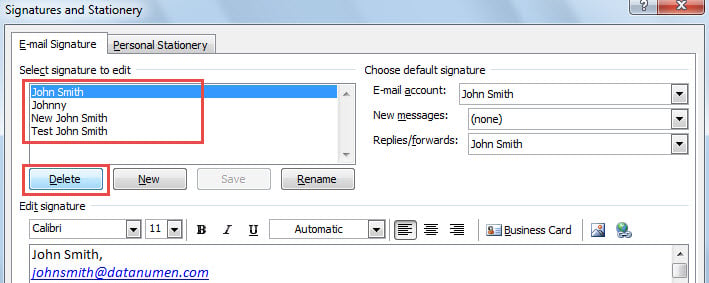
- 随后,在弹出的“签名和文具”对话框中,您可以选择一个签名,然后点击“删除”按钮将其删除。

- 重复步骤 5 以删除所有现有签名。
- 最后,在删除所有这些之后,您可以关闭所有对话框,直到返回到 Outlook 主窗口。
方法二:手动删除所有签名文件
- 首先,在 Outlook 主窗口中,转到“文件”菜单。
- 然后,在新屏幕中,选择“选项”。
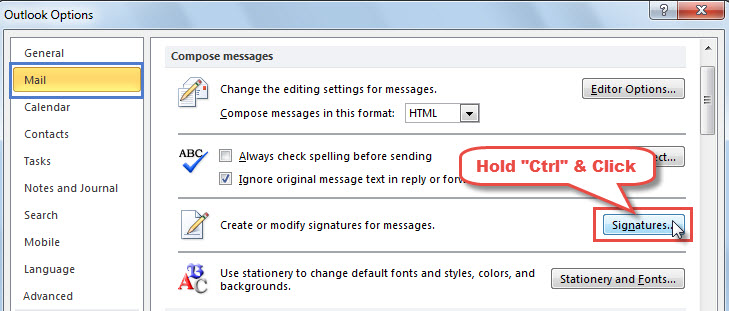
- 接下来,在“Outlook 选项”窗口中,切换到“邮件”选项卡。
- 在此选项卡下,您将能够找到“签名”按钮。 按住“Ctrl”按钮并单击它。

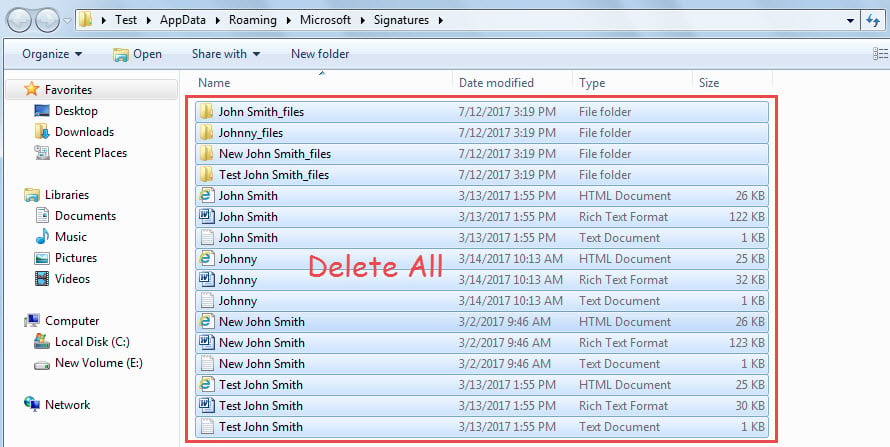
- 之后,您将可以访问一个 Windows 文件夹,其中存储了所有签名文件。
- 然后,在此Windows文件夹中,您可以按“Ctrl + A”选择所有文件夹和文件。
- 最后,您可以按“删除”按钮将其全部删除,这将清除您 Outlook 中的所有电子邮件签名。

方法 3:使用 VBA 删除所有签名
- 一开始,在 Outlook 主窗口中,按“Alt + F11”键。
- 在随后的“Microsoft Visual Basic for Applications”屏幕中,您需要打开一个未使用的模块。
- 然后将以下 VBA 代码复制到此模块中。
Sub DeleteAllEmailSignatures()
    Dim strEnviro As String
    Dim strFolderPath As String
    Dim objFileSystem As Object
    Dim objFolder As Object
    Dim objFile As Object
    Dim objSubfolder As Object

    strEnviro = CStr(Environ("USERPROFILE"))
    strFolder = strEnviro & "\AppData\Roaming\Microsoft\Signatures"

    Set objFileSystem = CreateObject("Scripting.FileSystemObject")
    Set objFolder = objFileSystem.GetFolder(strFolder)

    For Each objFile In objFolder.Files
        objFileSystem.DeleteFile (objFile.Path)
    Next

    If objFolder.SubFolders.count > 0 Then
       For Each objSubfolder In objFolder.SubFolders
           objFileSystem.DeleteFolder (objSubfolder)
       Next
    End If

    MsgBox "All Email Signatures Deleted!", vbInformation + vbOKOnly, "Delete All Email Signatures"
End Sub
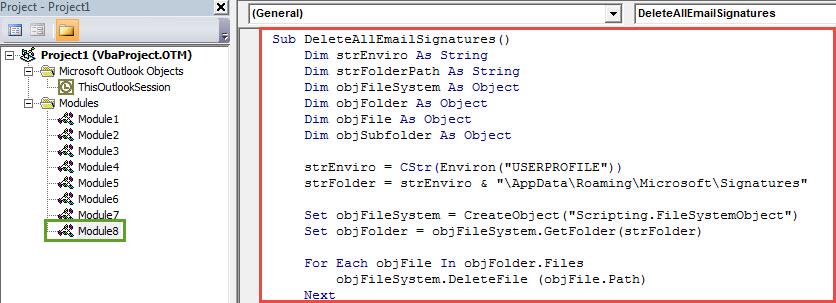
- 最终,在当前模块窗口中,您可以按“F5”键或点击工具栏中的“运行”图标来触发该宏。
- 宏完成后,您 Outlook 中所有现有的电子邮件签名将被清除。
有效保护您的 Outlook 数据
由于 Outlook 的漏洞,您必须密切注意 Outlook 周围的所有潜在危险,如停电、意外关机、病毒感染等。 只要您的 Outlook 受到攻击,您就别无选择,只能求助于足够强大的外部修复工具,例如 DataNumen Outlook Repair。 它能够 修复 PST 没有任何麻烦的问题,从而立即从损坏的 PST 文件中提取最大数据。
作者简介:
Shirley Zhang 是一位数据恢复专家 DataNumen, Inc.,它是数据恢复技术领域的世界领先者,包括 损坏的中密度纤维板 和 outlook 修复软件产品。 欲了解更多信息,请访问 datanumen.com