
在本文中,我们将向您展示 3 种将相同样式应用于 Word 文档中的所有文本框的方法。
你有没有想过如何统一一个文档中所有文本框的样式? 今天在这里,我们将为您提供 3 种无需手动为每个文本框设置样式的方法。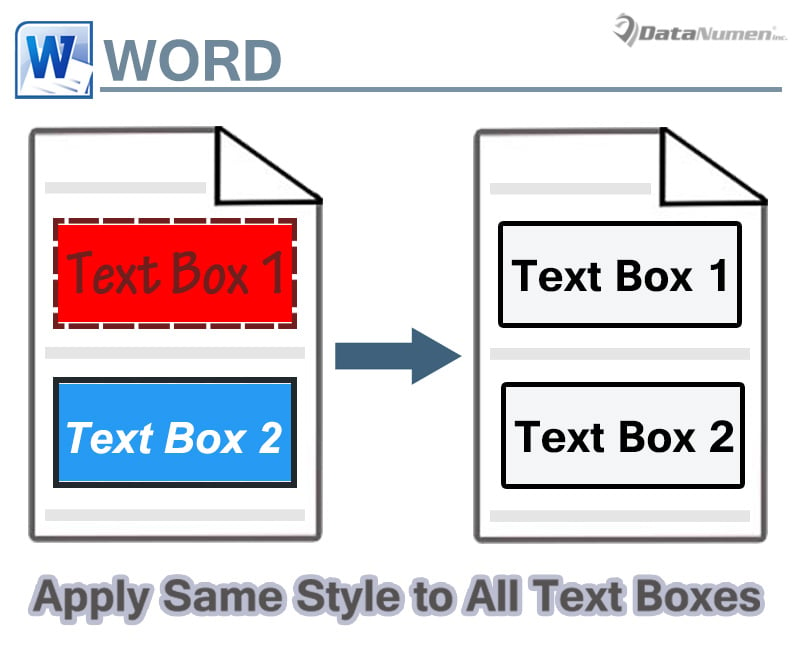
方法 1:将文本框保存到画廊
你可以从处理第一个文本框开始,统一所有文本框的样式。
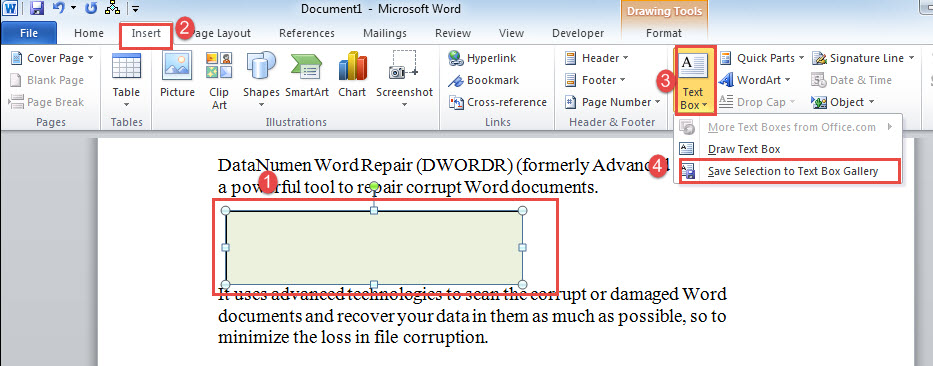
- 首先,在文档中插入一个文本框。
- 接下来为框应用样式。 例如设置形状轮廓、形状填充、字体颜色等。
- 然后单击文本框的轮廓以将其选中。
- 单击“插入”选项卡,然后单击“文本框”。
- 现在选择“将选择保存到文本框库”。

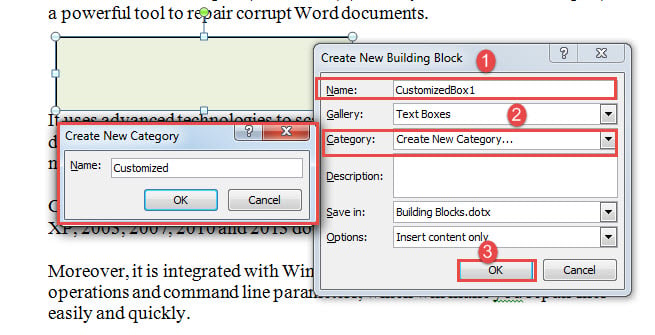
- 您将打开“创建新构建块”对话框。 在第一个文本框中输入名称。
- 然后单击“类别”上的下拉按钮。
- 在“创建新类别”框中,输入新的类别名称。
- 最后,在两个框中单击“确定”。

下次需要文本框时,只需单击“插入”和“文本框”即可。 然后向下滚动以选择您的自定义文本框。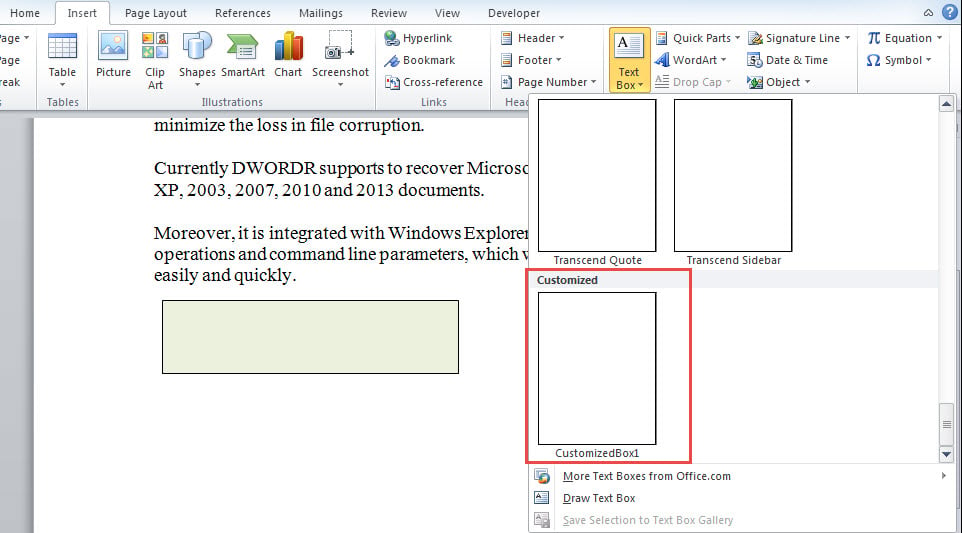
方法 2:将样式应用于一页上的所有文本框
当文档只有几页,并且没有那么多文本框要处理时,此方法效果最好。
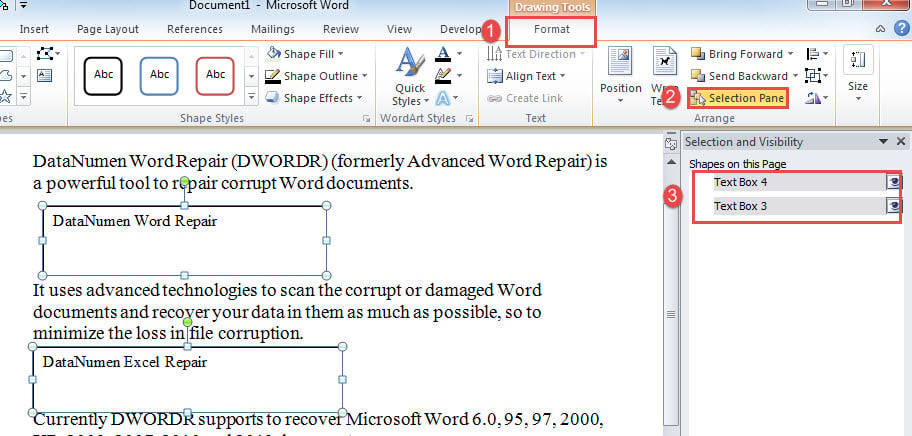
- 首先,单击一个文本框以触发“格式”选项卡。
- 然后单击“排列”组中的“选择窗格”。
- 在右侧打开的窗口中,使用“Ctrl”选择特定页面上的所有文本框。

- 现在您可以为所有选定的文本框设置相同的样式。 如果您在不同页面上有多个文本框,请重复上述步骤。
方法二:运行Word宏
如果您需要处理文档中所有现有的文本框,您最好选择宏方式以帮助节省时间。
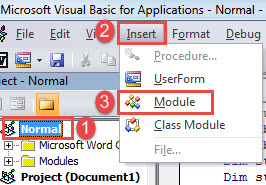
- 首先,按下“Alt+F11”键在Word中打开VBA编辑器。
- 然后单击“正常”,然后单击“插入”。
- 接下来在下拉菜单中选择“模块”。

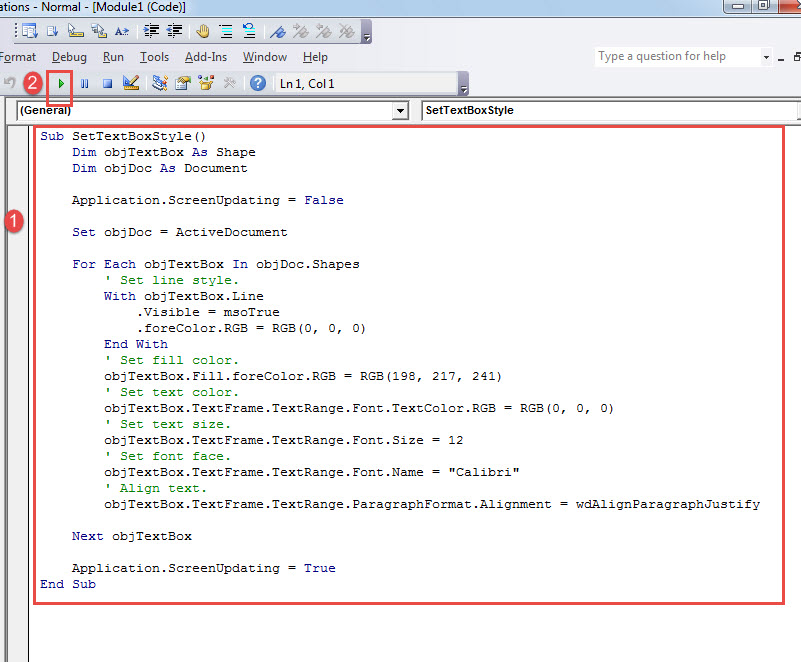
- 双击模块将其打开并粘贴以下代码:
Sub SetTextBoxStyle()
  Dim objTextBox As Shape
  Dim objDoc As Document

  Application.ScreenUpdating = False

  Set objDoc = ActiveDocument

  For Each objTextBox In objDoc.Shapes
    ' Set line style.
    With objTextBox.Line
      .Visible = msoTrue
      .foreColor.RGB = RGB(0, 0, 0)
    End With
    ' Set fill color.
    objTextBox.Fill.foreColor.RGB = RGB(198, 217, 241)
    ' Set text color.
    objTextBox.TextFrame.TextRange.Font.TextColor.RGB = RGB(0, 0, 0)
    ' Set text size.
    objTextBox.TextFrame.TextRange.Font.Size = 12
    ' Set font face.
    objTextBox.TextFrame.TextRange.Font.Name = "Calibri"
    ' Align text.
    objTextBox.TextFrame.TextRange.ParagraphFormat.Alignment = wdAlignParagraphJustify

  Next objTextBox

  Application.ScreenUpdating = True
End Sub
- 最后但并非最不重要的一点是,单击“运行”或按“F5”以执行代码。

当然,您可以更改代码以满足您的特定需求。
处理单词错误
错误随时可能发生,而且并非无法修复。关键在于你如何处理。一旦你发现…… 文档损坏,您应该尽快获得修复工具。 或者您的文件可能会发生进一步的损坏,您将面临永远丢失它的风险。
作者简介:
Vera Chen 是一位数据恢复专家 DataNumen, Inc.,它是数据恢复技术领域的世界领先者,包括 xlsx修复 和 pdf 修复软件产品。 欲了解更多信息,请访问 datanumen.com