
不同的单元格颜色可以帮助您识别单元格中的值。 当您需要根据单元格颜色计算值时,可以使用本文中的 3 种方法。
在 Excel 工作表中,您肯定会为不同的单元格标记不同的颜色。大多数情况下,同一单元格区域内的不同单元格会使用相同的颜色。下图显示了一个使用不同颜色标记单元格的工作表。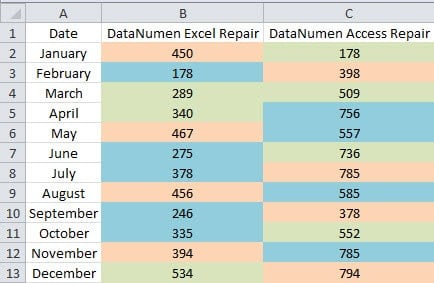
当您需要根据单元格颜色计算值时,您会发现很难选择这些单元格。 而现在你可以使用下面文章中的三种方法来快速完成这个任务。
方法一:使用排序功能
当您需要计算列或行中的值时,可以使用此方法。
- 在工作表中选择目标区域。
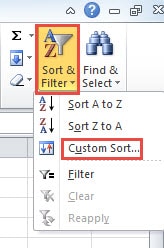
- 然后单击工具栏中的“排序和筛选”按钮。
- 接下来在下拉菜单中选择“自定义排序”选项。

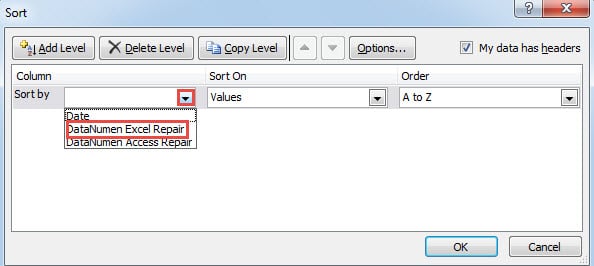
- 在“排序”窗口中,单击“排序依据”文本框中的小箭头。
- 接下来选择您需要排序的列。

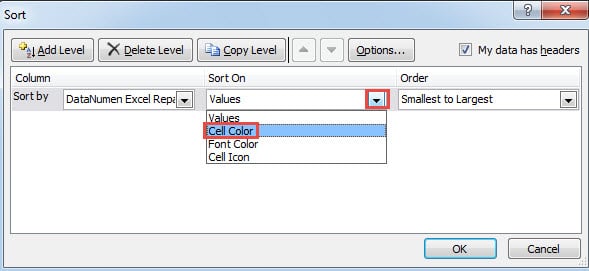
- 然后单击“排序依据”的箭头。
- 之后,在列表中选择“单元格颜色”选项。

- 接下来,您将在此窗口中看到一个新选项。 在这里单击“订单”的小箭头。
- 在菜单中,选择您需要计算的颜色。 这里我们要计算绿色的颜色,所以选择绿色。

- 之后,单击最后一个小箭头。
- 然后根据需要选择“On Top”或“On Bottom”。 在这个例子中,我们将选择“On Top”。

- 当您完成设置后,单击此窗口中的“确定”按钮。
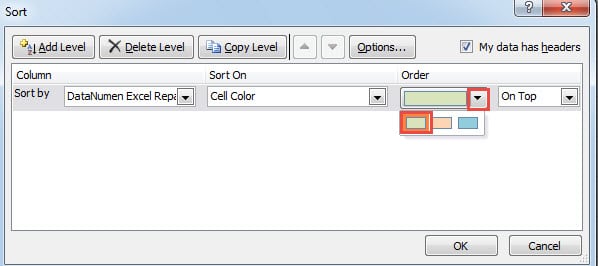
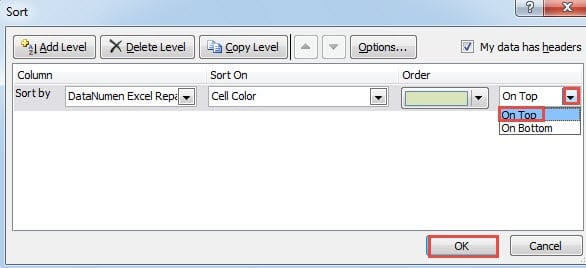
然后您返回工作表,会看到绿色数值出现在该列顶部。接下来您可以计算这些数值。此外,您也可以非常轻松地在该列中选择目标范围。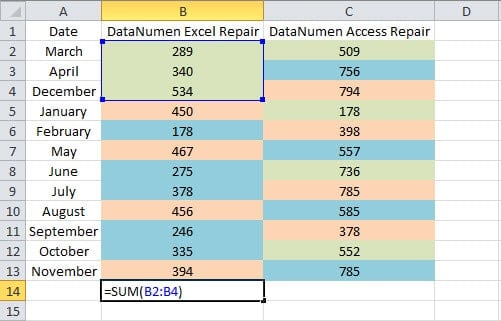
另一方面,当您需要对行进行排序时,您需要进行添加设置。
- 在“排序”窗口中,单击“选项”按钮。
- 然后在“排序选项”窗口中选择“从左到右排序”选项。
- 接下来单击“确定”按钮。

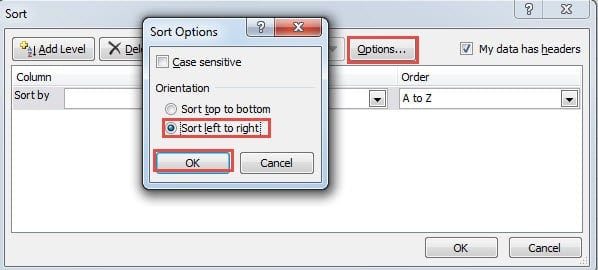
因此,您可以按目标范围内的行进行排序。其他步骤与按列排序相同。您也可以在自己的工作表中尝试一下。
方法 2:应用过滤器功能
除了排序功能外,您还可以在此处应用 Excel 中的筛选功能。
- 单击目标范围内的单元格。
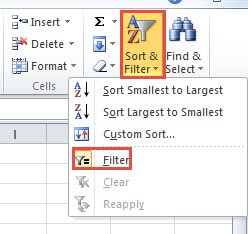
- 然后单击工具栏中的“排序和筛选”按钮。
- 接下来在菜单中选择“过滤器”选项。

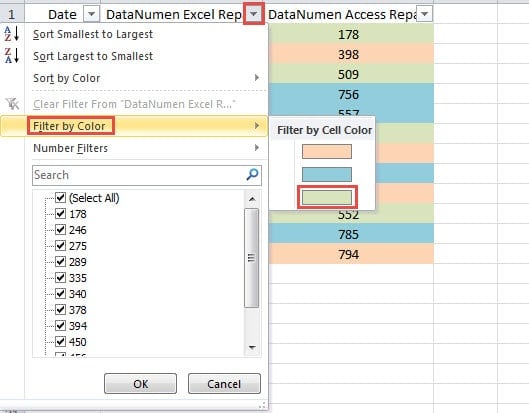
- 现在您可以看到筛选器箭头将出现在范围的标题行中。 单击需要筛选的列的箭头。
- 接下来将光标移动到“按颜色过滤”选项。
- 然后在子菜单中,选择您需要计算的颜色。

- 接下来您会发现只有绿色的单元格才会出现在工作表中。
当您需要计算那些单元格时,您可以使用 SUBTOTAL 函数。 在此功能中,您需要选择您需要的功能。 并使用SUBTOTAL功能,您将轻松获得相应数字的结果。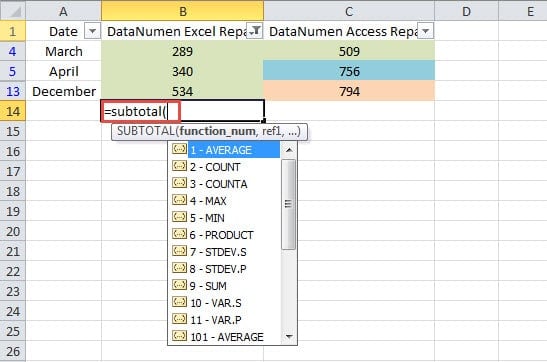
另一方面,该方法只能对列生效。 如果需要按行计算,则需要使用其他方法。
方法 3:使用 VBA 宏
以上两种方法可以计算列或行中的值。 但是当您需要在包含行和列的范围内进行计算时,您需要使用 Excel 宏。
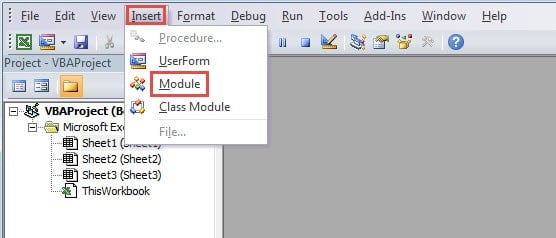
- 按键盘上的“Alt +F11”按钮打开 Visual Basic 编辑器。
- 然后单击工具栏中的“插入”选项卡。
- 之后,在子菜单中选择“模块”选项。

- 现在将以下 VBA 代码输入到这个新模块中。
Function CalByColor(TarColor As Range, CalRange As Range)
  Dim TarCell As Range, CalCell As Double
    For Each TarCell In CalRange
      If TarCell.Interior.ColorIndex = TarColor.Interior.ColorIndex Then
        CalCell = WorksheetFunction.Sum(TarCell, CalCell)
      End If
    Next TarCell
  CalByColor = CalCell
End Function
在这里,我们将使用用户定义的函数来计算这些值。 在此代码中,我们将对具有相同值的单元格求和。 当你需要做其他的计算,比如count,average,你也可以根据自己的需要修改代码。
- 现在回到工作表。 当你需要计算某种颜色的值时,你可以先在这个工作表中用这种颜色格式化一个单元格。
- 然后将公式输入到另一个单元格中。 这里我们输入这个公式:
=CalByColor(E2,B2:C13)
- 然后按下键盘上的“Enter”按钮。

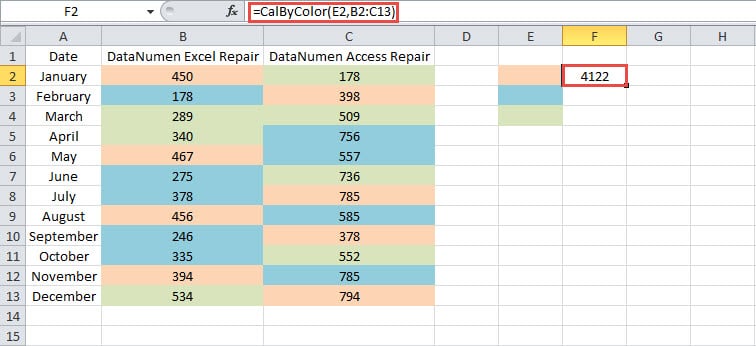
结果将立即出现在单元格中。 如果您只需要计算一列或一行中的单元格,您还可以更改此公式中的范围。 因此,使用这个用户定义的函数对于这个任务来说非常容易。
比较方法
从上面的分析可以看出,这三种方法都是非常有用的。 在下表中,我们为您列出了优势和劣势。
|
对比 |
使用排序功能 | 应用过滤器功能 |
使用 VBA 宏 |
|
优势 |
1.您可以快速对行或列中的单元格进行排序。
2.如果你不熟悉VBA代码,这个方法是个不错的选择。 |
1. 通过使用 SUBTOTAL 函数,您可以快速计算目标单元格。
2. 与其他两种方法相比,该方法易于操作和理解。 |
1.您可以使用用户定义的功能轻松完成任务。
2、该方法不会被限制在一行或一列。 |
|
缺点 |
1. 如果目标单元格位于某个范围内,则不能使用此方法。
2. 每次需要对细胞进行排序时,都需要重新执行上述步骤。 |
1、该方法只能在列中使用。
2. 在使用SUBTOTAL 函数时,您可能会在选择函数和引用时遇到错误。 |
1.使用VBA代码会使事情变得更复杂。
2、如果不熟悉VBA宏,修改代码时很可能会出错。 |
因此,下次如果您需要选择方法,可以参考这张表格。选择最合适的方法可以帮助您快速完成任务。
独立恢复工具可以是您的首选
当您遇到 Excel 损坏时,您肯定需要立即修复它。 为了快速轻松地修复 Excel,您可以使用独立的恢复工具。 你只需要在你的电脑上安装它,它就可以 修复 Excel xlsx 问题 点击几下。 因此,即使您对数据恢复一无所知,您也可以恢复损坏的文件。
作者简介:
Anna Ma 是一位数据恢复专家 DataNumen, Inc.,它是数据恢复技术领域的世界领先者,包括 修复Word数据错误 和 outlook 修复软件产品。 欲了解更多信息,请访问 datanumen.com