
在今天的文章中,我们将为您提供 2 种在您的 word 文档中按姓氏字母顺序排序的方法。
基本上,我们对Word中的“排序”功能并不陌生。 它对我们按特定顺序设置数字和段落有很大帮助。 而今天,我们将带来按姓氏字母顺序排序的主题,如果姓氏的顺序是:名字,姓氏。 显然,您不会以通常的方式尝试成功。 而如果您采用我们在以下内容中介绍的 2 种方式,您将能够轻松完成此任务。
现在关注我们即将推出的方法。
方法1:在“排序”功能中设置选项
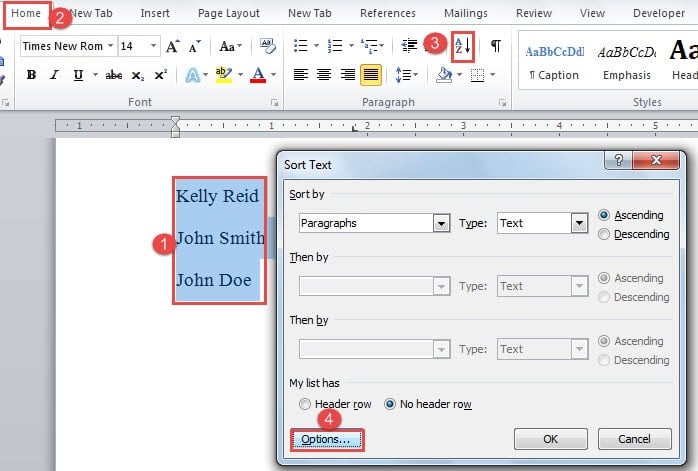
- 首先,选择您需要排序的所有名称。
- 其次,单击“主页”选项卡。
- 第三,在“段落”组中单击“排序”,以打开“排序文本”对话框。
- 接下来,单击框左侧的“选项”按钮。
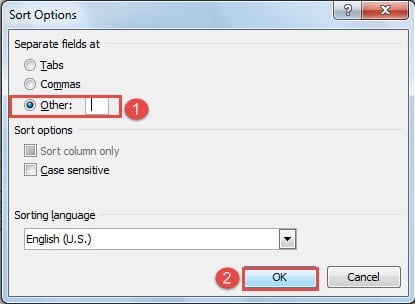
- 现在您将打开“排序选项”对话框。 默认情况下,“选项卡”在“分隔字段”下处于选中状态。 您需要选择“其他”。
- 然后清除“其他”旁边的文本框,然后按一次“空白”键。
- 接下来点击“确定”。

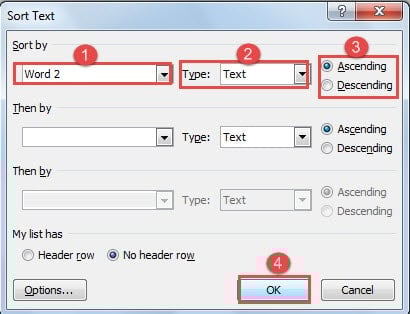
- 现在返回“排序文本”对话框。 “排序依据”选择“字 2”。
- 并为“类型”选择“文本”。
- 然后选择排序顺序。
- 最后,单击“确定”以保存更改。

这是您将实现的目标: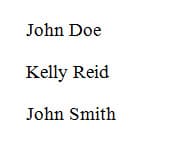
当然,您也可以用制表符或逗号分隔名字和姓氏。但这意味您需要使用制表符对齐姓名,或者在名字和姓氏之间添加逗号,这会耗费您额外的时间。由于大多数情况下,人们在输入名字和姓氏时都会在两者之间添加空格,因此上述11个步骤是最便捷的方法。
方法 2:将文本转换为表格
第二种方法是将文本转换为表格,我们按列对名称进行排序。
- 首先,选择所有名称。
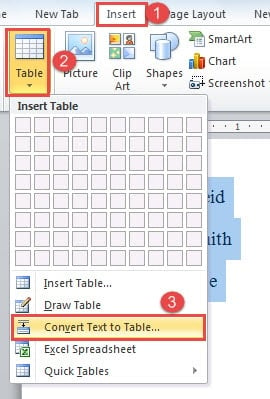
- 然后单击“插入”选项卡。
- 接下来单击“表格”组中的“表格”。
- 在下拉列表中,选择“将文本转换为表格”。

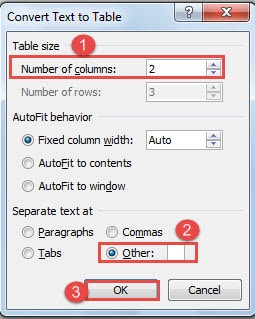
- 现在在“将文本转换为表格”对话框中,首先输入列号。
- 然后在“Separate text at”下选择“Other”。
- 在“其他”旁边的文本框中输入一个空格。
- 然后单击“确定”。

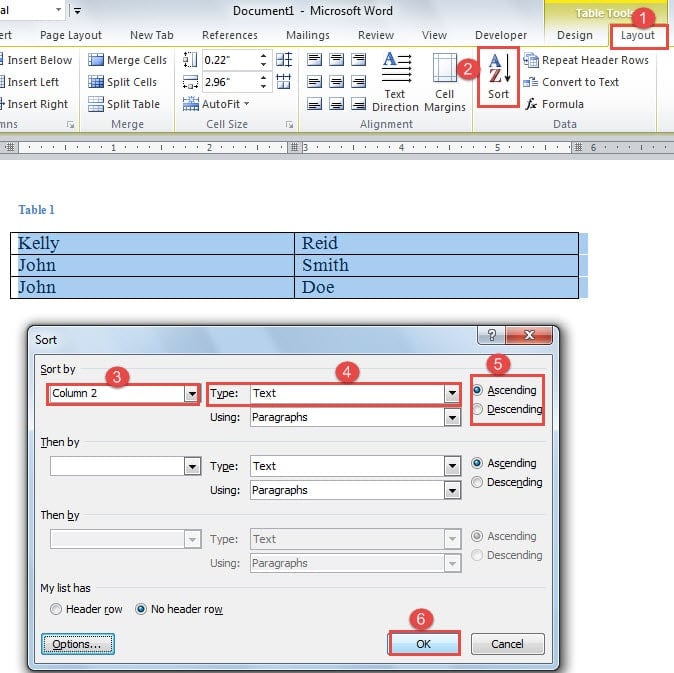
- 现在您已将文本转换为表格。 单击“布局”。
- 然后单击“数据”组中的“排序”。
- 在“排序”对话框中,“排序依据”选择“第 2 列”。
- 然后,为“类型”选择“文本”。
- 接下来选择排序顺序。
- 接下来,单击“确定”。 您可以看到名称已正确排序,第一列也发生了变化。


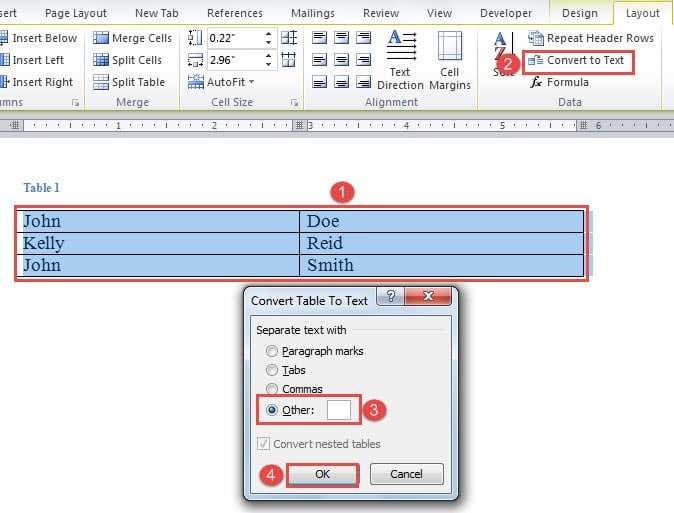
- 然后你必须将表格转换回文本。 确保您已选择表格,然后单击“数据”组中的“转换为文本”。
- 在“将表格转换为文本”对话框中,选择“其他”并在文本框中输入一个空格。
- 然后单击“确定”。


相比较而言,这种方法比较复杂。 但它仍然可以完成工作。
文件损坏时的最佳出路
Word 能够执行如此多的任务,以至于我们常常忽视它的弱点。 有时我们只是在文件丢失后才质疑我们。 其实,你应该抓住黄金时间尽快检索你的信息。 这意味着你需要得到 doc文件修复工具 预先。
作者简介:
Vera Chen 是一位数据恢复专家 DataNumen, Inc.,它是数据恢复技术领域的世界领先者,包括 xlsx文件错误修复工具 和 pdf 修复软件产品。 欲了解更多信息,请访问 datanumen.com