
如果 Excel 工作簿中的每个工作表都包含多个图表,而您现在想将所有图表批量移动到新建的工作表中,您可以参考这篇文章。这里我们将介绍两种简便的方法。
在为Excel工作簿的每个工作表中的数据创建图表后,为了更好地根据这些图表分析数据,您可能希望将所有这些图表收集到同一个工作表中。 换句话说,您可能希望将它们全部移动到新的工作表中。 如果图表比较少,可以直接使用下面的方法一,一张一张移动。 然而,如果有无数的图表,你最好使用后者。
方法一:手动一张一张移动图表
- 首先,创建一个要移动所有图表的新工作表。
- 然后,打开工作表并在其中的图表上推介。
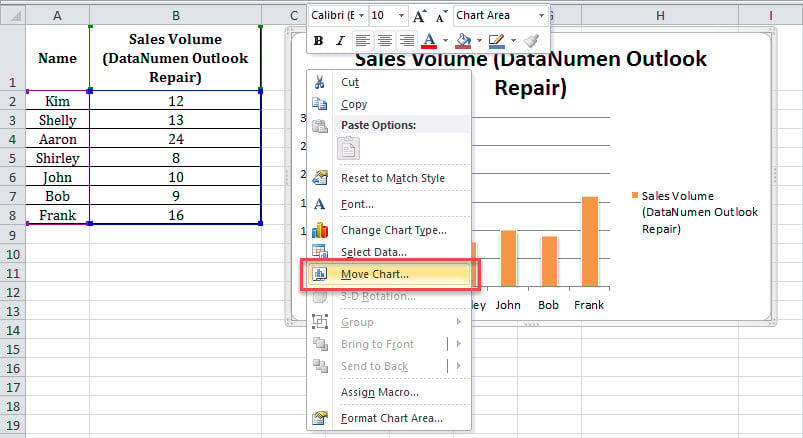
- 接下来,右键单击图表并从上下文菜单中选择“移动图表”。
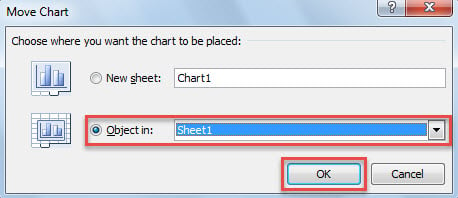
- 在弹出的“移动图表”对话框中,在“对象位于”列表中选择新的图表,然后单击“确定”。

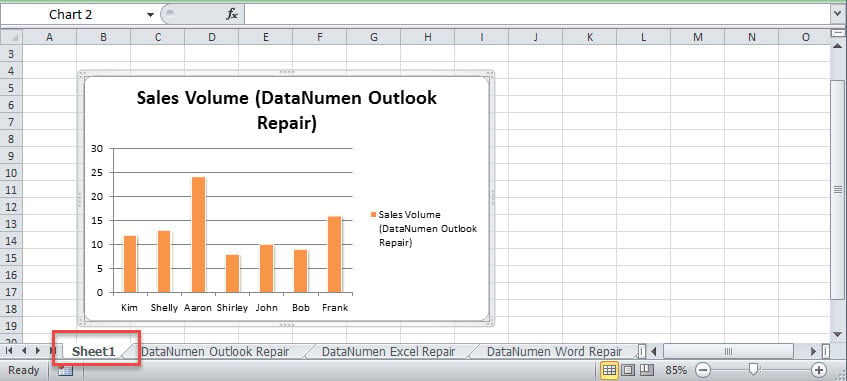
- 所选图表将立即移动。

- 现在,您可以使用这种方式将所有工作表中的所有图表一一处理。
方法二:用Excel VBA批量移动
- 首先,根据“如何在 Excel 中运行 VBA 代码“。
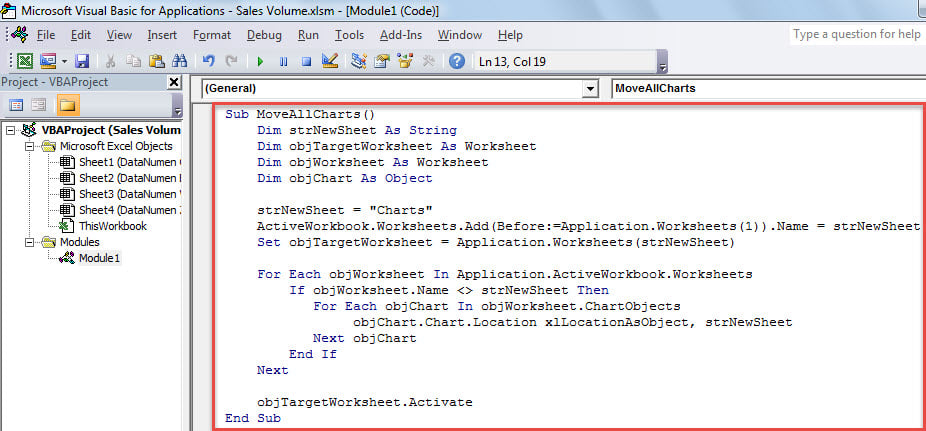
- 然后,将以下代码放入模块或项目中。
Sub MoveAllCharts()
    Dim strNewSheet As String
    Dim objTargetWorksheet As Worksheet
    Dim objWorksheet As Worksheet
    Dim objChart As Object

    'Create a new sheet
    strNewSheet = "Charts"
    ActiveWorkbook.Worksheets.Add(Before:=Application.Worksheets(1)).Name = strNewSheet
    Set objTargetWorksheet = Application.Worksheets(strNewSheet)

    For Each objWorksheet In Application.ActiveWorkbook.Worksheets
        If objWorksheet.Name <> strNewSheet Then
           'Move each chart to the new sheet one by one
           For Each objChart In objWorksheet.ChartObjects
               objChart.Chart.Location xlLocationAsObject, strNewSheet
           Next objChart
        End If
    Next

    objTargetWorksheet.Activate
End Sub
- 之后直接按“F5”就可以运行这个宏了。
- 宏完成后,退出 VBA 编辑器。
- 在 Excel 主窗口中,您可以看到一个新的工作表,其中您可以看到所有图表。

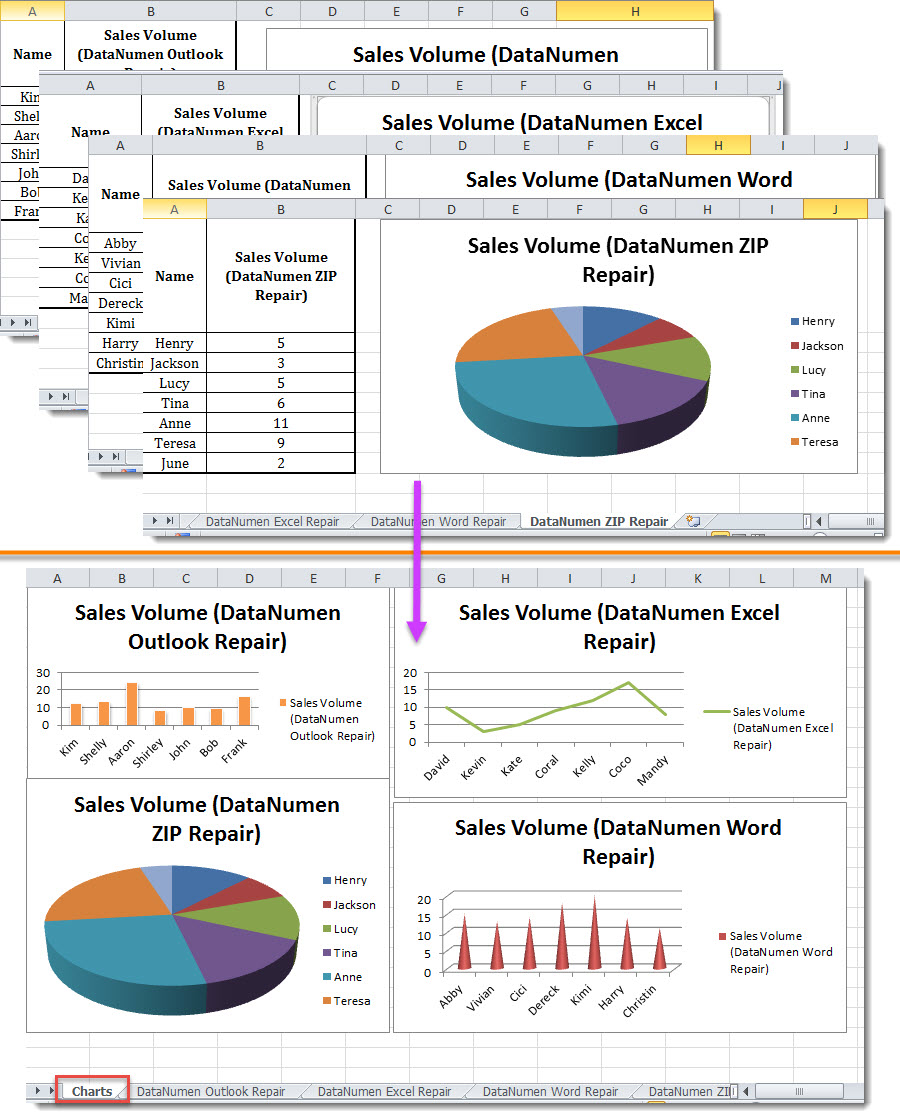
对比
| 优势 | 缺点 | |
| 方法1 | 操作简便 | 你必须一个一个地移动 |
| 方法2 | 可以批量处理所有图表 | 用户必须提防外部宏 |
修复损坏的 Excel 文件
Excel 文件很容易损坏,因为 Excel 有时会崩溃。 在这种情况下,你最好准备一个强大而值得信赖的人 xlsx恢复 工具,例如 DataNumen Excel Repair. 当您的 Excel 文件损坏并且 Excel 的自动恢复功能不起作用时,它会派上用场。
作者简介:
Shirley Zhang 是一位数据恢复专家 DataNumen, Inc.,它是数据恢复技术领域的世界领先者,包括 修复sql 和 outlook 修复软件产品。 欲了解更多信息,请访问 datanumen.com