
在本文中,我们将向您展示两种向 Word 文档中的文本添加屏幕提示的方法。
有时,我们将不得不添加一些描述性词语来解释 Word 文档中的文本。 一种方法是插入评论。 然而,注释可能真的很显眼,有时甚至会弄乱文档的外观。
因此,我们希望向您介绍在 Word 文档中将屏幕提示添加到文本的方法。 将屏幕提示添加到文本后,只要将指针放在文本上,就可以在小窗口中查看描述性文字。
以下是2种方法:
方法二:插入超链接
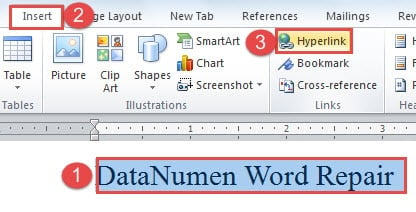
- 首先,选择要添加屏幕提示的文本。
- 然后,单击“插入”选项卡。
- 接下来,单击“链接”组中的“超链接”。
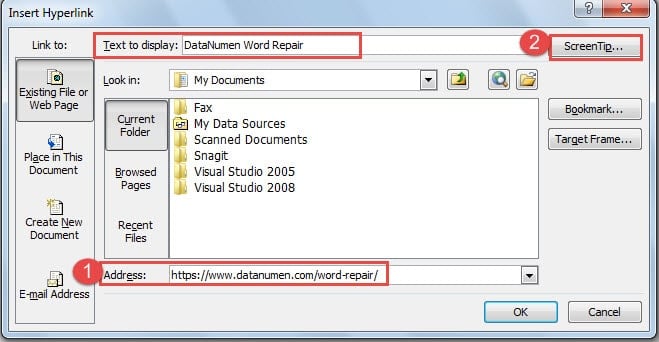
- 现在您将打开“插入超链接”对话框。 在“要显示的文本”文本框中是您刚刚选择的文本。 接下来,移至“地址”文本框。 您可以在此处输入任何内容,例如短字符串“Not a valid address”,或相关的 Internet 地址,例如 https://www.datanumen.com/word-repair/. 无论哪种情况,您都必须输入一些内容,否则您将无法单击“确定”按钮并继续。 在我们的例子中,我们将输入一个链接。
- 然后点击右上角的“屏幕提示”按钮。

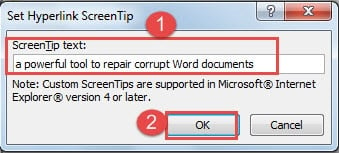
- 现在在“设置超链接屏幕提示”对话框中,您应该在“屏幕提示”文本框中键入描述性词语。
- 接下来点击“确定”。

- 请记住在“插入超链接”对话框中单击“确定”。
- 现在您可以看到文本颜色变成蓝色并且有一条下划线。 当您将指针移到文本上时,您可以看到屏幕提示文本。

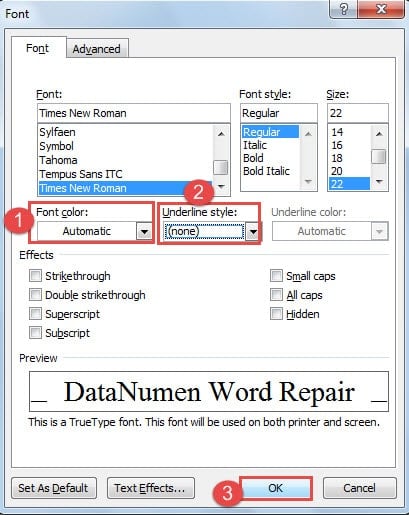
- 当然,您可以更改字体颜色并删除下划线。 您需要再次选择文本。
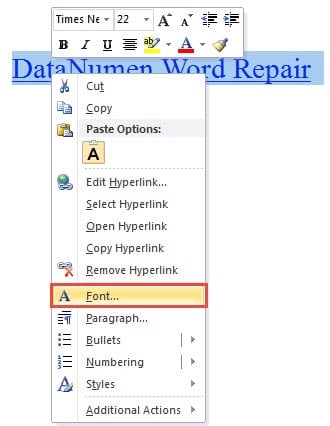
- 然后右击。
- 选择“字体”选项。

- 在“字体”对话框中,“字体颜色”选择“自动”。
- 并为“下划线样式”选择“无”。
- 然后单击“确定”。


现在您可以实现以下结果: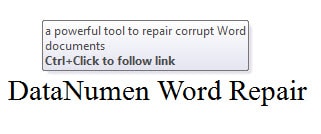
方法二:插入尾注
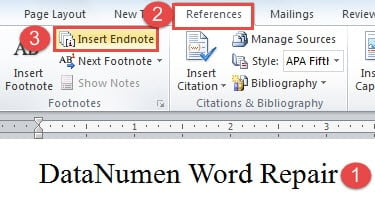
- 首先,将光标放在文本后面。
- 其次,点击“参考资料”。
- 然后单击“脚注”组中的“插入尾注”。

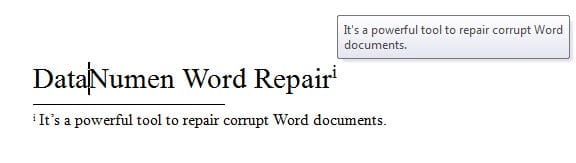
- 现在你会看到文本后面的上标有一个希腊数字“i”。 您的光标将自动跳转到尾注区域。 只需输入您的笔记。

- 然后,如果您将光标移到希腊数字“i”上,您将在屏幕提示上看到尾注。

- 此外,如果双击希腊数字,您可以立即转到尾注区域更改注释。
- 同样,如果您不希望尾注影响您的文档外观,您可以隐藏希腊数字和尾注。
- 选择数字。
- 重复方法 11 中的步骤 12 和 1。
- 只是这次在“字体”对话框中将“字体颜色”选择为“白色”。 此处选择的颜色应与文档的背景颜色相同。
- 点击“确定”。
- 现在正确的数字。
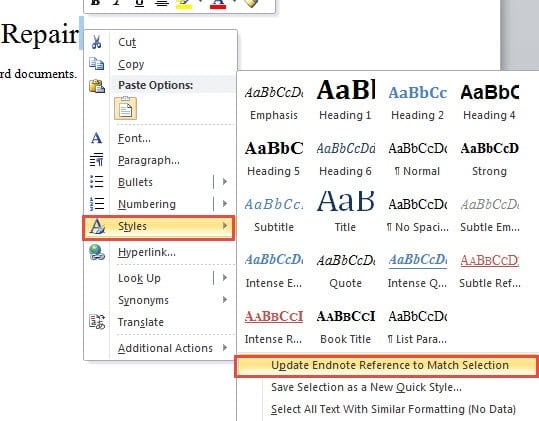
- 首先选择“样式”。
- 然后选择“更新尾注参考以匹配选择”。

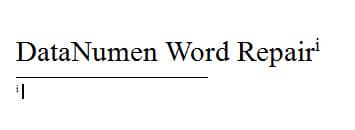
现在你也看不到正文后面的数字和尾注中的数字了。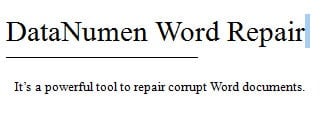
- 您可以使用相同的方式来隐藏尾注。 当需要打印文档而不打印尾注时,可以按“Ctrl+Enter”将尾注移动到另一页并选择不打印。
2种方法的比较
| 方法 | 优势 | 缺点 |
| 插入超链接 |
您可以使用此方法将屏幕提示添加到文本和图像中。 |
1. ScreenTip 窗口有提示,引导您点击链接,这不是必需的。
2. 必须到“插入超链接”对话框中编辑屏幕提示文字,不方便。 3. 您可能需要更改文本颜色并删除下划线。 4. 您无法打印屏幕提示文本。 |
| 插入尾注 | 1.您可以轻松编辑尾注。
2. 您还可以打印与屏幕提示文本相同的尾注。 3. ScreenTip 没有多余的文字。 |
1. 此方法不能给图片添加屏幕提示。
2. 如果数字或尾注影响您的文档外观,您可能需要隐藏它们。 |
如何解决文件损坏问题
一旦 Word 文件损坏,您应该尽快尝试挽救它。 当情况不严重时,可以先利用Word自带的修复功能。 如果文件以非常糟糕的方式损坏,您真的应该考虑使用专门的工具来 修复文档.
作者简介:
Vera Chen 是一位数据恢复专家 DataNumen, Inc.,它是数据恢复技术领域的世界领先者,包括 xls文件恢复工具 和 pdf 修复软件产品。 欲了解更多信息,请访问 datanumen.com