
在本文中,我们将向您介绍两种使文本框大小与 Word 内部文本大小相匹配的方法。
在那里,您必须已将文本框插入到您的 Word 文档中。 但是问题仍然存在,当您拖动文本框以放大或缩小其大小时,其中文本的大小不会相应改变。 多么棘手的问题! 像往常一样,我们来这里是为了让您摆脱头疼的问题。
事实上,解决这个问题并不是火箭科学。 以下是您可以在 Word 文件中使用的两种方法。
方法 1:使文本框大小适合文本
- 首先,点击“插入”。
- 然后去点击“文本”组中的“文本框”。
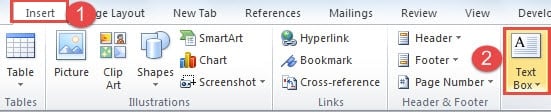
- 接下来将您的文本输入框中。
- 然后单击其中一个文本框行以选择文本框。
- 接下来右击。
- 转到列表菜单上的“格式化形状”选项。
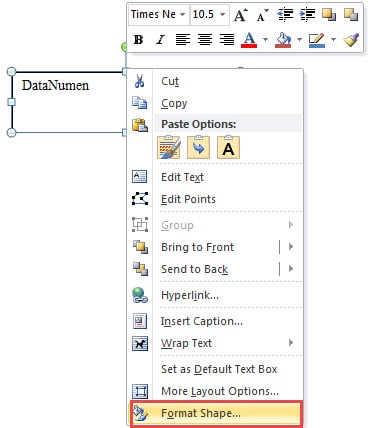
- 现在在“设置形状格式”对话框中,首先单击左侧栏中的“文本框”选项。
- 然后在右侧区域,选中“自动调整”下的“调整形状以适合文本”框。
- 接下来单击“关闭”按钮。

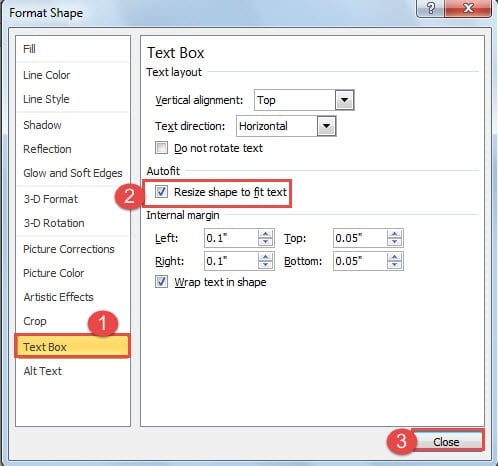
只有选中“Resize shape to fit text”方框,你才可以调整你的文字大小而不用担心文本框大小不适合它。
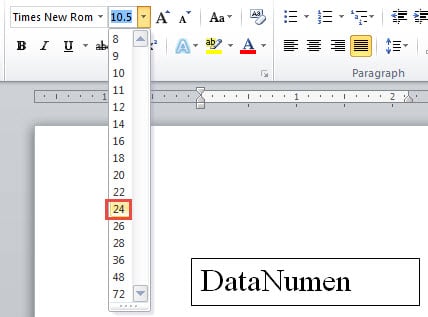
- 现在,您可以选择文本。
- 然后单击“主页”选项卡。
- 接下来选择文本的字体大小。 您将看到文本框根据字体大小而变化。

方法二:将文本框转换为图片
- 首先是重复方法 5 中的前 1 个步骤。
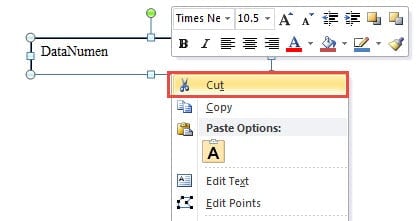
- 这次您在列表菜单上选择“剪切”选项。 或者您可以在此步骤中简单地按“Ctrl+X”。

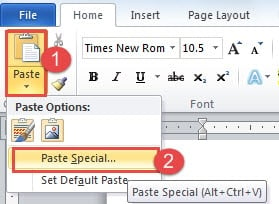
- 接下来,单击“主页”选项卡。
- 然后单击“剪贴板”组中“粘贴”图标上的倒三角。
- 然后单击“选择性粘贴”选项。

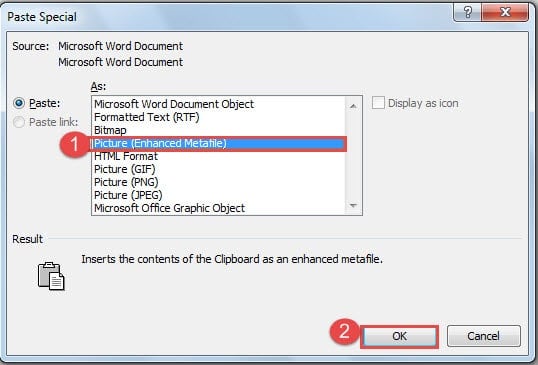
- 现在在“选择性粘贴”对话框中,单击“图片(增强型图元文件)”。
- 然后单击“确定”。

您会看到文本框已转换为图片。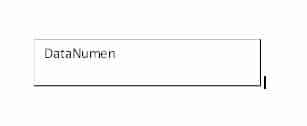
- 去点击图片和句柄将显示。
- 单击其中一个手柄并拖动以放大图片。 然后你会发现文字似乎变大了。

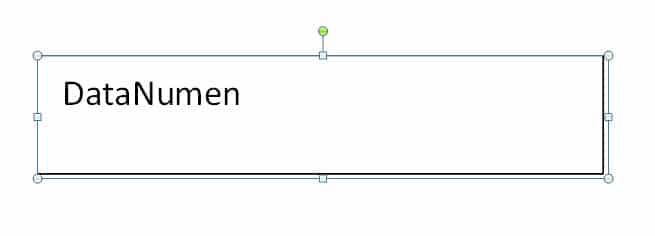
但是你必须明白,文本的大小实际上并没有改变。 放大图片时,只会放大文字。
2种方法的比较
| 方法 | 优势 | 缺点 |
| 使文本框大小适合文本 | 1.文字大小确实发生了变化。
2. 您不必担心文本会超出文本框。 3.您可以随时编辑文本。 4.文字显示效果不会受到影响。 |
1.您必须手动调整文本大小。
2. 您必须首先在“设置形状格式”中选中“调整形状以适合文本”框。 否则文本可能会超出文本框。 |
| 将文本框转换为图片 | 放大图片时文字会变大,无需手动调整。 | 1.文字转为图片后不能再编辑。
2.文字显示效果会受到影响。 3.文字大小实际上没有变化。 |
快速检索 Word 文件
如果文件损坏,我们大多数人都会惊慌失措。的确如此。如今,文件损坏绝对算得上是一场严重的数据灾难。即便如此,您仍然有补救措施,那就是寻求专业人士的帮助。 修字工具 尽快恢复您的文件。
作者简介:
Vera Chen 是一位数据恢复专家 DataNumen, Inc.,它是数据恢复技术领域的全球领导者,包括用于恢复数据的工具 修复Excel 和 pdf 修复软件产品。 欲了解更多信息,请访问 datanumen.com