
面对各种病毒和恶意软件,我们应该增强安全意识。 例如,我们应该密切关注我们的电子邮件安全。 本文将告诉您如何在电子邮件携带病毒的情况下禁用 Outlook 电子邮件中的超链接。
由于电子邮件已成为病毒传播的常见途径,我们应该更加重视电子邮件安全,以保护我们的电脑和宝贵数据。此外,电子邮件中嵌入的超链接是最常见的病毒传播途径,很容易伪装成无害的内容。因此,建议禁用这些链接。以下是两种相关的解决方法。
技巧 1:通过垃圾邮件选项禁用超链接
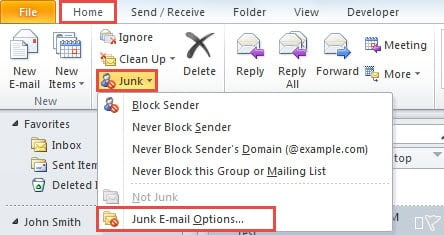
- 首先,打开 Outlook,然后在“开始”选项卡下的“删除”组中单击“垃圾邮件”。
- 然后从下拉列表中选择“垃圾邮件选项”。
- 接下来在新对话框中,确保启用“禁用网络钓鱼邮件中的链接和其他功能”。
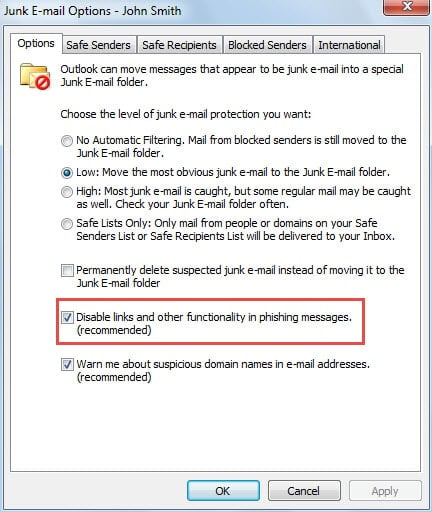
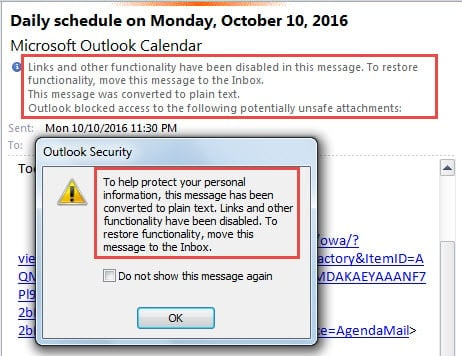
- 一旦电子邮件被 Outlook 识别为垃圾邮件,嵌入式超链接将自动禁用。 此外,通过此功能,您可以手动将电子邮件移动到垃圾邮件文件夹以禁用内部超链接。

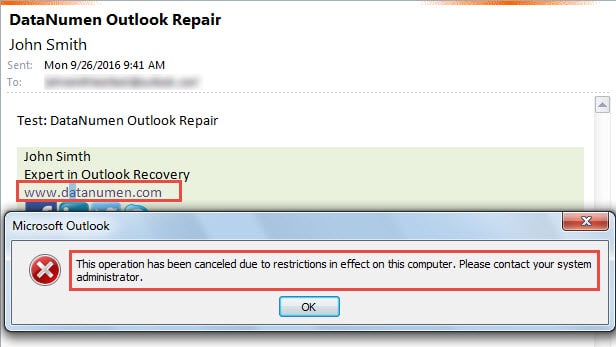
- 现在你可以试试了。 将带有超链接的电子邮件拖放到垃圾邮件文件夹。 然后单击其中的一个超链接。 您肯定会收到 Outlook 警报,如下面的屏幕截图所示。
技巧 2:通过更改注册表项禁用超链接
- 首先,正确退出Outlook。
- 在“开始菜单”中搜索“regedit”,然后按“回车”键。

- 之后,您可能会看到一个“用户帐户控制”的小对话框,在其中点击“是”按钮。
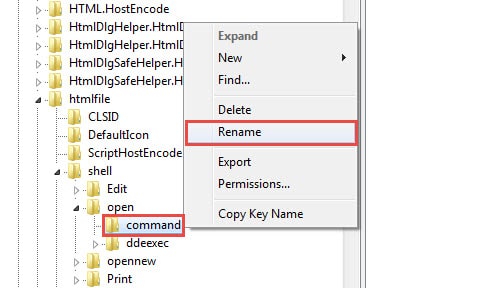
- 您将成功进入注册表编辑器。 然后你应该按顺序浏览到以下注册表项:“HKEY_LOCAL_MACHINE” > “SOFTWARE” > “Classes” > “htmlfile” > “shell” > “open” > “command”。
- 接下来,您可以选择删除或重命名“命令”键。 为避免出现意外错误,建议重命名以防万一。 右键单击该键并从右键单击菜单中选择“重命名”。

- 根据您的喜好重命名它,例如“command1”。
- 现在您可以重启 Outlook 应用程序,然后尝试访问电子邮件中的超链接。毫无疑问,您会失败并收到 Outlook 警告,如下图所示:


如果您想重新启用超链接,可以将该键的名称改回其原始状态,即“命令”。最后,重启 Outlook 进行测试。
保护 Outlook 免受病毒感染
禁用超链接只是预防病毒感染最常见的措施之一。实际上,还有许多其他类似的措施,例如禁用 Outlook 自动下载外部附件和图片。事实上,即使您为各种问题做好了充分的准备,Outlook 仍然可能意外崩溃。在这种情况下,您迫切需要的是…… PST修复 工具,例如 DataNumen Outlook Repair,它可以为您取回最大数据。
作者简介:
Shirley Zhang 是一位数据恢复专家 DataNumen, Inc.,它是数据恢复技术领域的世界领先者,包括 sql恢复 和 outlook 修复软件产品。 欲了解更多信息,请访问 datanumen.com