
通过 IMAP 将 Gmail 帐户连接到 Outlook 后,您将看到一个名为“重要”的默认文件夹。 在本文中,我们将探讨如何禁用此文件夹。
当您通过 IMAP 连接到 Gmail 帐户时,“重要”文件夹将自动添加到 Outlook。 此功能在 Gmail 中称为“重要标记”。 一般来说,它会根据 Gmail 对您的优先事项和兴趣的适应性理解来收集特定的电子邮件。 因此,您经常会发现,已经位于“收件箱”或其他文件夹中的电子邮件也存在于“重要”文件夹中。 换句话说,它会导致重复的邮件。 如果您不愿意接受此文件夹,您可以按照以下 2 个步骤将其禁用。
第 1 步:取消订阅 Gmail 帐户的“重要”文件夹
- 首先,启动 Outlook,然后在导航窗格中找到 Gmail 邮箱。
- 然后切换到“文件夹”选项卡并单击“IMAP”组中的“IMAP 文件夹”。

- 接下来在“IMAP 文件夹”对话框中,您应该首先单击“查询”按钮。
- 之后,在“全部”选项卡下,将显示所有相关的 Gmail 文件夹。 您应该选择“[Gmail]/Important”文件夹。
- 稍后单击右侧的“取消订阅”按钮。
- 然后启用“在 Outlook 中显示层次结构时,仅显示已订阅的文件夹”选项。
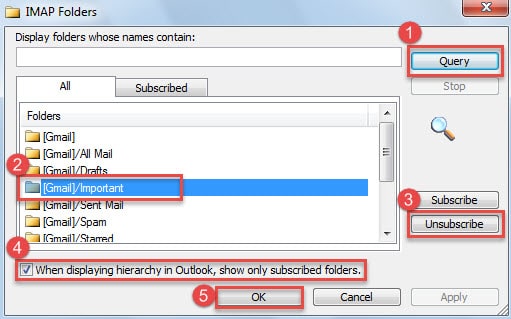
- 最后点击“确定”按钮。
第 2 步:禁用 Gmail 中的“重要”文件夹
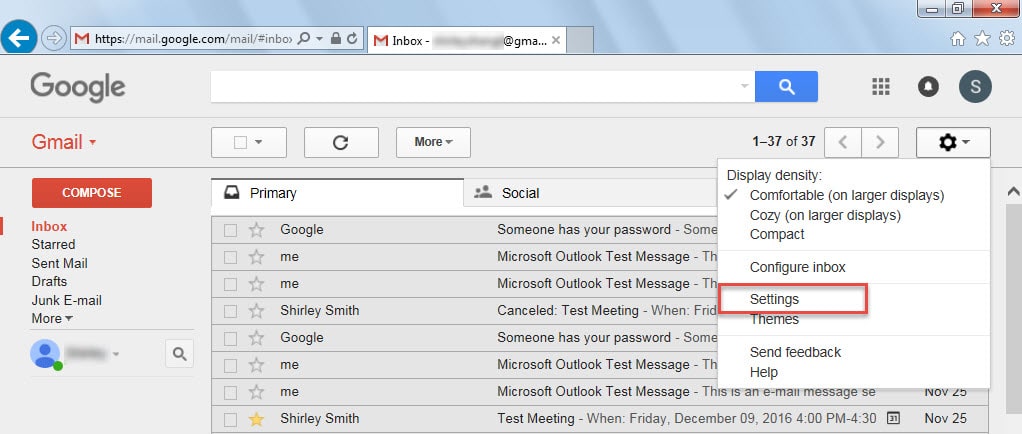
- 首先,在 Internet 浏览器中访问您的 Gmail 帐户。
- 然后在主界面中,点击右上角的齿轮图标,在下拉列表中选择“设置”。

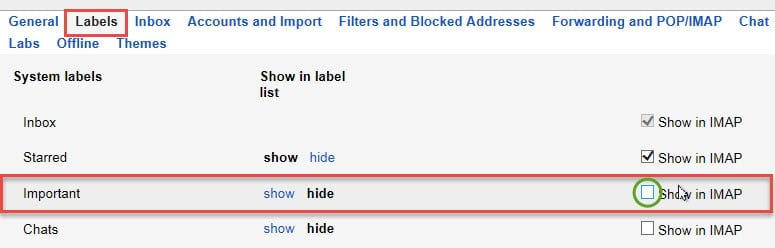
- 接下来在随后的屏幕中,您应该切换到“标签”选项卡。
- 之后,您可以轻松找到“重要”文件夹。 现在取消选中最后的“在 IMAP 中显示”选项。

- 最后就可以回到Gmail邮箱了。 设置的更改将自动保存。
从现在开始,经过以上两步,你就成功关闭了“重要”文件夹。 您永远不会在 Outlook 中看到它。 电子邮件将不再重复。
修复偶尔出现的 Outlook 问题
对于普通用户,Outlook 问题并不少见。 它们可能会不时发生,没有任何预兆。 对于一些小错误,Outlook 可以自行恢复。 但是如果遇到一些严重的麻烦,比如 PST 数据损坏,展望将搁浅。 这时,scanpst.exe就派上用场了。 如果收件箱修复工具也失败了,你最后的选择必须是一个更有信誉的工具,比如 DataNumen Outlook Repair.
作者简介:
Shirley Zhang 是一位数据恢复专家 DataNumen, Inc.,它是数据恢复技术领域的世界领先者,包括 修复 SQL Server 数据库损坏 和 outlook 修复软件产品。 欲了解更多信息,请访问 datanumen.com
Step #1 worked for me.
Thank you.