
默认情况下,删除文件夹时,Outlook 会将其移动到“已删除邮件”文件夹。然而,大多数情况下,您希望永久删除空文件夹,而无需将其移至“已删除邮件”文件夹。本文将帮助您实现这一目标。
当您右键单击一个文件夹并选择“删除文件夹”时,您会发现该文件夹仅被移动到“已删除邮件”文件夹中。 然而,在很多情况下,当你删除一个空文件夹时,你确实希望将其永久删除,而不需要通过“已删除邮件”文件夹。 如果希望Outlook能够自动识别文件夹是否为空并智能删除,可以继续往下看。 下面我们就来教大家如何实现这个功能。
方法一:通过“Shift + Delete”永久删除文件夹
- 首先,您需要双击要删除的文件夹。
请注意: 在 Outlook 2010 中,您应该确保所选文件夹是蓝色的,而不是灰色的,如下图所示。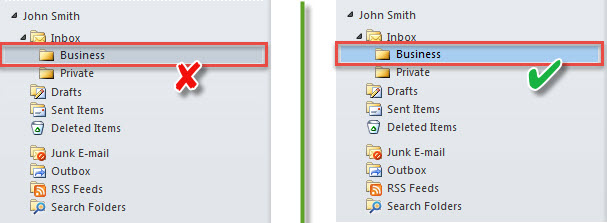
- 然后,按“Shift + Delete”键按钮。
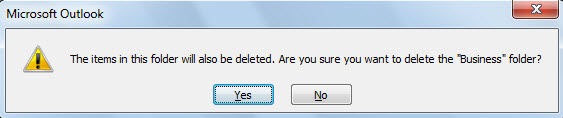
- 接下来,您将收到一条警告,如下面的屏幕截图所示。

- 之后,单击“是”按钮。
- 然后,此文件夹将被永久删除。 您不会在“已删除邮件”文件夹中看到它。
但是,很多用户并不习惯使用“Shift + Delete”快捷键。 相反,他们希望 Outlook 可以自动永久删除空文件夹,即使它们是通过标准方式删除的。 针对这个需求,这里我们介绍另一种方式。
方法 2:借助 VBA 自动永久删除空文件夹
- 首先,点击“Alt + F11”访问 VBA 编辑器。
- 然后,将以下 VBA 代码复制到“ThisOutlookSession”项目中。
Public WithEvents objDeletedItemsFolder As Outlook.Folder
Public WithEvents objDeletedFolders As Outlook.Folders

Public Sub Application_Startup()
    'Get the "Deleted Items" folder in your default Outlook file
    Set objDeletedItemsFolder = Application.Session.GetDefaultFolder(olFolderDeletedItems)
    Set objDeletedFolders = objDeletedItemsFolder.Folders
End Sub

'When a new folder being added to "Deleted Items" folder
Private Sub objDeletedFolders_FolderAdd(ByVal objFolder As Outlook.Folder)
    'If the folder is empty
    If objFolder.Items.Count = 0 Then
       'Delete it permanently
       objFolder.Delete
    End If
End Sub
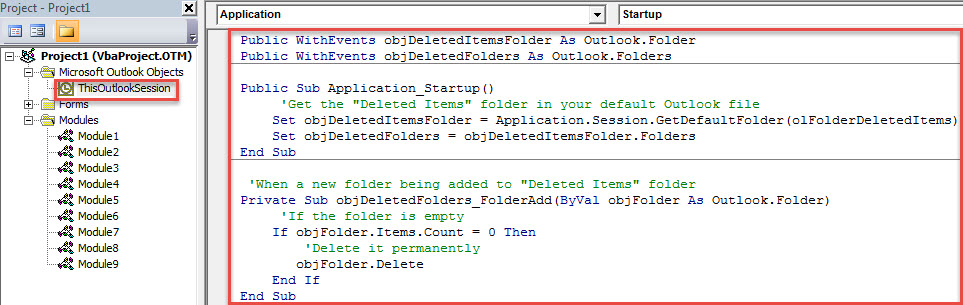
- 之后,重启 Outlook 以激活此宏。
- 此后,每次删除文件夹时,如果文件夹为空,则始终永久删除。
处理频繁的 Outlook 错误
如果您长期使用 Outlook,您可能会遇到很多令人头疼的 Outlook 问题。 毫无疑问,Outlook 容易出错和损坏。 这就是 Outlook 预装内置修复工具的原因 – 扫描仪. 它旨在帮助用户解决大多数小问题。 但是,如果遇到非常严重的问题,你最好借助更强大的实用程序,比如 DataNumen Outlook Repair.
作者简介:
Shirley Zhang 是一位数据恢复专家 DataNumen, Inc.,它是数据恢复技术领域的世界领先者,包括 恢复 mdf 和 outlook 修复软件产品。 欲了解更多信息,请访问 datanumen.com