
有时,您可能想要计算 Outlook 联系人的年龄。 但是outlook没有这个功能,手动统计容易出错。 因此,本文将通过 Outlook VBA 向您介绍 2 种快速方法。
创建新的 Outlook 联系人时,您可以输入联系人的生日。Outlook 会自动在您的日历中创建相应的生日提醒。这样,当有人过生日时,您就会收到提醒。此时,您可能想知道联系人的年龄。但是 Outlook 本身并没有计算联系人年龄的功能。幸运的是,我们可以使用 Outlook VBA 轻松获取此信息。
方法 1:获取特定 Outlook 联系人的年龄
- 首先,启动 Outlook,然后按“Alt + F11”键。
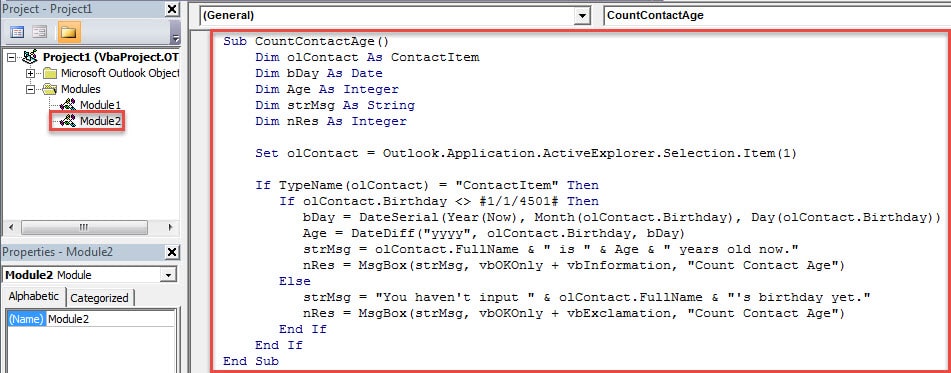
- 然后在新的“Microsoft Visual Basic for Applications”窗口中,您应该打开一个新模块并将以下 VBA 代码复制到其中。
Sub CountContactAge()
    Dim olContact As ContactItem
    Dim bDay As Date
    Dim Age As Integer
    Dim strMsg As String
    Dim nRes As Integer

    Set olContact = Outlook.Application.ActiveExplorer.Selection.Item(1)

    If TypeName(olContact) = "ContactItem" Then
       If olContact.Birthday <> #1/1/4501# Then
          bDay = DateSerial(Year(Now), Month(olContact.Birthday), Day(olContact.Birthday))
          Age = DateDiff("yyyy", olContact.Birthday, bDay)
          strMsg = olContact.FullName & " is " & Age & " years old now."
          nRes = MsgBox(strMsg, vbOKOnly + vbInformation, "Count Contact Age")
       Else
          strMsg = "You haven't input " & olContact.FullName & "'s birthday yet."
          nRes = MsgBox(strMsg, vbOKOnly + vbExclamation, "Count Contact Age")
       End If
    End If
End Sub
- 随后,您可以退出当前窗口并像往常一样将新宏添加到快速访问工具栏。
- 之后,您可以访问您的联系人文件夹并选择特定联系人,然后按快速访问工具栏中的宏按钮。
- 最后你可能会得到如下结果:
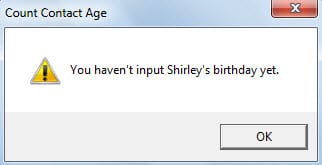
- 如果您还没有输入联系人的生日,您将收到如下图所示的提醒:

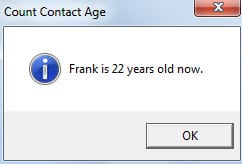
- 如果您输入了联系人的生日,您将看到一个对话框,其中会告诉您联系人的年龄,如下图所示:

如果您想获得多个或所有联系人的年龄,方法 1 将很乏味。 因此,请继续阅读以使用方法 2。
方法二:快速获取所有Outlook联系人的年龄
- 首先,转到“联系人”窗格并点击“查看”选项卡上的“查看设置”按钮。
- 在新的“高级视图设置”对话框中,点击“列”按钮。
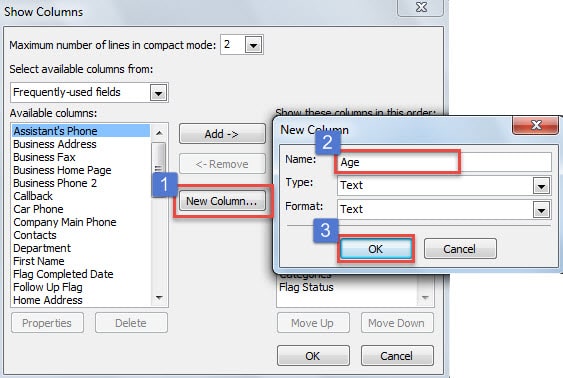
- 然后在“显示列”对话框中,按“新建列”按钮。 在“新列”对话框中,在“名称”框中键入“年龄”,然后单击“确定”。

- 之后,单击一系列“确定”返回 Outlook 主窗口。
- 随后,按“Alt + F11”打开“Visual Basic”窗口并将以下代码复制到一个新模块中。
Sub AddAgeColumn()
    Dim obj As Object
    Dim olContact As Object
    Dim olProp As Outlook.UserProperty
    Dim bDay As Date
    Dim Age

    On Error Resume Next

    For Each obj In Application.ActiveExplorer.Selection
        If TypeName(obj) = “ContactItem” And obj.Birthday <> #1/1/4501# Then
           Set olContact = obj
           bDay = DateSerial(Year(Now), Month(olContact.Birthday), Day(olContact.Birthday))
           Age = DateDiff("yyyy", olContact.Birthday, bDay)
           Set olProp = olContact.UserProperties.Add("Age", olText, True)
           olProp.Value = Age
           olContact.Save
        End If
        Err.Clear
    Next
End Sub
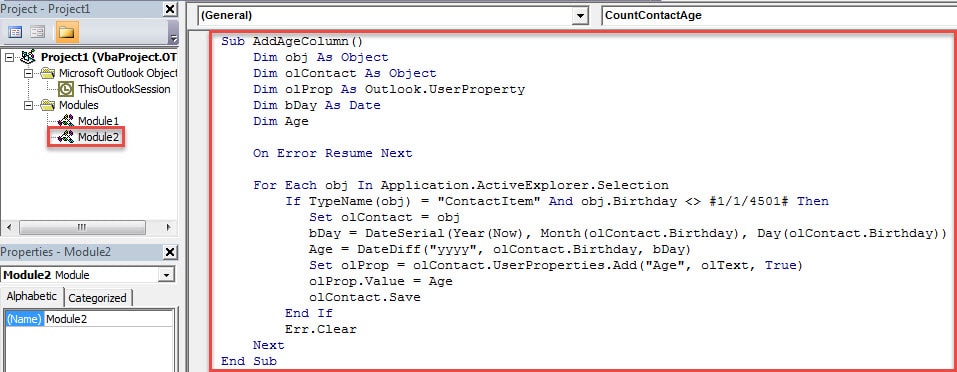
- 稍后您可以将新宏添加到快速访问工具栏。
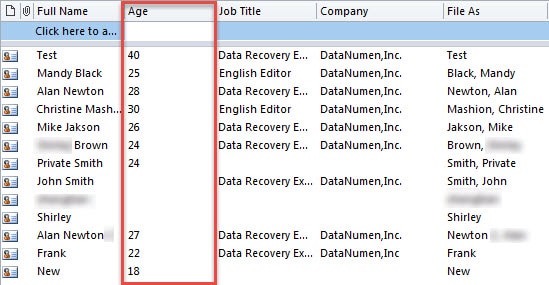
- 最后通过“Ctrl + A”选择所有联系人,然后按快速访问工具栏中的宏按钮。 你会得到所有联系人的年龄,除了那些没有填写生日的人,如下图:

当心 Outlook 数据的风险
前景容易腐败。 因此,您应该密切关注 Outlook 数据周围的所有危险。 它们通常是病毒、恶意软件、停电和人为错误等。此外,以确保您可以快速 修复 Outlook PST 数据损坏,你最好在附近放一个有经验的维修工具,比如 DataNumen Outlook Repair.
作者简介:
Shirley Zhang 是一位数据恢复专家 DataNumen, Inc.,它是数据恢复技术领域的世界领先者,包括 修复损坏的 SQL 文件 和 outlook 修复软件产品。 欲了解更多信息,请访问 datanumen.com