
当您在 Outlook 中转发电子邮件时,默认情况下会将“FW”添加到主题中。 如果你不喜欢它,你可以应用以下两种方法来禁用主题中的“FW”前缀。
通常,当我们转发电子邮件时,字符“FW:”将插入到电子邮件主题行的开头。 然而,有时,出于某些原因,我们可能希望只转发没有“FW”的电子邮件。 当然,我们可以在转发消息中手动删除它。 但是有点麻烦。 这里会暴露2个相关的workaround来提高效率。
方法一:重发邮件
- 首先,启动 Outlook 应用程序。在邮件窗格中,双击收到的电子邮件,即可在新窗口中打开它。
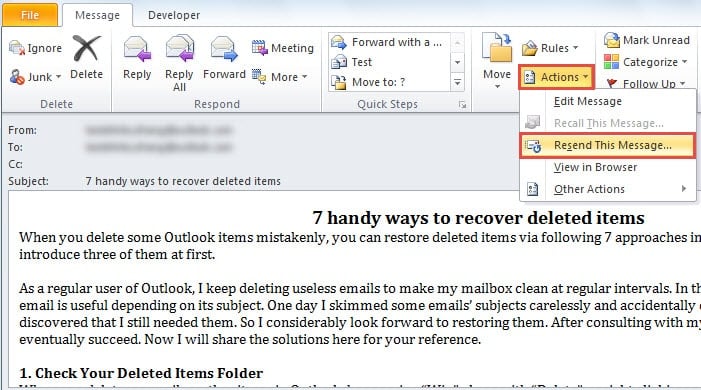
- 然后在消息窗口中,您应该单击“移动”组中的“操作”按钮。 从它的下拉列表中,您应该选择“重新发送此消息”选项。
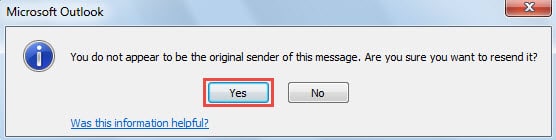
- 接下来你会收到一个Outlook提示,目的是重新确认是否重发。 您需要按“是”按钮。

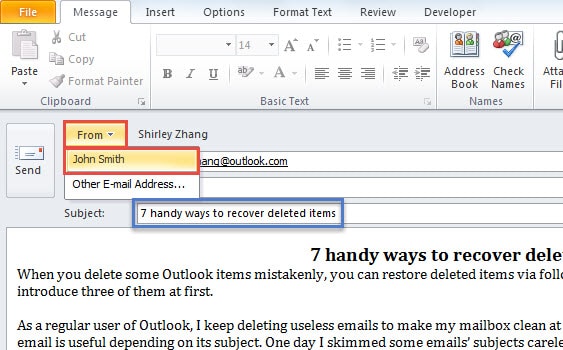
- 之后会弹出一个新的消息窗口,其内容、发件人、收件人和主题与源邮件相同,但不带“FW”前缀。 因此,在这里您需要更改“发件人”字段。 单击“发件人”按钮并选择您自己的电子邮件帐户。 并继续修改“收件人”和“抄送”字段。

- 最后你可以点击“发送”按钮发送这条消息。
方法 2:通过快速步骤转发电子邮件
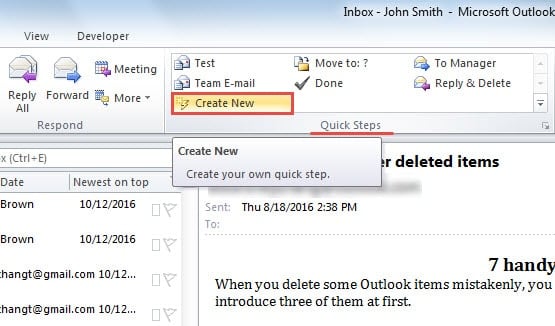
- 首先,通过单击“主页”选项卡下“快速步骤”组中的“新建”按钮来创建一个新的快速步骤。

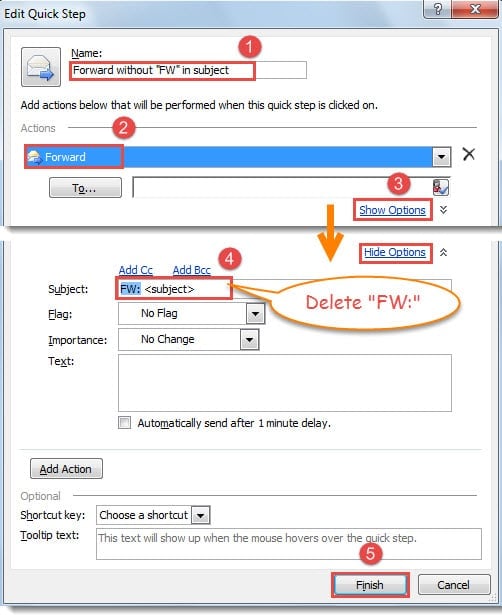
- 然后在随后的“编辑快速步骤”对话框中,您必须执行以下步骤:
- 首先,为这个新的快速步骤指定一个名称,例如“转发邮件,主题中不包含‘FW’”。
- 然后从“操作”的下拉列表中,找到并选择“转发”选项。
- 接下来单击“显示选项”链接以显示更多可用选项。
- 稍后在“主题”行中,您需要删除“FW:”字符。
- 最后单击“完成”按钮激活新创建的快速步骤并返回 Outlook 主界面。

- 现在你可以试试了。 从邮件列表中选择收到的电子邮件,然后在“快速步骤”框中点击新的快速步骤。 一个新的转发消息窗口将立即出现。 您肯定会发现主题行中没有“FW”前缀。


继续保护 Outlook 免受损坏
众所周知,Outlook 容易受到损坏,因此我们要保护 Outlook 免受损坏还有很长的路要走。 对于普通用户,最好的方法是保持一致和最新的数据备份。 此外,为了在 Outlook 崩溃时提供及时的救援,请在身边放置一个出色的修复工具,例如 DataNumen Outlook邮件恢复工具, 不仅仅是必需品。
作者简介:
Shirley Zhang 是一位数据恢复专家 DataNumen, Inc.,它是数据恢复技术领域的世界领先者,包括 sql恢复 和 outlook 修复软件产品。 欲了解更多信息,请访问 datanumen.com