
如果您在 Outlook 中转发电子邮件时经常需要键入相同的内容,那么使用模板转发将为您节省大量时间。 本文将展示有关它的两种简单方法。
在我的日常工作中,我经常需要将许多上级的电子邮件转发给其他同事。 而在转发邮件时,我通常需要在邮件正文中键入相同的文本,这完全是一种重复且低效的工作。 因此,我做了一些关于如何使用模板快速转发这些电子邮件的研究。 这是我的两个解决方案。
方法 1:通过快速步骤转发带有模板的电子邮件
- 首先,单击“快速步骤”组中的“新建”按钮。
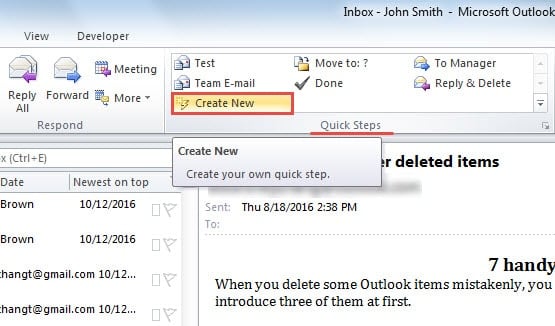
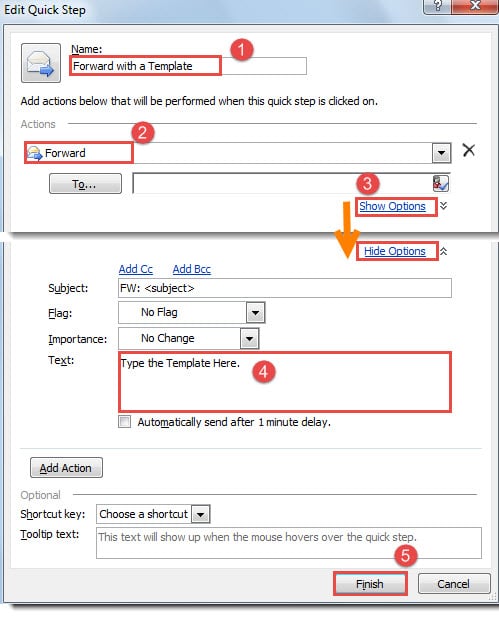
- 然后在“编辑快速步骤”的新对话框中,您应该按照以下步骤操作:
- 首先,给这个快速步骤起个名字,比如“Forward with a Template”。
- 然后在“操作”字段中,选择“转发”。
- 之后,单击“显示选项”链接。
- 接下来在随后出现的选项中,您可以在“文本”部分编写模板。
- 最后在编写模板后,点击“完成”按钮完成快速步骤,关闭对话框并返回 Outlook 主界面。

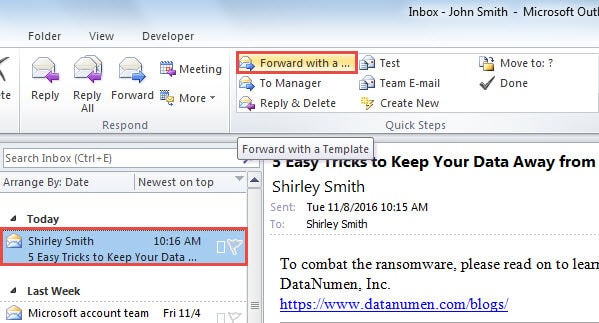
- 现在你可以试试了。 从邮件列表中选择一封电子邮件,然后单击“使用模板转发”快速步骤。 将打开一个新消息窗口,其中消息正文已使用预设模板填充。

方法 2:通过签名转发带有模板的电子邮件
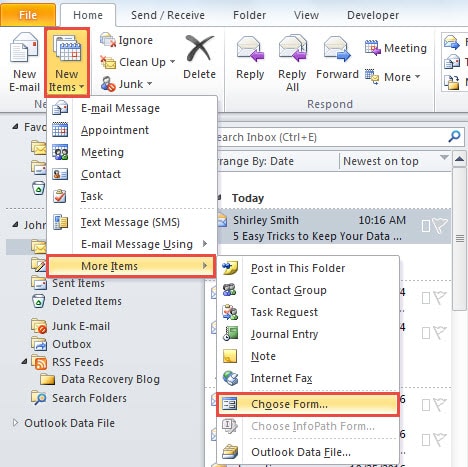
- 一开始,您应该打开源 Outlook 模板。 点击“新建项目”>“更多”>“选择表格”。

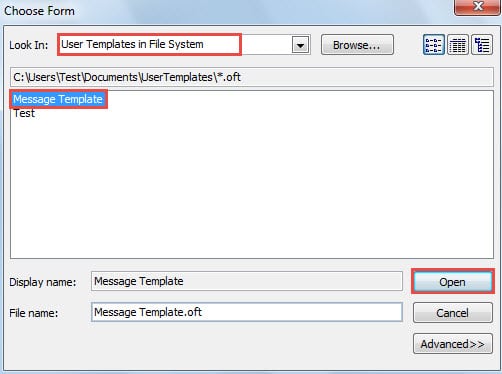
- 在随后的对话框中,在“查找范围”字段中选择“文件系统中的用户模板”。 然后从以下列表中,选中源模板并按“打开”按钮访问它。

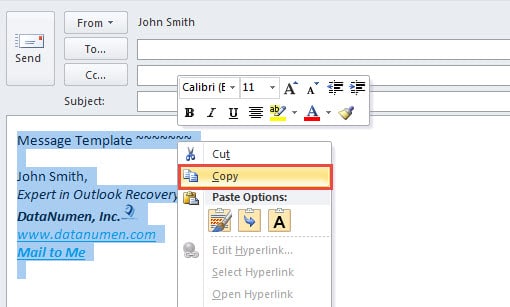
- 该模板将在新消息窗口中打开。 您应该通过“Ctrl + A”键盘快捷键选择所有内容,右键单击并选择“复制”。

- 接下来切换到“插入”选项卡,然后单击“签名”>“签名”。
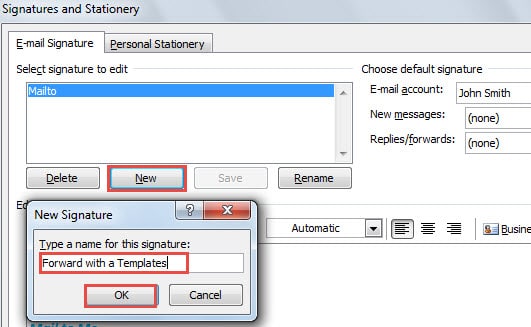
- 在“签名和信纸”对话框中,单击“新建”并为新签名键入名称。 单击“确定”。

- 在“编辑签名”部分,您可以按“Ctrl + V”粘贴之前复制的模板内容。
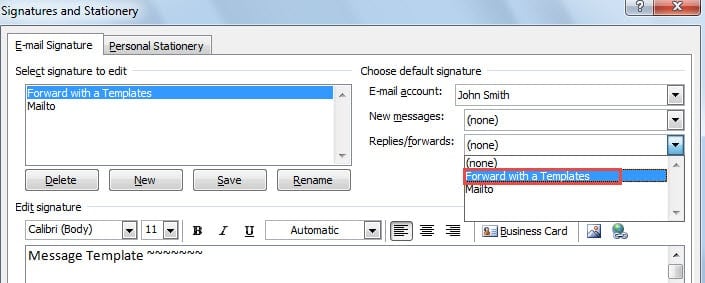
- 稍后您可以将新创建的签名分配给“回复/转发”。

- 之后,单击“确定”关闭对话框和消息窗口。
- 现在选择一封电子邮件,然后按“主页”选项卡下“回复”组中的“转发”按钮。 在转发消息窗口中,模板必须作为签名在正文中。
然而,通过这种方法,在答复中,特定的签名也将被插入。 如果您不喜欢这样,您可以放弃第 7 步,在转发邮件时手动选择特定签名。
修复工具必须派上用场
由于 Outlook 易受攻击,您应该定期备份 Outlook 数据。 另外,有必要采购一个 展望恢复 也,比如 DataNumen Outlook Repair. 毫无疑问,即使您无法预测 Outlook 损坏发生的时间和地点,它也会派上用场。
作者简介:
Shirley Zhang 是一位数据恢复专家 DataNumen, Inc.,它是数据恢复技术领域的世界领先者,包括 sql恢复 和 outlook 修复软件产品。 欲了解更多信息,请访问 datanumen.com