
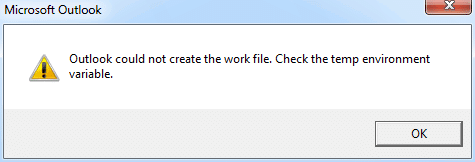
“Outlook 无法创建工作文件”错误通常会在启动 Outlook 时弹出,导致您无法访问 Outlook 数据。本文将介绍如何解决此问题。
错误“Outlook 无法创建工作文件。请检查临时环境变量”表示临时 Internet 缓存变量已损坏。这种情况通常发生在操作系统升级或相关设置文件被错误地移动到另一台计算机之后。请不要惊慌。此错误与 Outlook 文件无关。您的 Outlook 数据应该完好无损。此外,您可以通过以下两种方法轻松修复此问题。
方法 1:编辑注册表值
- 首先,打开“开始菜单”,然后在搜索框中输入“regedit”。

- 然后按“Enter”访问注册表编辑器。 在弹出的“账户控制”对话框中,选择“是”。
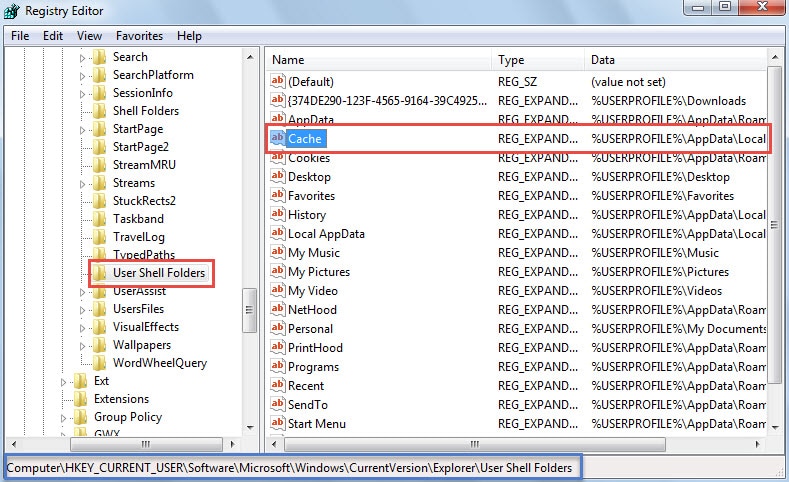
- 接下来在注册表编辑器窗口中,您应该按顺序找到以下键:
HKEY_CURRENT_USER \ Software \ Microsoft \ Windows \ CurrentVersion \ Explorer \ User Shell Folders
- 选择“User Shell Folders”键后,转到其右侧窗格。 您可以找到“缓存”值。

- 接下来双击“Cache”值。然后在随后出现的“编辑字符串”对话框中,输入正确的临时 Internet 文件文件夹路径。
- 如果您运行的是 Windows Vista、7、8 或 10,则默认路径应为“%USERPROFILE%\AppData\Local\Microsoft\Windows\Temporary Internet Files”。
- 如果在 Windows XP 系统中,则路径为“%USERPROFILE%\本地设置\临时 Internet 文件”。

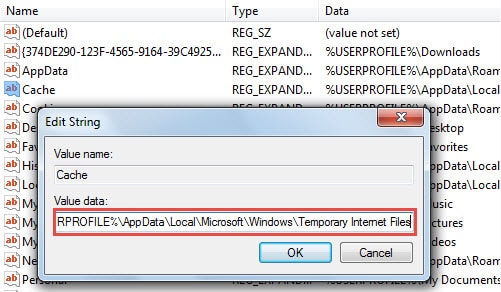
- 编辑完数值后,点击“确定”保存更改并退出注册表编辑器。现在您需要重启计算机以使更改生效。
方法 2:更改 Internet 选项
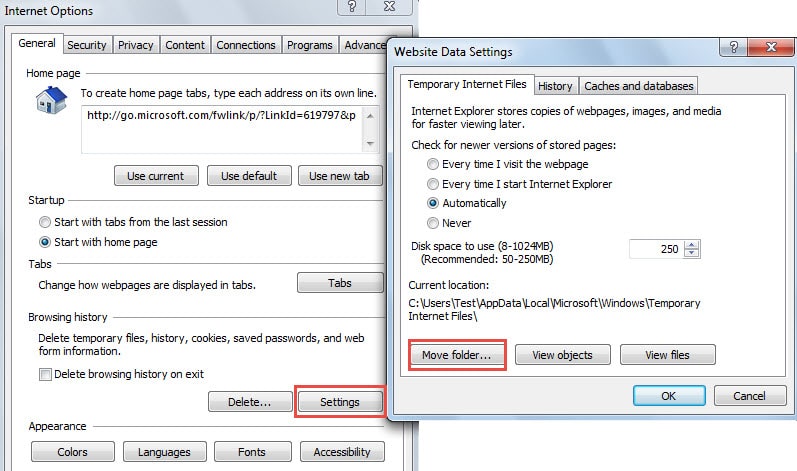
- 首先,打开 Internet Explorer 窗口,然后点击右上角的齿轮图标。从下拉列表中选择“Internet 选项”。
- 然后在新出现的“Internet选项”对话框中,点击“设置”按钮。 会弹出一个新的“网站数据设置”对话框,点击“移动文件夹”。

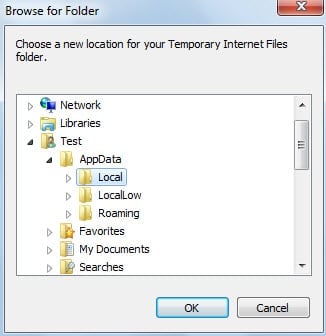
- 接下来,在“浏览文件夹”中,您应该浏览到正确的临时 Internet 文件文件夹。至于具体的文件夹路径,您可以参考上一种方法中的步骤 5。

- 最后,点击几次“确定”保存更改,等待更改生效,并在提示时重新启动计算机。
为 Outlook 数据制作一致且最新的备份
由于 Outlook 容易损坏,您应该定期备份 Outlook 数据以避免 Outlook 数据丢失。 备份将帮助您 恢复损坏的 PST 数据 毫不费力。 但是,如果您没有备份或者它不是最新的而价值有限,您仍然可以通过一流的工具解决问题,例如 DataNumen Outlook Repair.
作者简介:
Shirley Zhang 是一位数据恢复专家 DataNumen, Inc.,它是数据恢复技术领域的世界领先者,包括 修复 SQL Server MDF 和 outlook 修复软件产品。 欲了解更多信息,请访问 datanumen.com