
有时您可能想计算 Outlook 中所选项目的总数。 一个一个地数,太费时间了。 本文将介绍2种快捷方式。
与往常一样,您可以通过状态栏上的数字轻松获取当前文件夹中项目的总数。 但是如果你想快速获取当前选中项的数量,状态栏就束手无策了。 您应该使用其他方法。 在这里,我们将展示 2 种快速技术。 它们都非常简单方便。 您可以根据自己的喜好进行选择。
方法一:通过VBA代码统计选中项
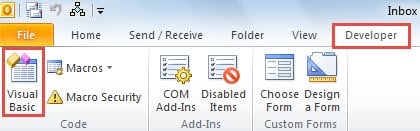
- 首先,启动 Outlook 并前往“开发人员”选项卡。
- 然后找到并单击“代码”组中的“Visual Basic”按钮。
- 之后,将打开一个新的“Microsoft Visual Basic for Applications”窗口。
- 稍后您应该打开一个新模块。
- 在新模块中,您应该复制并粘贴以下 VBA 代码。
Sub CountSelectedItems()
    Dim olApp As Application
    Dim SelItems As Outlook.Selection
    Dim IntRes As Integer
    Dim StrMsg As String

    Set olApp = Outlook.Application
    Set SelItems = olApp.ActiveExplorer.Selection

    StrMsg = "You've Selected " & SelItems.Count & " Items!"
    IntRes = MsgBox(StrMsg, vbOKOnly + vbInformation, "Count Selected Outlook Items")
End Sub
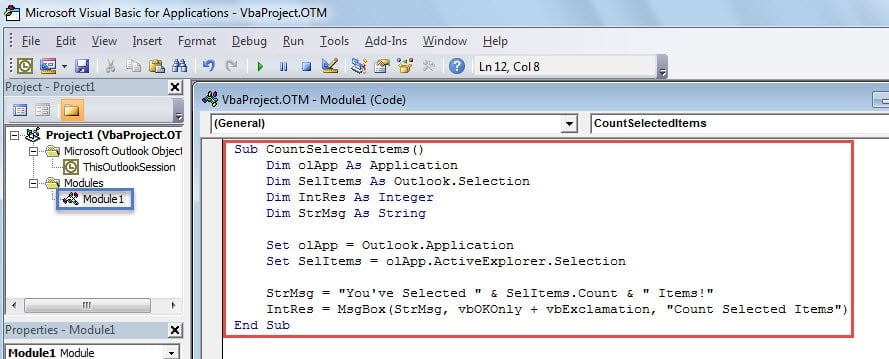
- 随后,单击工具栏中的“保存”图标并退出当前窗口。
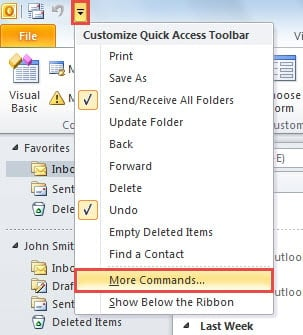
- 之后,您可以单击快速访问工具栏中的向下箭头,然后从下拉列表中选择“更多命令”。

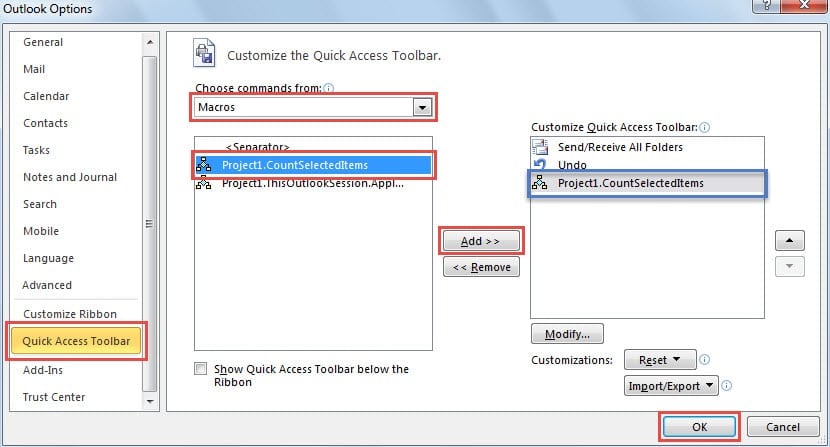
- 在新弹出的“Outlook 选项”窗口中,执行以下步骤:
- 首先,在“Choose commands from”字段中选择“Macros”。
- 然后从宏列表中,选择之前添加的宏并单击“添加”按钮。
- 最后点击“确定”按钮。

- 现在你可以试试了。 选择几个 Outlook 项目,然后单击快速访问工具栏上的宏按钮。 您将收到一个对话框,如下图所示:


方法二:通过“回车”键按钮对选中的项目进行计数
与上面通过VBA创建一个新的消息框进行计数的方法不同,方法2是利用了Outlook内部的一个特性。 它是一个热键——“Enter”键按钮,最初用作 Outlook 警报。
- 首先,选择您要统计的 Outlook 项目。
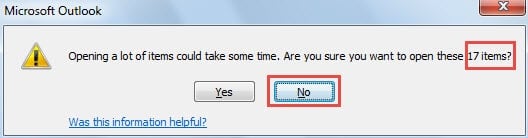
- 然后按“Enter”键按钮。 立即,您将收到 Outlook 警报,如下图所示:

三种方法的比较
| 方法 | 优势 | 缺点 |
| 通过 VBA 计数 | 它可以无限制地计算项目。 | 您应该更改“信任中心”中的宏设置。 |
| 通过“输入”计数 | 这很简单。 | 如果您选择的项目少于 4 个,它将无法工作。 |
解决 Outlook 问题
Outlook 问题可能会不时发生。 因此,作为普通用户,我们在遇到它们时可以保持冷静,并立即采取措施进行处理。 如果问题涉及 PST 邮件损坏,您可以求助于 Outlook 收件箱修复工具 ScanPST。
作者简介:
Shirley Zhang 是一位数据恢复专家 DataNumen, Inc.,它是数据恢复技术领域的世界领先者,包括 修复SQL文件错误 和 outlook 修复软件产品。 欲了解更多信息,请访问 datanumen.com