
当你在Word中写一封信,需要插入一些联系信息,你是如何实现的? 手动输入信息太麻烦了。 本文将提供 2 种方便的方法。
实际上,要将 Outlook 联系人信息插入到 word 文档中,有几种解决方法。 如果您只想插入联系人的姓名和地址,那么直接使用 MS Word 中的“插入地址”功能一定是最佳选择。 但是,如果您希望插入更多详细信息,例如电子邮件地址和电话号码等,使用所需字段自定义新视图将是更好的选择。 现在继续阅读以了解这两种不同的方法。
方法一:利用MS Word中的“插入地址”功能
- 首先,启动 MS Word 应用程序。
- 然后找到并单击快速访问工具栏中的向下箭头。 从下拉列表中,您应该选择“更多命令”选项。
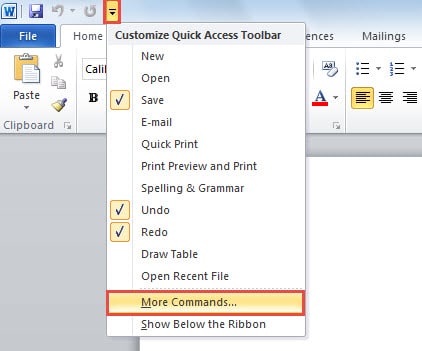
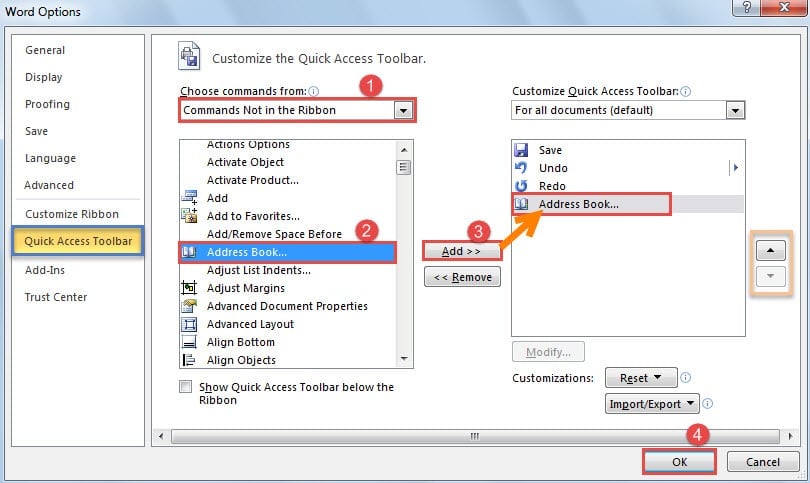
- 将打开一个新的“Word 选项”窗口,并启用“快速访问工具栏”选项卡。 现在您应该执行以下步骤:
- 首先,从“Choose commands from”字段的下拉列表中选择“Commands Not in the Ribbon”。
- 然后从下面的列表中,您需要选择“地址簿”。
- 接下来单击中间的“添加”按钮将其添加到右侧的框中。 或者,您可以使用“上移”或“下移”来更改其顺序。
- 最后,单击“确定”按钮保存更改。

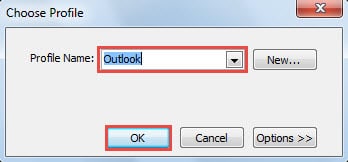
- 返回文档后,您可以在快速访问工具栏中找到“通讯录”图标。点击该图标后,您需要先选择包含目标联系人的邮件配置文件。

- 最后,在随后弹出的“选择姓名”窗口中,您可以双击目标联系人。其详细信息将立即插入到 Word 文档中。

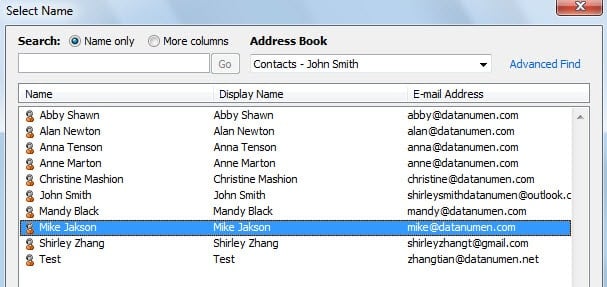
默认情况下,只能插入联系人姓名及其地理地址。 也就是说,没有电子邮件地址、电话号码等信息。 这取决于 Outlook 联系人中的“地址”设置。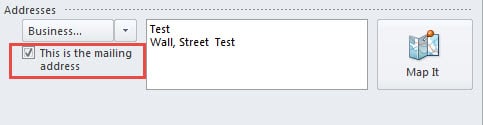
方法 2:使用所需字段复制自定义视图中的联系人
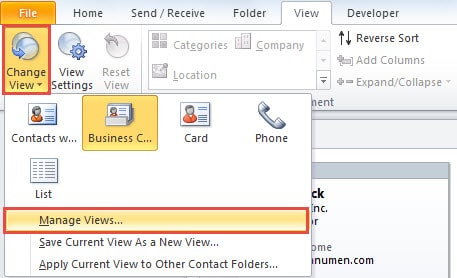
- 首先,转到 Outlook 联系人并切换到“查看”选项卡。
- 然后单击“更改视图”>“管理视图”。

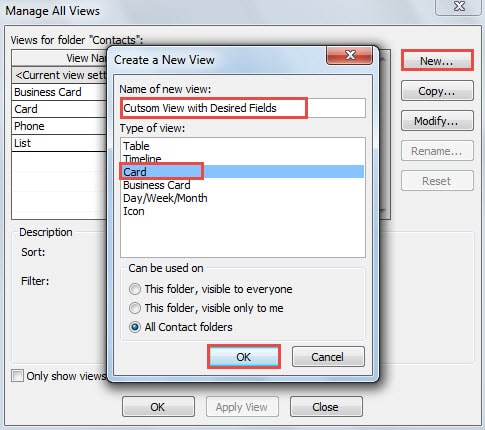
- 在“管理所有视图”屏幕中,单击“新建”按钮。 接下来为新视图指定一个名称,例如“带有所需字段的自定义视图”。 选择“卡片”,点击“确定”。

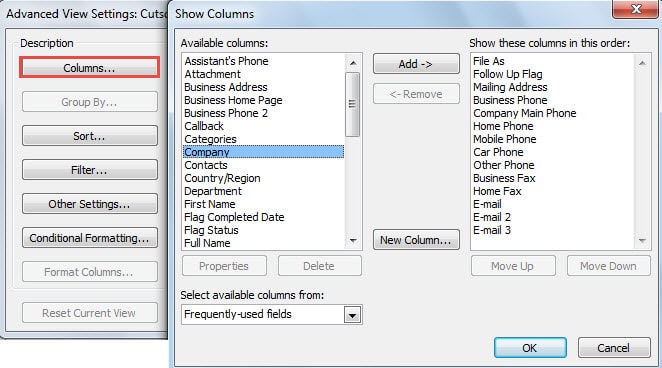
- 之后,单击“列”按钮。 在后面的“Show Columns”窗口中,您可以添加您需要的联系人详细信息对应的字段,并删除不需要的字段。

- 稍后单击“确定”以保存自定义视图。 然后你应该切换到新创建的视图。
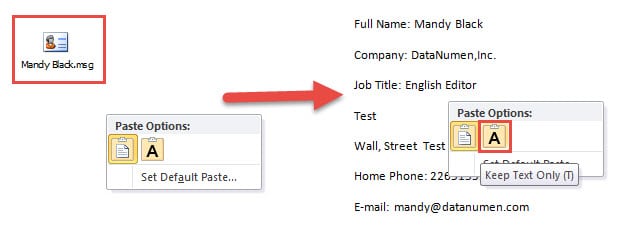
- 现在,您应该选择要将其详细信息插入 Word 的目标联系人,然后按“Ctrl + C”进行复制。
- 最后打开Word文档并按“Ctrl + V”粘贴它并选择“仅保留文本”。

保护 Outlook 免受损坏
与 Word 文档一样,Outlook 文件也容易受到攻击。 但是我们可以采取一些有效的预防措施来减少 Outlook 损坏的机会,例如永远不要单击嵌入的链接,永远不要打开未知的附件等等。 此外,为了防止数据丢失,我们应该定期备份,这将有助于 展望恢复. 另外,如果有条件的话,我们最好在附近备一个维修工具,比如 DataNumen Outlook repair,可以及时为我们解救。
作者简介:
Shirley Zhang 是一位数据恢复专家 DataNumen, Inc.,它是数据恢复技术领域的世界领先者,包括 sql恢复 和 outlook 修复软件产品。 欲了解更多信息,请访问 datanumen.com