
7 种简单方法,从简单技巧到高级技巧,在 Outlook 电子邮件中插入复选框。适合所有技能水平的分步指南。
1. 引言
当您需要在 Outlook 中创建调查或问卷时,在电子邮件中添加复选框可以使流程更加直观和有序。本指南将向您展示如何使用 7 种实用方法在 Outlook 电子邮件中插入复选框。无论您需要简单的可视化复选框还是交互式控件,这些技巧都能帮助您创建专业的调查问卷,让收件人能够轻松理解和回复。
2. 方法一:插入复选框符号
在 Outlook 电子邮件中插入复选框最简单的方法是直接在邮件中添加复选框符号。当您只需要一个或几个复选框,且无需将其格式化为列表时,此方法非常适用。
- 在 Outlook 中创建一封新的电子邮件。
- 将光标定位到要插入复选框符号的位置。
- 导航到 插页 选项卡,然后单击 图形符号 按钮。如果您没有直接看到,请点击 图形符号 -> 更多符号.
- 在 图形符号 对话框中,选择 狂欢的 or Wingdings 2 字体来自 字体 下拉式菜单。
- 滚动浏览符号以找到复选框符号。常见的复选框符号包括:
- 空方框(☐)
- 已勾选方框 (☑)
- 带 X 的方框(☒)
- 单击所需的复选框符号,然后单击 插页 按钮。
- 点击 关闭 退出对话框。
- 在复选框符号旁边输入您的文本并继续撰写您的电子邮件。
请注意: 此方法创建一个非交互式复选框。它纯粹是装饰性的,最适合在电子邮件中显示信息或创建视觉元素。
3. 方法 2:插入基于符号的复选框列表
当您需要将多个复选框添加为格式化列表时,此方法允许您使用 Outlook 的项目符号格式功能一次将复选框符号应用于多个项目。
- 首先在 Outlook 中创建一封新的电子邮件。
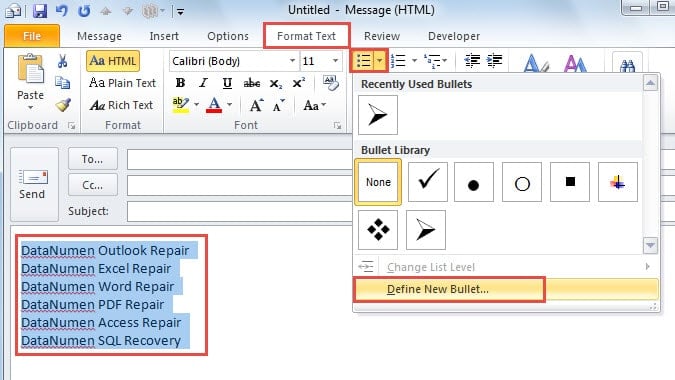
- 像平常一样在邮件正文中撰写调查问题或选项文本。然后,选择要显示复选框的文本。
- 导航到 格式化文字 选项卡。点击 子弹 按钮并选择 定义新项目符号 从下拉菜单中选择。

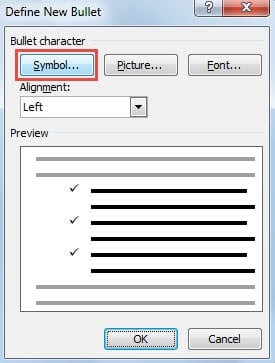
- 在 定义新项目符号 出现的对话框中,单击 图形符号 按钮。

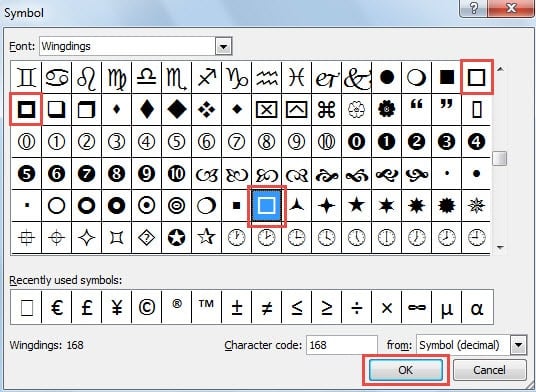
- 此 图形符号 对话框将打开。浏览可用的符号,并选择一个类似复选框(通常是正方形或盒子形状)的符号。

- 点击 OK 确认您的选择,然后继续点击 OK 关闭所有剩余的对话框。
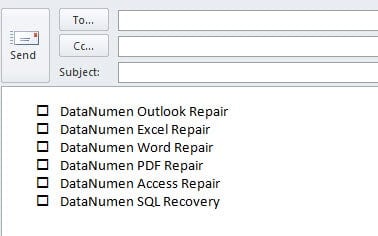
- 复选框符号现在将显示在电子邮件正文中每个选定选项的前面。请注意,这些符号仅为装饰性符号,收件人无法选中或取消选中。

请注意: 与方法 1 类似,此方法创建一个非交互式复选框列表。
4. 方法 3:插入 Unicode 复选框
Unicode 复选框提供了一种可靠的跨平台方法,可以在 Outlook 电子邮件中插入复选框,并在不同的电子邮件客户端和设备上一致显示。
- 在任何文本或代码编辑器(记事本、VS Code 等)中创建一个包含以下内容的 HTML 文件:
<!DOCTYPE html> <html> <head> <meta charset="UTF-8"> <title>Unicode Checkboxes Example</title> </head> <body> <p>Here are some options:</p> <ul style="font-family: Arial, Helvetica, sans-serif; font-size:14px; line-height:1.6;"> <li>☐ Option A</li> <!-- ☐ --> <li>☑ Option B</li> <!-- ☑ --> <li>☒ Option C</li> <!-- ☒ --> </ul> </body> </html>使用 UTF-8 编码保存文件(例如,
checkboxes.html). - 在您的网络浏览器中打开 HTML 文件。
- 媒体中心 按Ctrl + A 选择所有内容,然后按 按Ctrl + C 复制一切。
- 在 Outlook 中,创建一封 HTML 格式的新电子邮件。
- 媒体中心 按Ctrl + V 粘贴内容。复选框的显示方式与浏览器中的显示方式完全相同。
- 发送测试电子邮件以确认复选框对所有收件人均正确呈现。
Unicode 复选框参考:
☐or\u2610= ☐(空复选框)☑or\u2611= ☑(选中复选框)☒or\u2612= ☒(带 X 的复选框)
请注意: Unicode 复选框也是装饰符号并且不具有交互性。
5. 方法四:插入图片
为了完全控制复选框的外观,您可以设计自定义复选框图像并将其插入到 Outlook 电子邮件中。
- 以您喜欢的图像格式(PNG、JPG 或 GIF)创建或下载复选框图像。您可以:
- 使用图形设计软件(Photoshop、Illustrator、Canva 等)设计自定义复选框
- 从 Flaticon、Icons8 或 Iconfinder 等网站下载免费的复选框图标
- 使用在线工具创建简单的复选框图形
提示:具有透明背景的 PNG 格式最适合无缝集成到电子邮件中。
- 使用描述性名称将复选框图像保存到计算机中(例如,
checkbox-empty.png,checkbox-checked.png). - 打开 Outlook 并创建新的电子邮件。确保电子邮件格式设置为 HTML (不是纯文本)。
- 单击邮件正文中想要插入复选框图像的位置。
- 导航到 插页 选项卡,然后单击 图片 or 内嵌图片.
- 浏览到保存复选框图像的位置,选择它,然后单击 插页.
- 插入后,您可以通过点击图片并拖动边角手柄来调整大小。建议尺寸:内联复选框尺寸为 16×16 到 24×24 像素。
- 在复选框图像旁边输入选项文本。
- 重复步骤 4-8 以添加更多复选框图像来获得更多选项。
- 完成您的电子邮件信息并点击 发送.
图像复选框的优点:
- 完全定制——颜色、款式、形状和品牌
- 所有电子邮件客户端的外观一致
- 可以匹配您的品牌标识或主题
- 支持 3D 效果、渐变或图标等高级设计
- 适用于 Outlook 桌面版和 Web 版
关键设计考量:
- 图像文件大小应保持较小(每张图片小于 50KB)以确保快速加载
- 某些电子邮件客户端可能默认阻止图像 - 收件人可能需要“显示图像”
- 图片仅供装饰,收件人无法选中或取消选中
- 对于多个复选框,请考虑创建模板以保持一致性
请注意: 图像复选框也是非交互式的。
6. 方法 5:使用 MS Word 创建交互式复选框控件
想要更实用的方法,您可以在 Microsoft Word 中创建交互式复选框控件,然后将其传输到 Outlook 电子邮件中。此方法允许收件人在电子邮件中实际选中或取消选中复选框。
- 在您的计算机上启动 Microsoft Word。
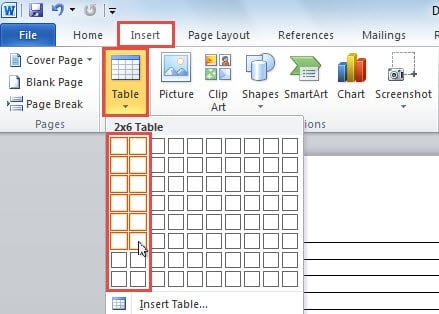
- 切换到 插页 选项卡并单击 表 按钮。插入一个包含两列的表格来组织您的复选框及其对应的标签。

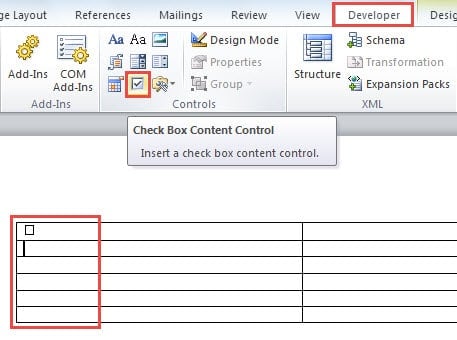
- 检查是否 开发商 选项卡在 Word 功能区中可见。如果未启用,请转到 文件 -> 可选项 -> 自定义功能区,然后选中旁边的框 开发商 激活它。
- 在文档中,切换到 开发商 选项卡。将光标放在要插入复选框的单元格中,然后点击 复选框内容控制 按钮在 Controls 组。

- 重复上一步,添加多个复选框控件。在相邻的单元格中,为每个复选框选项键入描述性文本。
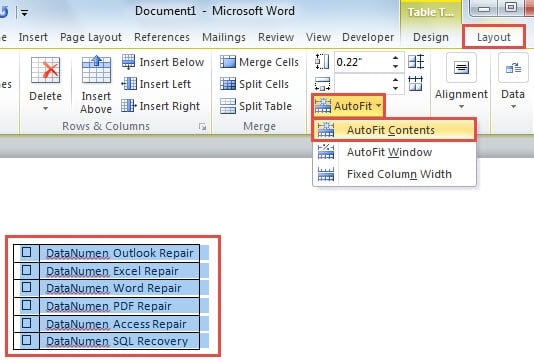
- 通过点击并拖动来选择整个表格。导航到 布局 标签下的 表工具,然后点击 自动调整 -> 自动调整内容 优化表格尺寸。

- 复制选定的表格,按 按Ctrl + C.
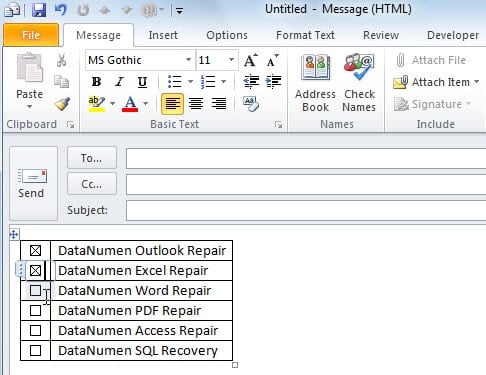
- 打开 Outlook 并创建新邮件。在邮件窗口中,按 按Ctrl + V 粘贴表格。现在,您将获得一个包含交互式复选框控件的表格,您可以根据需要选中或取消选中这些控件。

- 完成您的电子邮件信息并点击 发送 将其发送给收件人。
6. 方法 6:使用投票按钮
Outlook 内置的投票按钮功能提供了一种在 Outlook 电子邮件中插入复选框的最直观方式。与其他在邮件正文中创建可视复选框的方法不同,投票按钮显示在邮件标题区域,收件人只需单击一下即可选择选项。这种方法尤其适用于组织内部的快速投票、审批和决策。
- 在 Outlook 中创建一封新的电子邮件。
- 导航到 可选项 功能区中的选项卡。
- 在 物流跟踪 组,点击 使用投票按钮.
- 从预定义选项中选择:
- 批准;拒绝 – 用于授权请求或审批工作流程
- 是;否 – 对于简单的是非问题
- 是;否;也许 – 当你需要第三种选择来应对未定的答案时
- 定制化 – 创建您自己的投票选项
- 如果您选择 定制化:
- 此 物业 对话框将打开
- 在 使用投票按钮 字段中,输入自定义选项,以分号分隔(例如,“选项 A;选项 B;选项 C”)
- 点击 关闭
- 像平常一样撰写电子邮件。
- 点击 发送.
收件人如何投票:
当收件人收到您的电子邮件时,他们可以通过两种方式投票:
- 在阅读窗格中:单击消息标题中的“单击此处投票”文本,然后从下拉菜单中选择他们的选择。
- 在公开信息中:在 留言 标签,在 回应 组,点击 投票,然后选择他们的选项。
投票后,系统会显示确认对话框。收件人可以立即发送投票,也可以在发送前编辑回复。
追踪投票结果:
- 打开您从 发送的邮件 文件夹中。
- 点击 留言 标签,在 展示 组,点击 物流跟踪.
- 查看所有回复的完整摘要以及每个选项的投票数。
重要注意事项:
- 需要 Exchange 服务器:此功能需要 Microsoft Exchange Server 或 Office 365 帐户。不适用于 POP3 或 IMAP 电子邮件帐户。
- 仅限 Outlook 用户注意:当所有收件人都在同一 Exchange 组织内使用 Outlook 时,投票按钮效果最佳。外部收件人(Gmail、Yahoo 等)或使用非 Outlook 电子邮件客户端的用户可能无法正常看到投票选项。
- 基于标头的接口:与电子邮件正文中的可视复选框不同,投票按钮出现在电子邮件标题/工具栏区域中。
- 自动跟踪:结果会自动收集并在 Outlook 中制成表格,无需手动计数。
- 每位收件人一票:每个收件人通常只能投票一次(但他们可以通过再次回复来改变投票)。
优点:
- 真正的互动——收件人可以实际选择选项并提交投票
- 内置功能——无需外部工具或 HTML 知识
- 自动结果跟踪和制表
- 专业高效的组织投票
- 设置非常简单(仅需 3-5 个步骤)
请注意: 投票按钮虽然能提供最具互动性的反馈收集体验,但它们会出现在邮件标题中,而不是像传统复选框那样出现在邮件正文中。这种方法非常适合内部组织投票和快速决策,但如果您需要在邮件正文中显示复选框,或者收件人位于您的 Exchange 组织之外,则可能不适用。
7. 方法 7:使用 HTML 复选框(仅适用于 Outlook Web)
如果您的收件人主要使用 Outlook 网页版 (Outlook.com) 而非桌面应用程序,您可以使用 HTML 代码在 Outlook 电子邮件中插入复选框。此方法可以创建真正可在网页版电子邮件客户端中使用的交互式复选框。
- 在 Outlook 网页版 (Outlook.com) 中创建新电子邮件。
- 点击三个点菜单(更多的选择),然后选择 查看来源 或切换到HTML编辑模式。
- 在 HTML 编辑器中,使用以下格式插入复选框代码:
<input type="checkbox"> Your checkbox label text
- 对于多个复选框,请将每个复选框添加到新行:
<input type="checkbox"> Option 1<br>
<input type="checkbox"> Option 2<br>
<input type="checkbox"> Option 3
- 切换回正常编辑视图以查看呈现的复选框。
- 完成您的电子邮件信息并发送。
重要笔记:
- HTML 复选框仅在 Web 上的 Outlook(Outlook.com)和其他一些基于 Web 的电子邮件客户端中可靠地工作。
- Outlook 桌面应用程序不支持 HTML 表单元素,因为它使用 Microsoft Word 作为其渲染引擎。
- 使用桌面电子邮件客户端的收件人可能会看到复选框,但无法与它们交互。
- 当您知道收件人主要通过网络浏览器访问电子邮件时,最适合使用此方法。
9. 7种方法的比较
在 Outlook 电子邮件中插入复选框的七种方法各有优缺点。以下是详细的比较,以帮助您选择正确的方法:
| 方法 | 互动 | 困难 | 最适合 | 优势 | 缺点 |
|---|---|---|---|---|---|
| 方法 1:复选框符号 | 没有 | 非常简单 – 直接插入符号 | 单个复选框、快速视觉标记、内联复选框放置 | 最快的方法;无需额外的软件;适用于所有 Outlook 版本;可放置在文本的任何位置;简单明了 | 纯装饰性和非交互性;每个复选框手动插入;不会自动格式化为列表 |
| 方法 2:基于符号的复选框列表 | 没有 | 简单 – 直接在 Outlook 中快速实现 | 多个复选框选项、格式化列表、具有多个选项的调查问题 | 无需额外的软件;适用于所有电子邮件客户端;同时适用于多个项目;一致的列表格式;快速实施 | 纯装饰性和非互动性;收件人无法选中或取消选中复选框;功能有限 |
| 方法 3:Unicode 复选框 | 没有 | 中等 – 需要创建 HTML 文件并复制粘贴 | 跨平台兼容性、专业电子邮件模板、跨设备一致渲染 | 出色的跨平台兼容性;在所有电子邮件客户端上一致显示;干净专业的外观;支持 UTF-8 标准;无需特殊字体 | 需要创建 HTML 文件;涉及多个步骤;纯装饰性和非交互式;需要基本的 HTML 知识 |
| 方法 4:图像复选框 | 没有 | 容易到中等 – 需要创建或下载图像 | 品牌电子邮件、定制设计、视觉独特的演示、营销材料 | 完全自定义(颜色、样式、尺寸);符合品牌标识;专业外观;适用于所有 Outlook 版本;支持高级视觉效果 | 电子邮件客户端可能会阻止图像;增加电子邮件大小;纯装饰性和非交互性;需要创建或获取图像;如果禁用图像,可能无法显示 |
| 方法 5:交互式复选框控件 | 是(仅限发件人) | 中等 – 需要多个步骤和 Microsoft Word | 跟踪您自己的选择、创建模板或专业演示 | 为发件人创建功能齐全、可点击的复选框;外观更专业、更精致;更适合个人使用和模板 | 需要 Microsoft Word;过程更耗时;收件人通常无法与复选框交互;功能因收件人的电子邮件客户端而异 |
| 方法 6:投票按钮 | 是(完全交互式) | 非常简单 – 内置 Outlook 功能,只需 3-5 个步骤 | 内部组织民意调查、快速决策、审批工作流程、团队投票 | 真正与接收者互动;内置功能,无需额外工具;自动结果跟踪和制表;设置非常简单;专业,适合组织使用 | 需要 Exchange Server 或 Office 365;仅在同一组织内有效;外部收件人无法投票;出现在标题中而不是电子邮件正文中;仅限于 Outlook 用户 |
| 方法 7:HTML 复选框 | 是(仅限 Web 客户端) | 中等 – 需要 HTML 知识和源代码访问权限 | 使用 Outlook 网页版或基于 Web 的电子邮件客户端的收件人 | 真正与基于 Web 的电子邮件客户端进行交互;简洁明了的实现;除了 Web 浏览器之外无需其他软件 | 仅适用于 Outlook web/Outlook.com;不适用于 Outlook 桌面应用程序;需要 HTML 编辑技能;与桌面电子邮件客户端的兼容性有限 |
您应该选择哪种方法?
对于单个复选框或快速视觉标记,方法 1 是最快和最简单的选择。如果您需要在格式化列表中显示多个复选框选项以提高视觉清晰度,则方法 2 是理想的选择。对于跨平台兼容性和在所有电子邮件客户端上一致呈现的专业外观复选框,使用 Unicode 字符的方法 3 是一个绝佳的选择。对于与您的视觉识别相匹配的品牌或高度自定义的复选框设计,使用自定义图像的方法 4 提供了完整的创意控制。如果您要在发送或创建更精美的演示文稿之前自己勾选项目,则方法 5 是首选。对于收件人需要主动投票并且您需要自动跟踪的内部组织投票,使用投票按钮的方法 6 是最佳选择(前提是所有参与者都在您的 Exchange 组织内)。对于专门使用 Web 上的 Outlook 的收件人,方法 7 通过 HTML 复选框提供真正的交互性。请记住,对于收件人来自外部或使用各种电子邮件客户端的跨组织调查,没有任何一种可视化复选框方法能够为所有收件人提供可靠的交互性 - 在这种情况下,如果所有收件人都在您的 Exchange 环境中,请考虑使用在线调查工具或方法 6。
10. 常见问题解答
问:收件人可以选中或取消选中我在 Outlook 电子邮件中插入的复选框吗?
答:这取决于您使用的方法。方法 1-4(符号、列表、Unicode 和图像复选框)会创建装饰性复选框,收件人无法选中或取消选中。方法 5(Word 控件)会创建只有您在发送前可以交互的复选框。方法 6(投票按钮)允许 Exchange 组织内的收件人主动投票。方法 7(HTML 复选框)仅适用于使用 Outlook 网页版的收件人。
问:在 Outlook 电子邮件中插入复选框最容易的方法是什么?
答:方法 1(插入复选框符号)是最简单快捷的方法。只需点击几下:插入选项卡 -> 符号 -> 选择一个复选框符号 -> 插入。如果您只需要一个或几个复选框,并且不需要任何复杂的格式,这种方法非常适合。
问:我需要 Microsoft Word 来在 Outlook 中创建复选框吗?
答:不需要,只有方法 5(交互式复选框控件)需要 Microsoft Word。其他所有方法都可以直接在 Outlook 中完成,无需任何其他软件。方法 1、2 和 6 使用 Outlook 内置功能,方法 3 使用 HTML 文件和浏览器,方法 4 使用图像,方法 7 使用 Outlook Web App 中的 HTML 代码。
问:为什么我的投票按钮没有出现在外部收件人面前?
答:投票按钮(方法 6)需要 Microsoft Exchange Server 或 Office 365 环境,并且只能在同一组织内使用。当您使用 Gmail、Yahoo 或其他电子邮件服务向外部收件人发送带有投票按钮的电子邮件时,投票功能将被移除或不显示。对于跨组织调查,请考虑使用方法 1-5 中的可视化复选框或在线调查工具。
问:哪种复选框方法在所有电子邮件客户端中效果最佳?
答:方法 3(Unicode 复选框)和方法 2(基于符号的复选框列表)提供最佳的跨平台兼容性。Unicode 字符在所有电子邮件客户端、设备和操作系统上均受支持,并能一致显示。这些方法可确保您的复选框无论收件人使用 Outlook、Gmail、Apple Mail 还是移动设备,都能显示相同的内容。
问:我可以使用我公司的颜色和品牌创建复选框吗?
答:是的,方法 4(插入图片)就是为此目的专门设计的。您可以使用 Photoshop、Illustrator 或 Canva 等图形设计工具创建自定义复选框图片,并融入您公司的颜色、徽标和品牌风格。这样,您就可以完全自由地控制复选框的外观,尽管这些复选框仅具有装饰性。
问:如何使用 Outlook 投票按钮跟踪谁进行了投票?
答:发送带有投票按钮的电子邮件后,请从“已发送邮件”文件夹中打开原始邮件。在“邮件”选项卡上,点击“显示”组中的“跟踪”。这将显示完整的摘要,其中列明每个收件人的姓名、投票情况以及回复时间。跟踪功能会自动汇总结果并提供每个选项的投票数。
问:复选框符号和 Unicode 复选框有什么区别?
答:复选框符号(方法 1 和 2)使用基于字体的符号,例如直接插入 Outlook 的 Wingdings,而 Unicode 复选框(方法 3)则使用在 HTML 文件中创建的标准化 Unicode 字符。Unicode 复选框提供更好的跨平台兼容性,并在不同的电子邮件客户端和设备上提供更一致的渲染,使其在专业通信中更加可靠。
问:我可以在 Outlook 桌面应用程序中使用 HTML 复选框吗?
答:不可以,HTML 表单复选框(方法 7)仅适用于 Outlook 网页版和其他基于 Web 的电子邮件客户端。Outlook 桌面应用程序使用 Microsoft Word 作为渲染引擎,该引擎不支持交互式 HTML 表单元素。如果您需要为桌面用户提供交互式复选框,请在 Exchange 组织内使用方法 6(投票按钮)。
问:我可以使用 Outlook 投票按钮创建多少个投票选项?
答:您可以使用“自定义投票按钮”功能根据需要创建任意数量的自定义投票选项。只需在“使用投票按钮”字段中输入以分号分隔的选项即可(例如,“选项 A;选项 B;选项 C;选项 D;选项 E”)。但是,为了方便使用,建议保持选项数量合理(通常最多 5-7 个),以便收件人轻松查看并选择自己的选项。
问:复选框图像会显著增加我的电子邮件文件大小吗?
答:复选框图片会增加邮件大小,但如果优化得当,影响微乎其微。每个复选框图片大小应控制在 50KB 以下,使用带透明度的 PNG 格式,并调整尺寸(内嵌复选框尺寸为 16×16 至 24×24 像素)。多个小巧且优化过的复选框图片通常只会增加 100-200KB 的邮件大小,这对于大多数邮件系统来说是可以接受的。
问:我可以在同一封电子邮件中组合不同的复选框方法吗?
答:是的,您可以在一封电子邮件中组合使用不同的方法。例如,您可以使用方法 2(基于符号的复选框列表)在邮件正文中直观地显示选项,同时添加方法 6(投票按钮),以便收件人实际提交投票。这既提供了清晰的视觉效果,又提供了交互功能。但请注意,投票按钮仅适用于 Exchange 用户,因此外部收件人只能看到可视化的复选框。
11. 结论
了解如何在 Outlook 电子邮件中插入复选框,可以让您在邮件中创建调查问卷、问卷或待办事项列表时更加灵活。从最简单的单个复选框符号插入,到更复杂的交互式控件和自定义设计,每种方法都适用于不同的用途和技能水平。
在使用复杂的 Outlook 功能和电子邮件自定义功能时,维护 Outlook 数据文件的健康至关重要。如果您遇到 PST 文件损坏的问题,或者在访问电子邮件和自定义模板时遇到问题,可以考虑一个可靠的 Outlook 修复工具 可以帮助您恢复宝贵的数据并恢复电子邮件功能。定期维护并配备合适的恢复工具,可确保您精心设计的复选框电子邮件和其他重要通信保持安全且可访问。
12。 参考
以下是与本文所述方法相关的 Microsoft 官方文档和支持资源:
方法 1 & 方法 2:复选框符号
方法 5:交互式复选框控件(Word)
方法 6:投票按钮
- 在消息中使用投票按钮 - Microsoft 支持
- 在 Outlook 中创建投票 - Microsoft 支持
- 在电子邮件中回复投票 - Microsoft 支持
- 视频:使用投票按钮创建或响应投票 - Microsoft 支持
请注意: 方法 3(Unicode 复选框)、方法 4(图像复选框)和方法 7(HTML 复选框)并未被 Microsoft 正式记录,因为它们涉及通用的 Web 技术和解决方法,而非 Outlook 的内置功能。然而,这些方法已被广泛使用,并且被证明是 Outlook 电子邮件中插入复选框的有效方法。