
1. 引言
在设计和施工领域, DWG 文件起着关键作用,因为它们包含 CAD 软件生成的精确 2D 和 3D 设计。然而,普遍的可访问性和易用性提供 PDF 格式使 DWG 至 PDF 在许多情况下,转换是绝对必要的。因此,识别合适的工具来做到这一点变得至关重要。
1.1 转换的重要性 DWG 至 PDF 工具
DWG 转 PDF 由于多种原因,转换器至关重要。客户演示、利益相关者报告和项目提交通常要求数据位于 PDF PDF格式具有普遍的可查看性和跨平台兼容性。它还能保持数据的完整性和准确性,并且比其他格式更安全,并提供密码保护等可选的安全措施。此外,PDF格式便于打印,使创建纸质副本更加轻松。
1.2 计算机辅助设计 DWG 恢复工具
An AutoCAD中 DWG 恢复 该工具对于所有 AutoCAD 用户也至关重要。 DataNumen DWG Recovery 是一个不错的选择:
1.3 本次比较的目的
本次比较审查的目的是对顶级产品进行深入分析 DWG 至 PDF 当今市场上可用的工具。这将包括对其能力、优缺点的详细评估。在本次审查结束时,我们的目标是让读者具备足够的知识,以选择适合其特定要求的正确工具。
2。 CloudConvert DWG 至 PDF 转换器
CloudConvert 是一款在线文件转换工具,专门用于转换各种文件格式,包括功能强大的文件格式 DWG 至 PDF 转换。作为一项基于云的服务,它无需安装软件,为每个精通互联网的用户提供了一个易于访问的工具。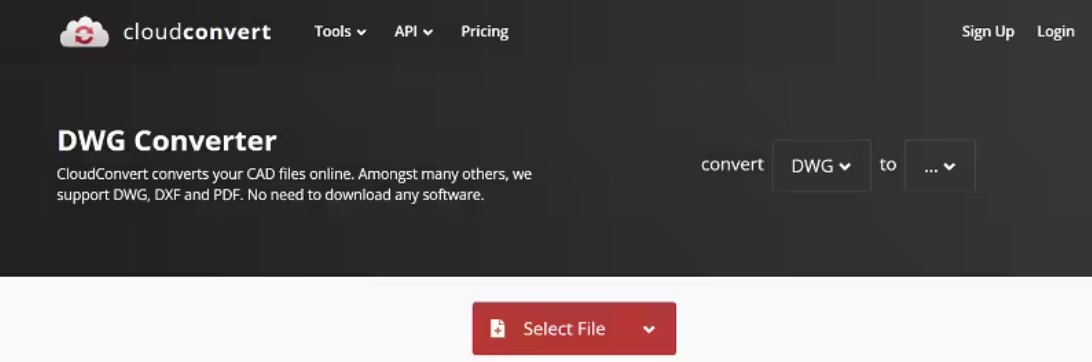
2.1专业人士
- 高质量转换: 众所周知,CloudConvert 能够保持高质量的转换,确保数据损失可以忽略不计甚至没有。
- 友好的用户界面: 该工具具有直观、易于导航的结构,无需技术专业知识即可操作。
- 多文件处理: 它允许一次转换多个文件,从而提高效率并节省精力。
- 安全转换: CloudConvert通过在转换完成后自动从其服务器中删除上传的文件来保护隐私。
2.2 缺点
- 互联网依赖性: 作为一个基于云的软件,它需要稳定的互联网连接才能顺利运行。
- 有限免费使用: 虽然它确实允许免费进行一些转换,但大量使用是收费的,这会减慢不愿意付费的用户的操作速度。
3. Allinpdf DWG 到PDF
所有pdf DWG 至 PDF 是一个专用的在线工具 DWG 至 PDF 文件转换。它提供了一种快速、简单、高效的方法,用户只需点击几下即可转换文件。无需下载或安装,Allinpdf 为文件转换任务提供了一个直接的解决方案。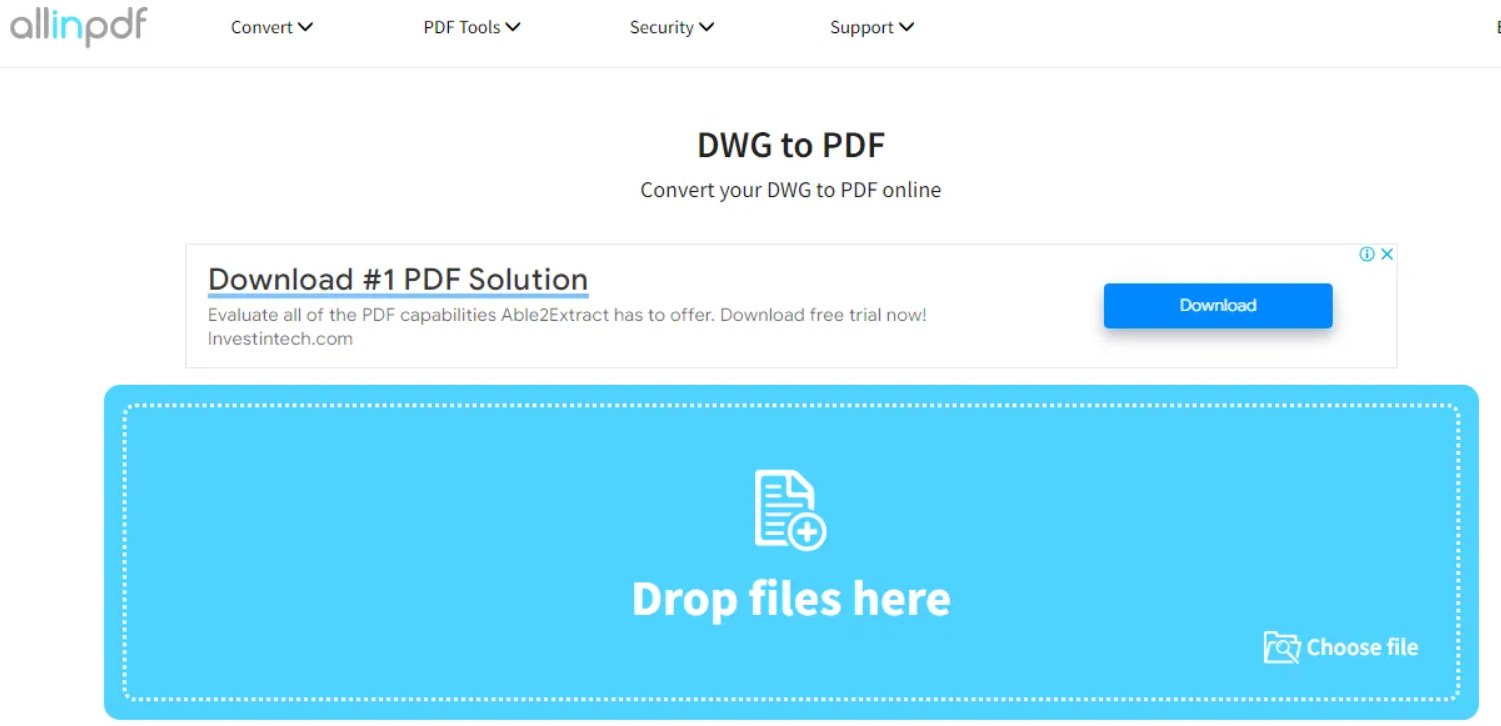
3.1专业人士
- 使用方便: Allinpdf 的布局简洁,界面友好,即使是不懂技术的人也能轻松使用。
- 快速转换: 该工具可以快速处理和转换文件,使其适合紧急转换任务。
- 无需安装软件: 作为一项网络服务,它消除了软件下载或安装的需要。
- 安全对话: 它优先考虑用户的隐私,并在转换后自动从服务器删除上传的文件。
3.2 缺点
- 互联网依赖性: 它需要稳定的互联网连接才能顺利运行,这在网络连接较差的地区可能会带来不便。
- 文件大小限制: 该网站限制免费转换的文件大小,这可能会限制对大文件的操作。
4。 Zamzar DWG 到PDF
Zamzar 是一个流行的文件转换平台,支持 1200 多种不同文件类型的转换,包括 DWG 转换为 PDF。Zamzar 的灵活性、可靠性和用户友好的界面使其成为众多用户群体的首选。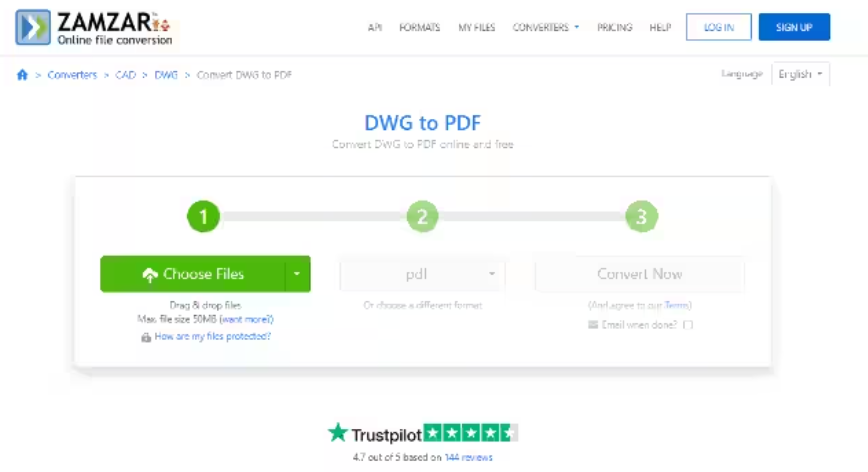
4.1专业人士
- 广泛的文件格式支持: Zamzar 支持多种文件格式,不仅方便 DWG 至 PDF 还有其他转换。
- 无需安装软件: 该转换工具完全在线运行,无需下载或安装任何软件。
- 快捷服务: 它提供快速的转换时间,以方便用户。
- 安全和隐私: 该工具会在转换后从服务器上删除您上传的文件,从而维护您的隐私和数据保护。
4.2 缺点
- 需要在线访问: Zamzar 在线运营,需要稳定的互联网连接才能提供不间断的服务。
- 转换限制: 对于免费用户,可转换的文件数量和大小有限制。
5. PDF 将 AutoCAD 转换为 PDF 转换器
此 PDF 将 AutoCAD 转换为 PDF Converter 是 FreePDFConvert.com 提供的一项服务,允许用户转换他们的 PDF 文件。 DWG 文件到 PDF 以安全且用户友好的方式。该平台允许用户转换数据,同时保持 AutoCAD 设计众所周知的高水平准确性和可靠性。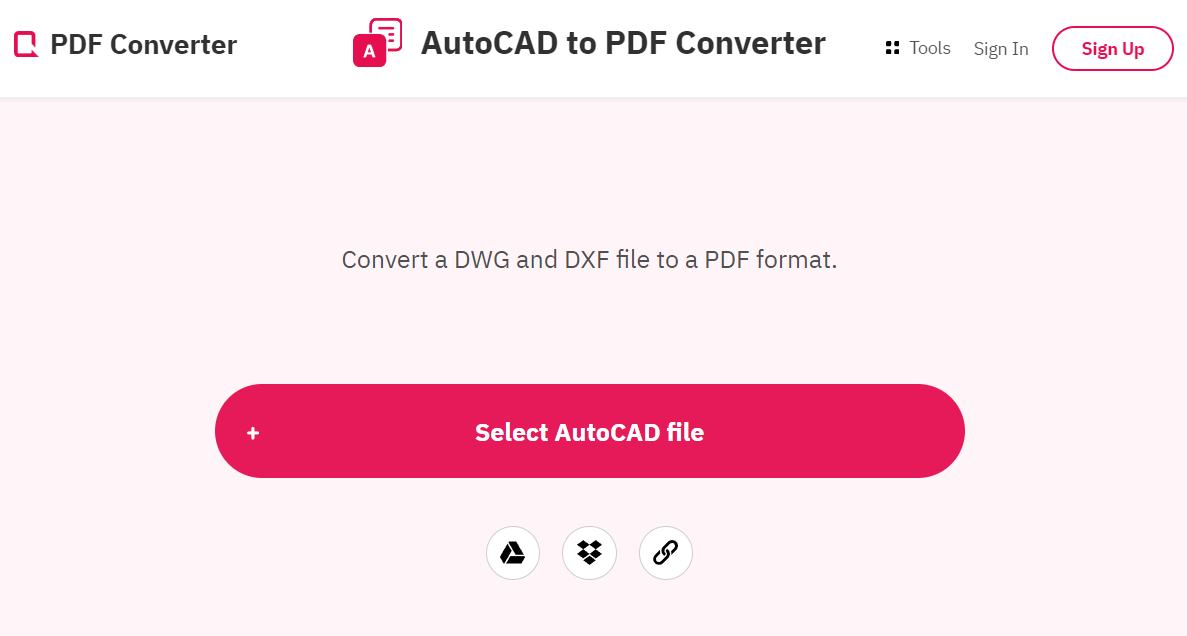
5.1专业人士
- 简单的界面: 该工具采用简约设计,确保轻松导航和使用,无需技术专业知识。
- 高质量转换: 它在转换过程中保留了 AutoCAD 设计的原始细节,确保数据质量和精度不会损失。
- 数据安全: 上传的数据在转换后会从服务器中删除,从而提高数据安全性和隐私性。
- 无需安装软件: 这是一个在线工具,无需下载或安装任何软件。
5.2 缺点
- 取决于互联网连接: 作为一个在线工具,它需要稳定的互联网连接才能顺利运行。
- 有限的免费转换: 平台对免费转化的数量和规模有一定的限制。
6。 任何 DWG 至 PDF 转换器
任何 DWG 至 PDF Converter 是一个功能齐全的工具,可以转换 DWG、DXF 和 DWF 到矢量 PDF 无需 AutoCAD。其独立程序不需要 AutoCAD 或 Adobe Acrobat,从而为使用不同工具的用户提供了更大的覆盖范围。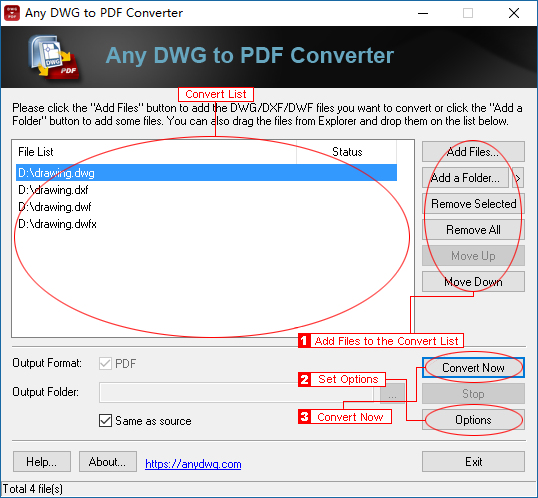
6.1专业人士
- 多语言界面: 该工具提供多语言支持,从而满足全球用户群的需求。
- 批处理支持: 它使用户能够一次转换多个文件,从而提高效率。
- 高精度转换: 该工具能够保持 PDF 文件中原始文件的质量和准确性。
- 多才多艺: 能够转换 DWG、DXF 和 DWF 文件格式,使其用途更加广泛。
6.2 缺点
- 软件安装: 与许多在线工具不同,它需要下载和安装软件,这可能不适合所有用户。
- 对于业余爱好者来说很麻烦: 尽管功能丰富,但对于具有基本需求或技术知识有限的用户来说,该工具界面可能会让人不知所措且复杂。
7. VeryPDF AutoCAD 转 PDF 转换器
VeryPDF AutoCAD 到 PDF Converter 是一款功能丰富的工具,旨在提供无缝且熟练的转换 DWG 将文件转换为 PDF。它支持 2D 和 3D 图形转换,同时确保格式一致性和数据准确性。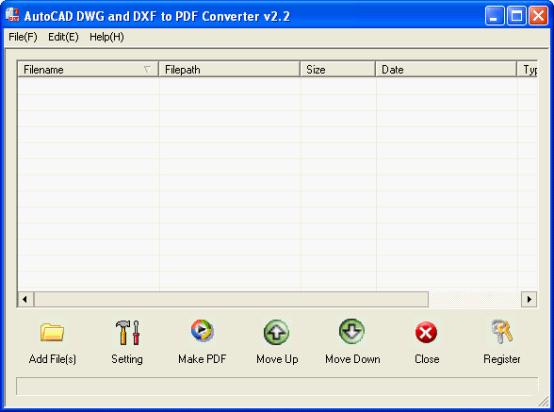
7.1专业人士
- 全面: 该工具具备将 DWG、DXF 和 DWF 文件格式转换为 PDF 的功能。
- 准确的比例转换: VeryPDF 利用其智能缩放技术,确保缩放保持准确。
- 多文件转换: 通过支持批量自定义页面进行转换,用户可以通过批量转换节省宝贵的时间和精力。
- 可定制的功能: 提供多个可自定义的选项,例如选择转换输出的配色方案、更改线宽等等。
7.2 缺点
- 需要安装软件: 由于它不是基于网络的,因此您需要下载并安装软件。
- 复杂的接口: 由于功能众多,初学者可能会觉得界面很复杂。
8. FoxPDF AutoCAD 转 PDF 转换器
FoxPDF AutoCAD 转 PDF Converter 是一款专用的转换工具,允许用户将 DWG、DFX 和 DWF 格式转换为其他格式。 PDF 无需 AutoCAD。它确保高质量的转换,同时提供用户友好的功能。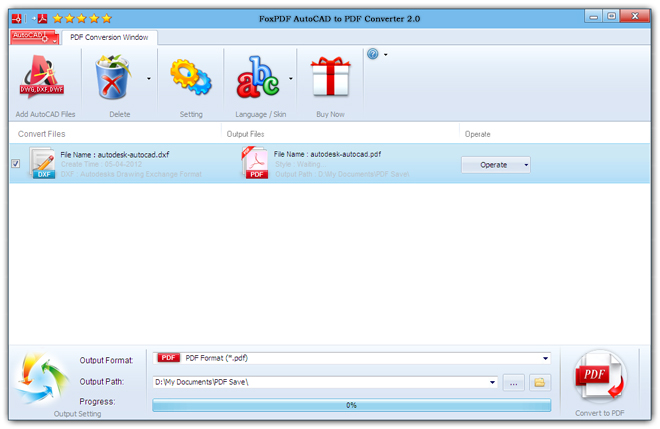
8.1专业人士
- 批量转换: FoxPDF Converter 提供批量转换选项,方便用户同时转换多个文件。
- 高质量转换: 该转换器以高质量输出而自豪,确保了细节的精细 DWG 设计保留在转换后的 PDF 文件中。
- 方便使用的: 其界面设计简单明了,即使是新手用户也能轻松使用。
- 多才多艺: 该工具支持 DWG、DXF 和 DWF 文件格式的转换,为用户提供了灵活性。
8.2 缺点
- 需要下载并安装: 与在线转换器不同,FoxPDF 需要安装软件,这可能并非所有用户都喜欢的方式。
- 适合基本用户的复杂: 该界面虽然用户友好,但提供的许多功能对于具有基本要求的用户来说可能是难以承受的。
9. 说话助手 PDF 转换器
TalkHelper 是一个综合性的 PDF 这款转换工具功能多样,几乎可以将任何文件格式转换为其他格式。 PDF 反之亦然。这包括转换 DWG 转换为 PDF 等格式。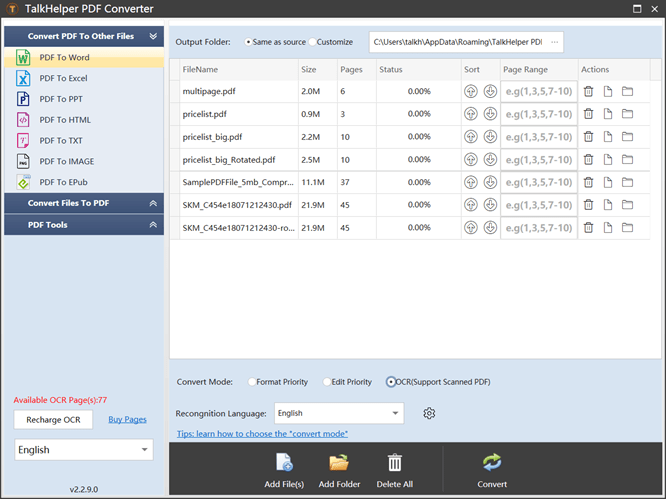
9.1专业人士
- 多才多艺: 它具有很强的适应性,能够执行多种类型的转换,扩展了其可用性。
- 高质量转换: 它在转换过程中提供高精度和细节保留。
- 使用方便: TalkHelper 具有用户友好的界面,有助于简单的导航和使用。
- 批量组合: 该工具允许批量转换,在处理多个文件时可以节省时间和精力。
9.2 缺点
- 软件安装: 软件安装的需求可能不会吸引所有人,尤其是那些寻求快速、移动解决方案的人。
- 付费软件: 尽管TalkHelper提供免费试用版,但必须购买该软件的完整版本,这可能会阻止一些用户。
10. AutoDWG DWG 至 PDF 转换器
AutoDWG DWG 至 PDF 转换器是一款专门用于将 DWG、DXF 和 DWF 文件格式转换为 PDF 的工具。它主要针对 AutoCAD 相关任务而设计,可确保高质量、高精度的转换。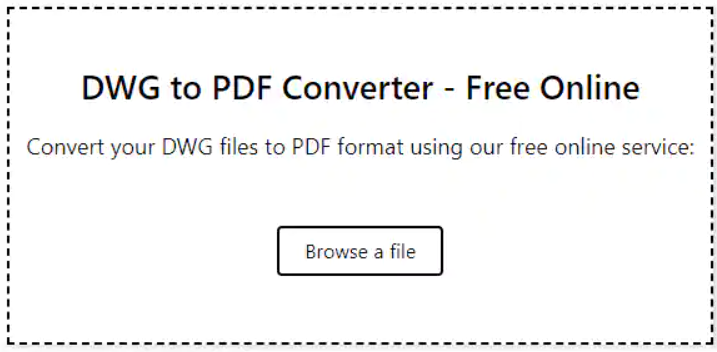
10.1专业人士
- 批量转换: AutoDWG 支持批量转换,这对于一次转换多个文件非常有用。
- 高质量输出: 其转换过程可确保数据质量损失最小或没有损失,从而获得精确和干净的输出。
- 不需要 AutoCAD: 该工具独立于 AutoCAD 运行,因此更容易为更广泛的用户所使用。
- 可定制的设置: 用户可以调整输出尺寸、颜色和质量,确保个性化结果。
10.2 缺点
- 软件安装: 与大多数在线转换器不同,AutoDWG 需要下载和安装软件,这可能并非所有用户都喜欢的方式。
- 付费软件: 尽管有免费试用版,但要继续使用,必须购买该软件。
11. Guthrie dwgConvert 2023
Guthrie dwgConvert 是一款功能全面且易于使用的实用工具,支持 DWG、DXF 和 DWF 文件的转换和翻译。它拥有强大的功能,无需 AutoCAD 许可证即可处理各种转换任务。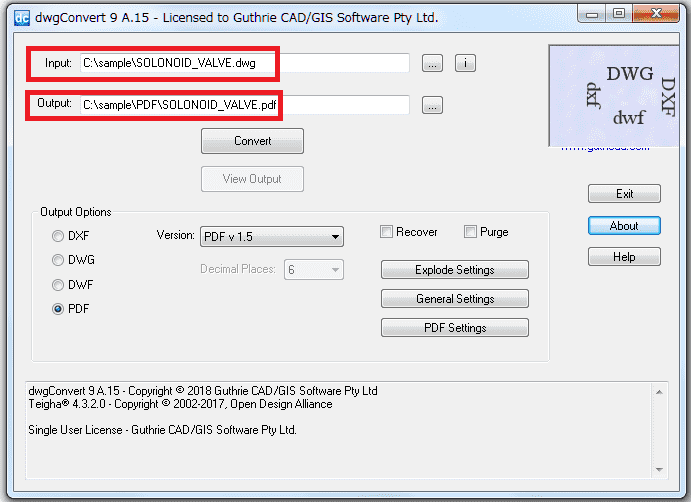
11.1专业人士
- 宽文件支持: 它支持多种 DWG、DXF 和 DWF 格式的转换,确保拥有更广泛的用户群体。
- 高级转换: 该软件具有多种转换和操作工具,提供灵活的选项以满足各种需求。
- 批量转换: 它提供了批量转换的选项,这对于大规模转换任务非常有用。
- 高度可定制的: 用户可以执行高级操作,包括缩放、旋转、平移和清除。
11.2 缺点
- 需要安装: 该转换器不是在线工具,需要安装软件,可能不适合所有用户。
- 付费版: 虽然它提供试用版,但要利用全部功能,必须购买付费版本。
12. PDF 敏捷 DWG 到PDF
PDF 敏捷 DWG 至 PDF 是一个在线转换工具,可以轻松地从 DWG 将文件格式转换为 PDF。该转换器界面简洁直观,易于使用。
12.1专业人士
- 无障碍: 作为一种在线工具,只要有稳定的互联网连接,它就可以跨设备访问,从而实现全球覆盖。
- 用户友好: 该工具具有简单易用的界面,对精通技术和非技术的用户都有吸引力。
- 快速转换: 它可以快速转换文件,节省时间并提高任务效率。
- 安全: 该工具通过在转换后自动从服务器删除文件来确保数据的隐私和安全。
12.2 缺点
- 互联网依赖性: 作为一项基于网络的服务,它需要互联网连接才能运行。
- 有限的免费转换: 广泛使用可能会受到费用限制,需要订阅才能无限制使用。
13。 总结
13.1 总体比较表
| 工具 | 产品特性 | 易用性 | 价格筛选 | 技术支持 |
|---|---|---|---|---|
| CloudConvert DWG 至 PDF 转换器 | 高品质转换,多文件处理 | 高 | 免费增值与付费选项 | 良好 |
| 所有pdf DWG 到PDF | 快速转换,安全转换 | 高 | 免费但有限制 | 一般 |
| Zamzar DWG 到PDF | 多格式支持,快捷服务 | 高 | 免费增值与付费选项 | 良好 |
| 将 AutoCAD 转换为 PDF PDF 转换器 | 高质量转换,安全转换 | 高 | 免费增值与付费选项 | 一般 |
| 任何 DWG 至 PDF 转换器 | 多语言界面,高精度转换 | 中 | 付费后可免费试用 | 良好 |
| VeryPDF AutoCAD 到 PDF 转换器 | 高级转换、可定制功能 | 中 | 付费后可免费试用 | 一般 |
| FoxPDF AutoCAD 转 PDF 转换器 | 高质量转换,批量转换 | 高 | 付费后可免费试用 | 一般 |
| 谈话助手 PDF 转换器 | 宽格式支持,高品质转换 | 高 | 付费后可免费试用 | 良好 |
| AutoDWG DWG 至 PDF 转换器 | 批量转换,可自定义设置 | 高 | 付费后可免费试用 | 良好 |
| guthrie dwgConvert 2023 | 宽文件支持、高级转换 | 中 | 付费免费试用 | 一般 |
| PDF 敏捷 DWG 到PDF | 易于访问、快速转换 | 高 | 免费增值与付费选项 | 良好 |
13.2 根据不同需求推荐工具
基于不同的要求和限制,不同的工具可能更适合:
对于高质量转换: 云转换、TalkHelper PDF 转换器和 VeryPDF AutoCAD 转 PDF 转换器。
对于免费或经济实惠的解决方案: 所有pdf DWG 转换为PDF格式,并 PDF 敏捷 DWG 转换为PDF格式。
对于多种/高级功能: guthrie dwgConvert 2023 和任何 DWG 至 PDF 转换器。
易于使用、用户友好的界面: 云转换,扎姆扎尔 DWG 转换为PDF格式,并 PDF 将 AutoCAD 转换为 PDF 转换器。
14. 结论
14.1 选择转换者的最终想法和要点 DWG 至 PDF 工具
选择合适的 DWG 至 PDF 转换器主要取决于用户的特定需求和上下文。易用性、转换质量、价格和兼容性等因素在决策中发挥着重要作用。虽然具有多种功能和自定义功能的高端软件可能对广泛使用的专业人士有益 DWG 文件、更简单、更用户友好的在线工具可能足以满足偶尔需要转换的用户。
在这次比较中,我们探索了几种工具,每种工具都有其独特的优点和缺点。重要的是要记住,没有一种工具是万能的解决方案。因此,为了做出明智的决定,人们应该彻底评估不同的参数,例如功能的复杂性、定价模型、客户支持等。
最终,最好的工具将是能够最符合用户个人需求的工具,在功能性和性价比之间取得平衡。
作者简介:
Vera Chen 是一位数据恢复专家 DataNumen,提供广泛的产品,包括很棒的 MS Word 修复 工具。