
有些人抱怨他们在收藏夹部分添加了几个新文件夹,但是当tar下次再看 Outlook,它们就消失了。 本文将彻底解决此问题。
因为我知道如何将自定义文件夹添加到收藏夹部分,所以我添加了几个。 但是有一天我tar打开我的 Outlook,发现它们都被删除了。 我重新添加了它们,restarted Outlook 遇到了同样的情况。 因此,我在互联网上搜索了很多。 如果您遇到同样的问题,这是我的解决方案供您参考。
重置导航窗格
首先,您应该尝试重置导航窗格,这可能会恢复您添加到导航窗格中的几个文件夹。 关闭 Outlook 程序并前往 star菜单。 然后在搜索字段中输入“outlook.exe /resetnavpane”。 您将立即看到相应的程序。 点击它。 最后你可以重新tart Outlook 以验证消失的收藏夹文件夹是否恢复。 如果不是,则应从其他方面分析和解决此问题。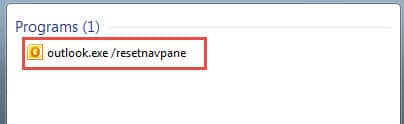
停止不当的 Outlook 关机
实际上,不正确的 Outlook 关闭会导致各种烦人的问题,例如损坏的邮件配置文件、自动完成缓存甚至损坏的 Outlook 数据文件等。当然,也可能导致收藏夹文件夹消失。 在这种情况下,我们应该找出导致 Outlook 不正确关机问题的根源。 除了突然停电等不可抗力外,还有两个主要原因。
1.插件错误导致
为了弄清楚是否是加载项的问题,您应该尝试一次一个地禁用它们进行测试。 转到 Outlook 中的“文件”菜单,然后选择“选项”。 然后在 Outlook 选项中,切换到“加载项”选项卡,在该选项卡下单击“开始”按钮。 在最后一个对话框中,您可以禁用加载项。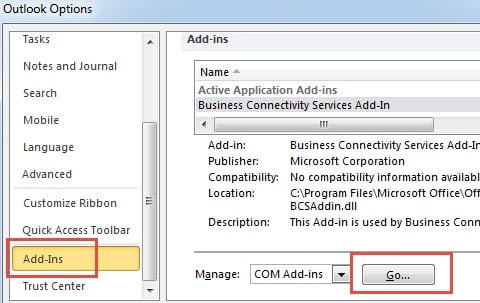
2、外部软件引起
另一个主要原因是外部软件,如同步、杀毒和反垃圾邮件软件等。 这些程序已与 Outlook 集成,有时集成不会显示为加载项。 在这种情况下,您需要进入程序本身并禁用其本身的集成。
通过以上方法,您可以尝试在Outlook和res中创建一个收藏夹文件夹tart Outlook 查看问题是否仍然存在。 这个问题很有可能会消失在空气中。 但不幸的是,它没有解决,你必须转向其他方法。
创建新的邮件配置文件
如果重置导航窗格和修复不正确的 Outlook 关闭无法解决此问题,则邮件配置文件可能已损坏。 然后你应该去控制面板并创建一个新的邮件配置文件。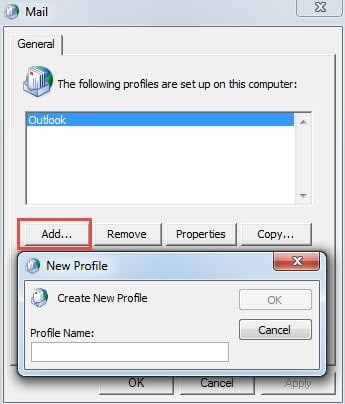
修复 Outlook 数据文件
就像消失的收藏夹文件夹一样,Outlook 错误也会不时出现。 在更坏的情况下,甚至会发生 Outlook 崩溃,这将损坏 Outlook 数据文件。 这时候选择一款靠谱的维修工具势在必行,比如 DataNumen Outlook Repair。 它可以 恢复 Outlook 数据丢失和损坏最小化。
作者简介:
Shirley Zhang 是一位数据恢复专家 DataNumen, Inc.,它是数据恢复技术领域的世界领先者,包括 sql恢复 和 outlook 修复软件产品。 欲了解更多信息,请访问 datanumen.com