
你的U盘显示是空的,但实际上你之前已经存储了很多文件,这一定很可怕。 本文将着重讨论这个问题,并为您提供一些有效的解决方案。
由于其便携性,USB 闪存驱动器在计算机用户中获得了广泛的普及。 而且,正是因为这个特点,我ost 用户倾向于将他们经常使用的和非常重要的文件存储在 U 盘中。 但仍然值得一提的是,USB 闪存驱动器也可能发生故障。 因此,为您的重要文件至少多做一次备份是不可避免的。 否则,如果您的 USB 闪存驱动器发生故障,您的文件肯定会受到影响,例如损坏的 Word 文档或 损坏的 PST 文件中。
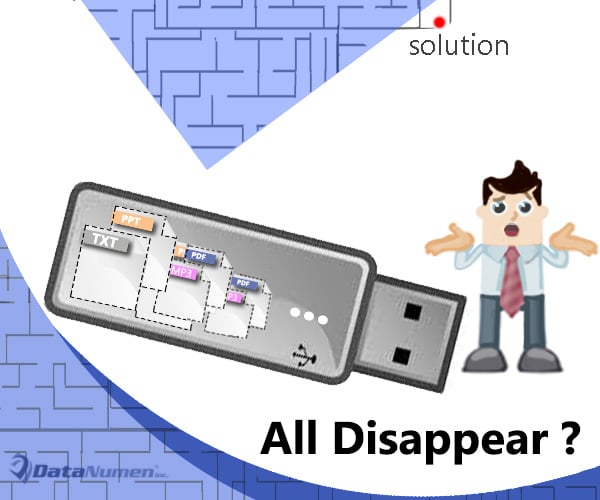
频繁和 m 之一ost USB闪存驱动器的恼人问题是它显示为空,即您在其中找不到任何文件。 但是,实际上,您确定其中存储了文件。 许多用户都遇到过这样的情况。 所以在这里我们将揭示潜在的原因并按照步骤解决这个问题。
第一步:通过杀毒软件扫描U盘
由于U盘不仅容易感染病毒,而且还容易传播病毒,如果你发现它是空的,很可能已经被病毒或恶意软件攻击了。 因此,遇到这种情况,为防止病毒对您的电脑数据进行攻击,您就必须马上用杀毒软件对U盘进行扫描。 如果检测到病毒,该软件将杀死它们。 之后,您可以重新打开U盘,查看文件是否恢复。 但如果未检测到病毒,则必须继续使用下一种方法。
第 2 步:检查 USB 闪存驱动器是否存在逻辑问题
另一个潜在原因可能是您的 USB 闪存驱动器出现逻辑错误。 因此,如果您在基于 Windows 的计算机上工作,您可以使用内置工具——磁盘扫描程序或 CHKDSK 来检查它。 有两种方法可以运行此工具。 一种是右键单击驱动器并选择“属性”,然后点击“工具”按钮下的“立即检查”按钮。 另一种是运行命令提示符并键入“CHKDSK 盘符:/f”。 通过这种方式检查后,您可以重新检查文件是否恢复。 如果没有,请转到最后的提示。
第 3 步:取消隐藏 USB 闪存驱动器上的文件
其实很多时候,U盘显示空的原因是文件处于“隐藏”状态。 在这种情况下,您可以应用以下任一技巧来取消隐藏文件。
1.将文件夹视图选项更改为取消隐藏
- 首先,点击“S”中的“控制面板”tart 菜单”。
- 然后单击“外观”>“文件夹选项”。
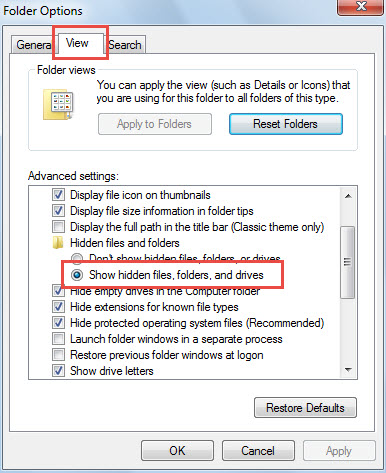
- 接下来在弹出的对话框中,切换到“查看”选项卡并选择“显示隐藏的文件、文件夹和驱动器”。

- 单击“确定”保存更改后,您可以恢复到 U 盘。
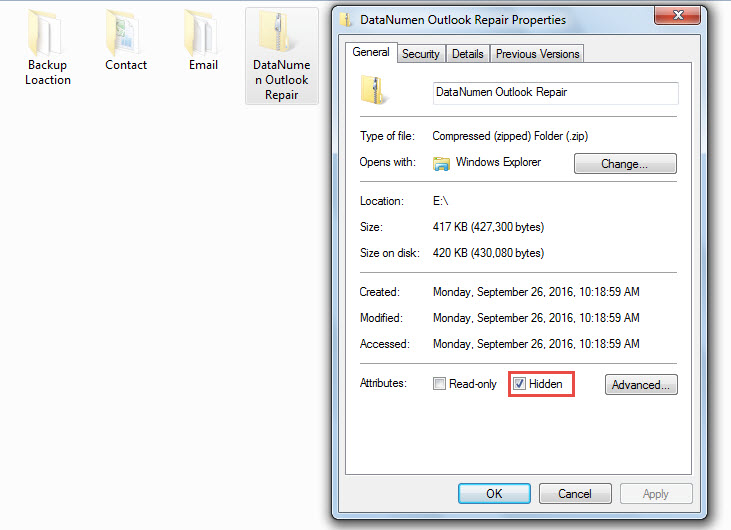
- 如果您看到文件回来了,那么您需要禁用文件或文件夹的隐藏状态。 右键单击一个文件或文件夹,然后选择“属性”。
- 最后,在弹出的对话框中,取消选择“隐藏”选项并点击“确定”。

2.使用命令提示符取消隐藏
通过上述方式,您需要通过手动禁用每个文件或文件夹中的“隐藏”状态来取消隐藏所有文件。 如果你想一次性取消隐藏所有文件,下面的技巧一定更合适。
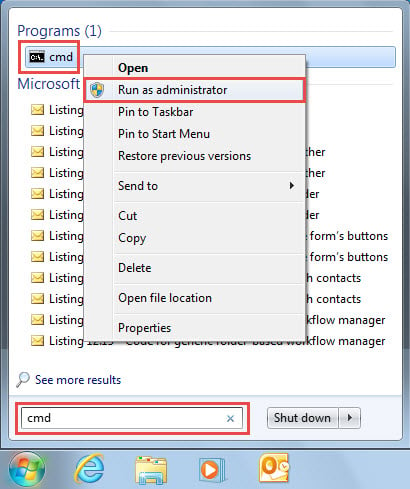
- 首先,在“S”的搜索框中输入“cmd”tart 菜单”。
- 然后你会在列表中看到“cmd”程序。 右键单击它并选择“以管理员身份运行”。

- 在弹出的“用户帐户控制”中,选择“是”。
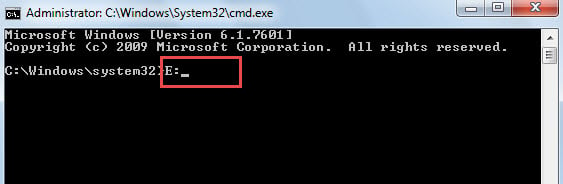
- 接下来在命令提示符窗口中,您需要键入驱动器号并按下“Enter”键,如下图所示。

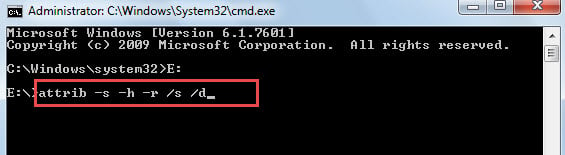
- 随后,在新行中,键入“attrib -s -h -r /s /d”并按“Enter”。
- 最后关闭命令提示符并返回 USB 闪存驱动器。 您会发现所有文件和文件夹都已取消隐藏。

第 4 步:求助于第三方软件
如果在执行上述步骤后问题仍然存在,那么您很可能面临一些未知的复杂问题。 在这种情况下,您可以求助于任何第三方工具。 当今市场上有很多专门用于修复U盘的工具。
第 5 步:重新使用第三方服务
假设您害怕尝试自己动手修理您的 U 盘,那么您当然可以寻求专业人士的帮助。 您也可以搜索各种相关的第三方服务。 然而,无论诉诸 3rd 派对软件或 3rd 聚会服务,要谨慎,只信任和选择有信誉的。
作者简介:
Shirley Zhang 是一位数据恢复专家 DataNumen, Inc.,它是数据恢复技术领域的世界领先者,包括 损坏的sql 和 outlook 修复软件产品。 欲了解更多信息,请访问 datanumen.com