
在今天的ost,我们很高兴向您展示 2 种快速方法,可以在您的 Word 文档中批量添加方括号到注释数字。
每当起草一份长文件时,我们很可能会插入脚注和尾注。 我们知道微尘数格式有多种选择。 但是,没有带方括号的内置数字样式。 我们将在接下来的文章中讨论的是解决此类问题的 2 种解决方案。
方法 1:利用“查找和替换”功能
- 首先,单击“主页”选项卡 tar获取文件。
- 然后单击“编辑”组中的“替换”命令,打开“查找和替换”对话框。
- 现在,如果您正在使用脚注,请在“查找内容”文本框中输入“^f”。
- 在“替换为”文本框中输入“[^&]”。
- 接下来点击“全部替换”。
- 接下来您会看到所有脚注编号都在方括号中。 单击“确定”关闭消息框。

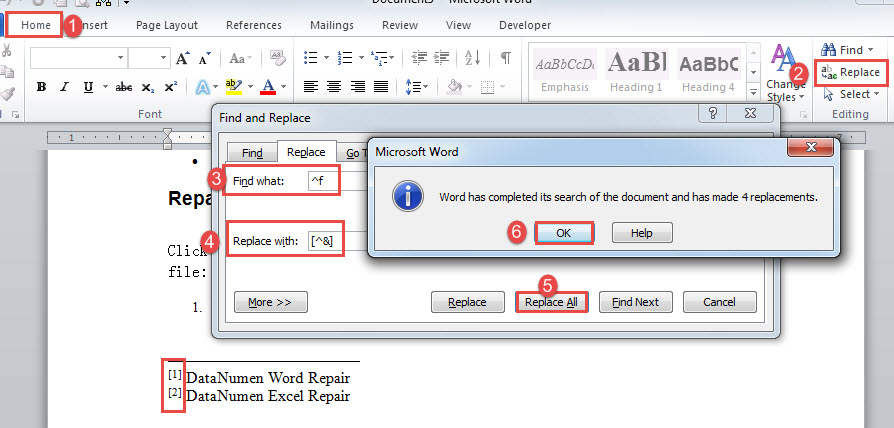
此外,要在尾注中添加方括号,只需将“查找内容”文本框中的“^f”替换为“^e”即可。
方法二:运行Word宏
- 首先和形式ost,在Word中按“Alt+F11”触发VBA编辑器。
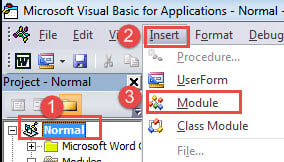
- 接下来单击“正常”,然后单击“插入”选项卡。
- 在下拉菜单中,选择“模块”。

- 然后双击新插入的模块,打开右侧的编辑区。
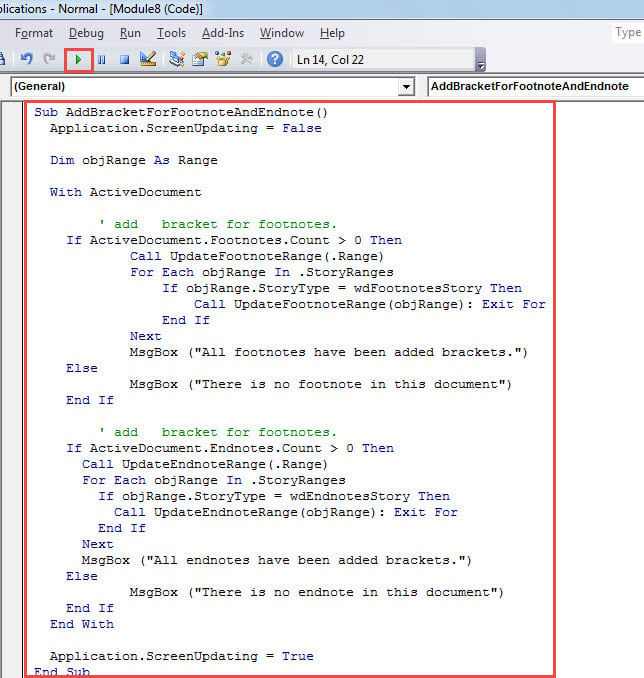
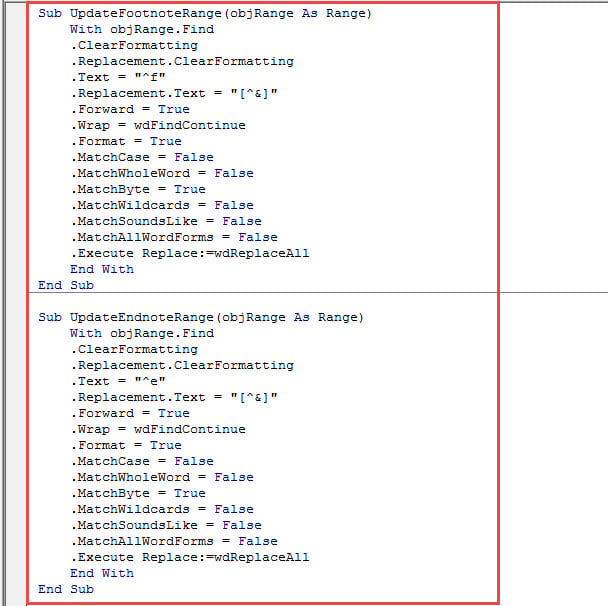
- 并将下面的宏粘贴到那里:
Sub AddBracketForFootnoteAndEndnote()
  Application.ScreenUpdating = False

  Dim objRange As Range

  With ActiveDocument

    '  add bracket for footnotes.
    If ActiveDocument.Footnotes.Count > 0 Then
      Call UpdateFootnoteRange(.Range)
      For Each objRange In .StoryRanges
        If objRange.StoryType = wdFootnotesStory Then
          Call UpdateFootnoteRange(objRange): Exit For
        End If
      Next
      MsgBox ("All footnotes have been added brackets.")
    Else
      MsgBox ("There is no footnote in this document")
    End If

    '  add bracket for footnotes.
    If ActiveDocument.Endnotes.Count > 0 Then
      Call UpdateEndnoteRange(.Range)
      For Each objRange In .StoryRanges
        If objRange.StoryType = wdEndnotesStory Then
          Call UpdateEndnoteRange(objRange): Exit For
        End If
      Next
      MsgBox ("All endnotes have been added brackets.")
    Else
      MsgBox ("There is no endnote in this document")
    End If
  End With

  Application.ScreenUpdating = True
End Sub

Sub UpdateFootnoteRange(objRange As Range)
  With objRange.Find
    .ClearFormatting
    .Replacement.ClearFormatting
    .Text = "^f"
    .Replacement.Text = "[^&]"
    .Forward = True
    .Wrap = wdFindContinue
    .Format = True
    .MatchCase = False
    .MatchWholeWord = False
    .MatchByte = True
    .MatchWildcards = False
    .MatchSoundsLike = False
    .MatchAllWordForms = False
    .Execute Replace:=wdReplaceAll
  End With
End Sub

Sub UpdateEndnoteRange(objRange As Range)
  With objRange.Find
    .ClearFormatting
    .Replacement.ClearFormatting
    .Text = "^e"
    .Replacement.Text = "[^&]"
    .Forward = True
    .Wrap = wdFindContinue
    .Format = True
    .MatchCase = False
    .MatchWholeWord = False
    .MatchByte = True
    .MatchWildcards = False
    .MatchSoundsLike = False
    .MatchAllWordForms = False
    .Execute Replace:=wdReplaceAll
  End With
End Sub
- 现在将插入指针放在第一个宏中,然后单击“运行”。


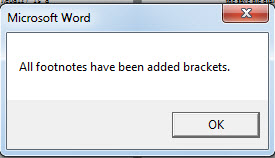
- 然后首先有一个消息框,说方括号已添加到所有脚注编号。

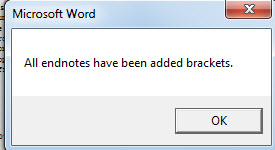
- 接下来是第二个,说所有尾注编号的转换都已完成。

这是我们得到的结果: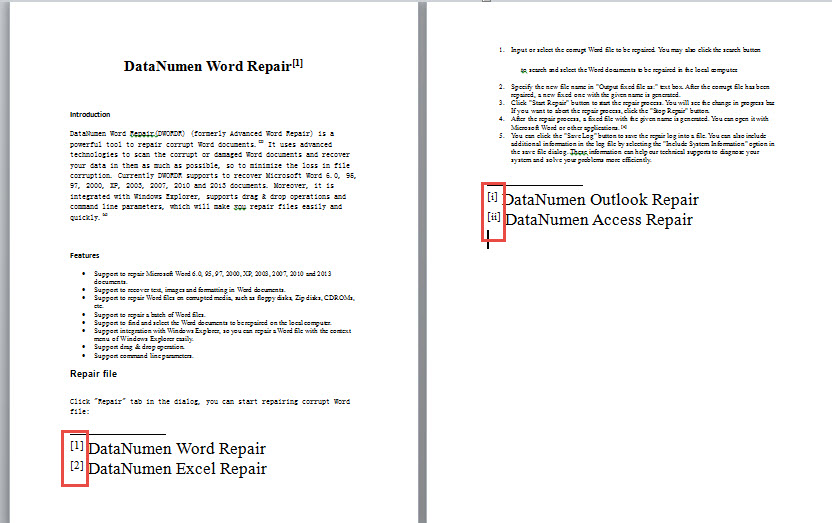
防止文件丢失
由于数据与我们存储的数据一样有价值,我们不能冒任何风险。 因此,明智的做法是在采取任何可能破坏重要文件的操作之前备份重要文件,除非您想获得 损坏的文档.
作者简介:
Vera Chen 是一位数据恢复专家 DataNumen, Inc.,它是数据恢复技术领域的世界领先者,包括 xls腐败 以及 pdf 修复软件产品。 欲了解更多信息,请访问 datanumen.com