
有时,您可能会遇到 Outlook 在您退出后仍在运行的情况。 在这种情况下,您的 Outlook 数据文件将面临风险。 因此本文将深入研究这个问题并提供一些解决方案。
始终建议正确关闭 Outlook,这将保护您的 Outlook 数据。 但是,有时您会发现自己无法完全控制它。 Outlook 倾向于在后台静默运行,这对您的 Outlook 数据极其危险。 所以,针对这个问题,这里我们将提供一些解决方法。
确保 Outlook 是否正确关闭
首先,你要学会如何确认Outlook是否已经完全正确关闭。 您可以使用 Windows 任务管理器。
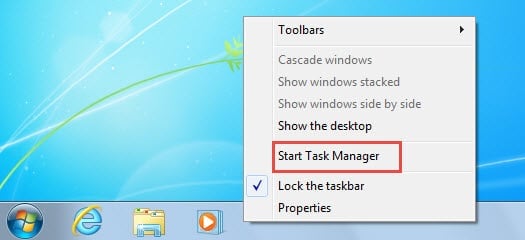
- 首先,右键单击 Windows 任务栏,然后选择“Start 任务管理器”从上下文菜单。
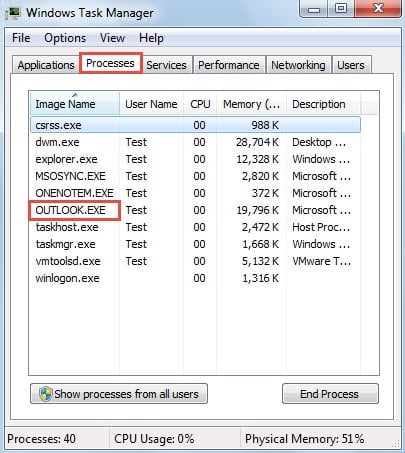
- 接下来在弹出的“Windows任务管理器”对话框中,切换到“进程”选项卡。 现在在此选项卡上,您可以检查“OUTLOOK.EXE”是否存在。
Outlook 关闭后继续运行的原因
虽然您可以直接单击“结束进程”按钮来硬关闭 OUTLOOK.EXE,但不建议这样做。 该操作完全等同于错误关闭 Outlook。 实际上,要正确关闭Outlook,首先要弄清楚这个问题背后的原因。
原因 1:第三方插件
m之一ost 常见的罪魁祸首是第三方加载项,如 Outlook Change Notifier、iPhone Add-in、ActiveSync、防病毒软件加载项等。 以防病毒软件插件为例,当您在计算机上安装防病毒软件时,它会通过添加插件自动与 Outlook 集成。 为了继续扫描所有传入和传出的电子邮件,即使您关闭了 Outlook,该软件也会强制运行 Outlook。
解决方案: 要解决此问题,您应该禁用第三方加载项。 转到 Outlook“文件”菜单并选择“Outlook 选项”。 然后切换到“加载项”选项卡,然后单击“开始”按钮。 在最后弹出的对话框中,您可以根据需要禁用加载项。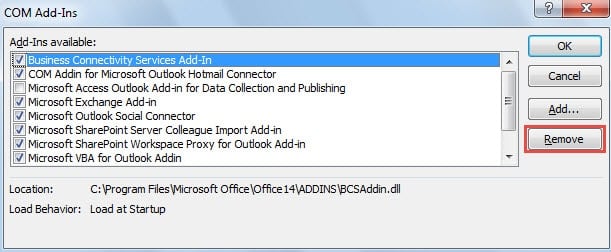
原因 2:“退出 Outlook 时清空已删除邮件文件夹”选项
此外,用户可以让 Outlook 在每次关闭时清理已删除的项目。 因此,即使在您退出 Outlook 后,它仍会继续运行以删除项目。 也就是说,它会关闭得更慢。
解决方案: 在这种情况下,您应该禁用该选项。 转到“文件”菜单,然后单击“选项”。 在随后的“Outlook 选项”窗口中,切换到“高级”选项卡,然后在“Outlook s”中找到并取消选择“退出 Outlook 时清空已删除邮件文件夹”选项tart 和退出”部分。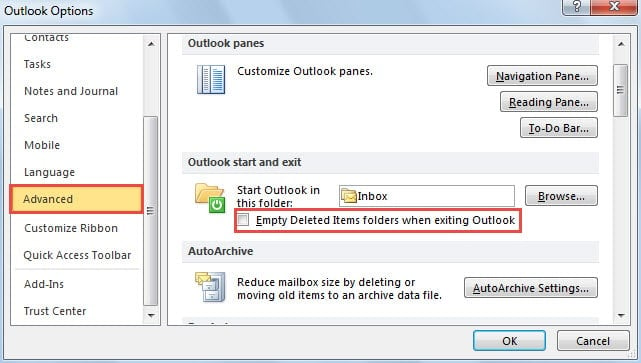
原因 3:损坏的 SRS 文件
除了上述两个原因外,损坏的 SRS 文件(发送和接收设置文件)也可能是罪魁祸首,特别是如果您使用的是 Outlook 2003。该文件可能会损坏 Outlook 的发送/接收进程,然后是 Outlook即使您已经退出,它也会继续运行以发送/接收项目。
解决方案: 要处理这个原因,您应该首先在 Windows 资源管理器中找到它。 将“%USERPROFILE%\Application Data\Microsoft\Outlook”这个路径复制到Windows资源管理器的地址栏中,按回车键跳转到 tar获取文件夹。 稍后重命名 SRS 文件,例如添加“.old”作为后缀。 下次你恢复的时候tart Outlook,Outlook 将自动重新创建文件。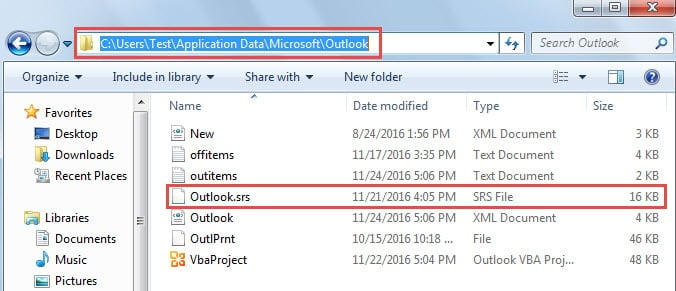
处理 Outlook 文件中的错误
使用 Outlook 时,您会遇到多个错误,包括 PST 文件中的错误。 在这种情况下,您必须使用 Outlook 收件箱修复工具,即 Scanpst.exe。 它可以扫描、查找并尝试修复此类错误。 但往往会失败。 那时,您可能需要更强大的第三方工具,例如 DataNumen Outlook Repair。 它可以 修复 Outlook 数据错误 容易。
作者简介:
Shirley Zhang 是一位数据恢复专家 DataNumen, Inc.,它是数据恢复技术领域的世界领先者,包括 修复 SQL Server 数据库 和 outlook 修复软件产品。 欲了解更多信息,请访问 datanumen.com