
在下面的文章中,我们将向您介绍在 Word 文档中拆分表格的 5 种快速有效的方法。
偶尔,出于各种原因,您会遇到将一张桌子分成几张的需要,无论是出于隐私还是团队合作。 无论如何,您应该知道 Word 完全可以执行此操作,而且完成任务的方法不止一种。
例如,我们将 5 种方法分为 2 类。
第 1 类:水平拆分表格
水平拆分表就是将表拆分成若干个表,并按垂直顺序排列。 此类别下有 2 种方法。 请继续阅读。
方法一:使用表格工具
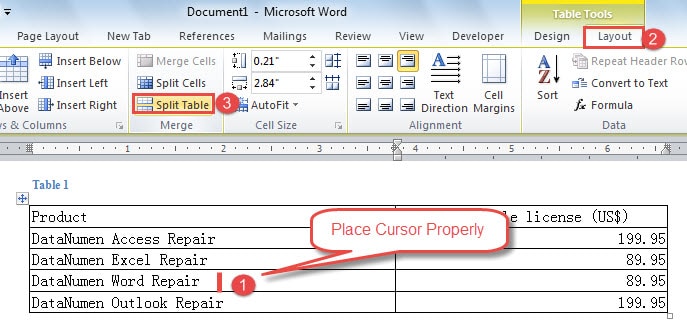
- 首先,将光标放在新表格所在行的任意单元格上tarTS。 例如,我们这里将光标放在第 4 行第 1 列,就在“DataNumen Word Repair“。
- 其次,单击“表格工具”下的“布局”。
- 第三,单击“合并”组中的“拆分表”。

现在这是您将获得的结果: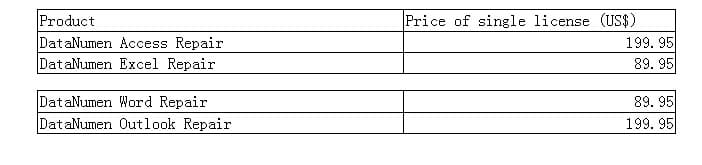
方法 2:使用键盘快捷键
- 重复方法 1 中的步骤 1。
- 然后按“Ctrl+Shift+Enter”。 您将获得与方法 1 相同的准确结果。
类别 2:垂直拆分表格
纵向拆分表就是将表拆分成若干个小表,按横向顺序管理。 下文中有 3 种方法等着您。
方法一:拖动拆分表格
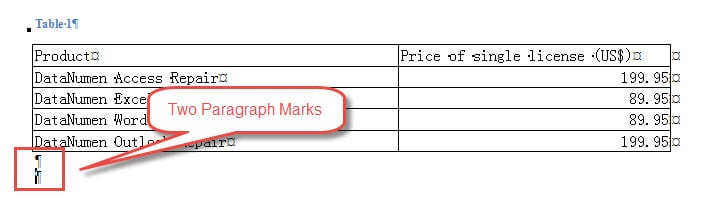
- 第一件事是将光标放在 tar获取表格并按“Enter”至少两次以获得多个段落标记。 如果看不到段落标记,则应单击“主页”选项卡下“段落”组中的符号。 单击它后,您可以看到所有隐藏的格式符号。

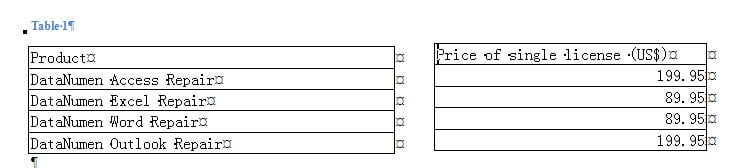
- 然后选择应该是新表的区域。 我们在这里将选择第二列。
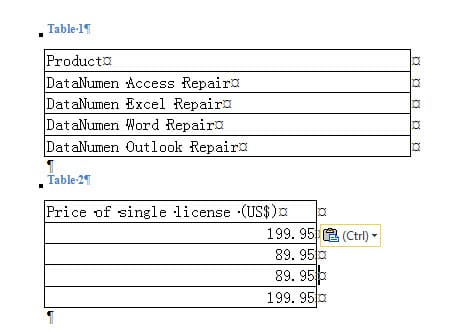
- 单击并将其拖动到第二个段落标记。 现在第二列变成表 2。

- 接下来单击表 2 左上角的加号将其选中。
- 并将其拖放到表 1 的右侧。

方法 2:删除表格边框
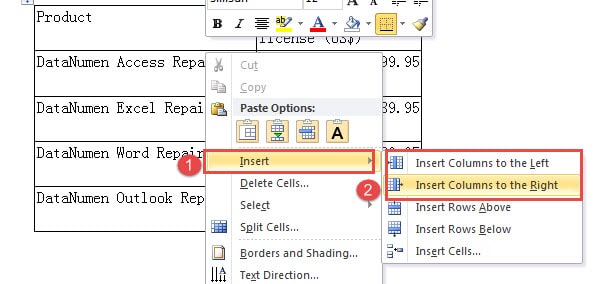
- 首先,将光标放在新表所在行的任意位置。
- 然后右击。
- 在列表菜单中选择“插入”。
- 现在你有两个选择。 您可以选择“向左插入列”或“向右插入列”。

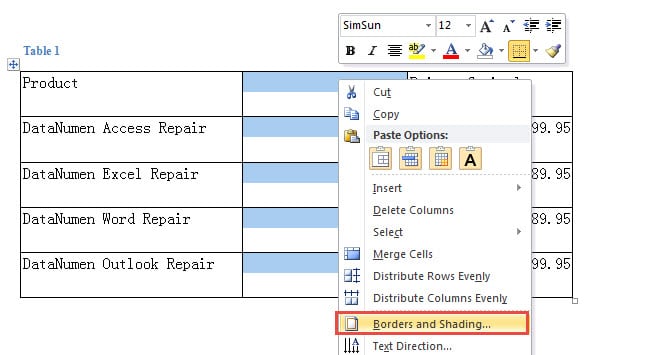
- 完成第 4 步后,您将获得一个突出显示的新列。 右键点击。
- 然后选择“边框和底纹”打开同名对话框。

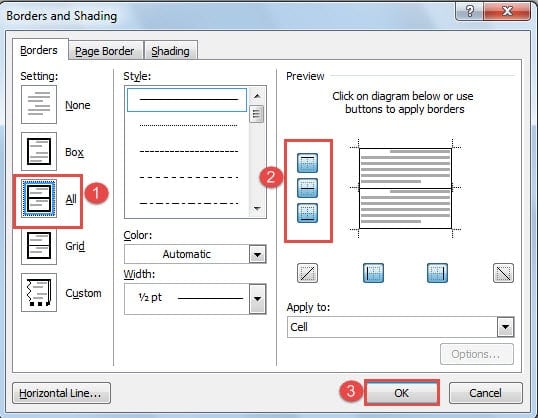
- 首先单击“边框”选项下的“全部”。
- 然后在“预览”区域,点击左边三个按钮,去掉“上边框”、“水平内边框”和“下边框”。
- 最后,单击“确定”。


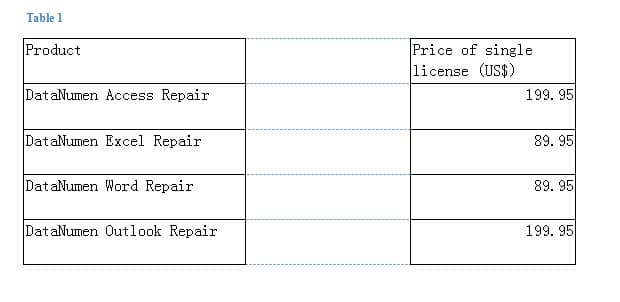
方法 3:擦除表格边框
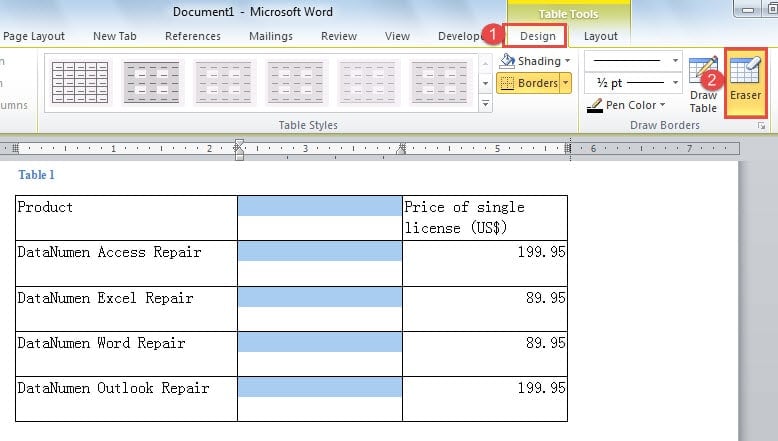
- 首先,重复“方法二:去除表格边框”中的前 4 个步骤。
- 然后单击“表格工具”下的“设计”。
- 接下来单击“绘制边框”组中的“橡皮擦”。

- 现在您的光标将变成橡皮擦形状。 只需单击不需要的边框即可。
- 最后再次单击“橡皮擦”退出该模式。
这是您将拥有的: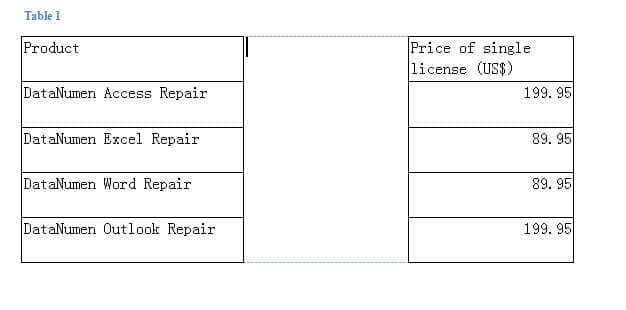
类别 3 中 2 种方法的比较
| 方法 | 千浔新材 | 缺点 |
| 拖动以拆分表格 | 您可以拖动表格的一部分并直接将其创建为新表格。 | 1. 必须先将新表拖到另一个地方,然后才能与另一个表并排。
2. 您必须确保至少按两次“Enter”,否则新表将加入另一个表。 |
| 删除表格边框 | 您获得的两个或多个表将彼此排成一排。 | 1.您必须删除表格边框。
2. 不能移动新表。 |
| 擦除表格边框 | 1.您获得的两张或多张桌子将彼此排成一排。
2、擦除边框效果更佳。 |
1.您必须删除表格边框。
2. 不能移动新表。
|
快速处理损坏的文件
总之,我们知道 Word 容易出错。 因此,您很有可能遇到损坏的文件。 通常你需要的是一个专业的工具,它可以 修复损坏的Word. 这样的工具可以大大减少您的停机时间,并帮助您的工作尽快回到正轨。
作者简介:
Vera Chen 是一位数据恢复专家 DataNumen, Inc.,它是数据恢复技术领域的世界领先者,包括 Excel损坏修复 以及 pdf 修复软件产品。 欲了解更多信息,请访问 datanumen.com