
在本文中,我们将为您提供 5 种在 Word 文档的同一列中垂直对齐上标和下标的方法。
通常,如果将上标和下标附加到同一文本,脚本文本将不会对齐在同一垂直线上。 这肯定会影响文档的艺术效果。 因此,我们必须做一些事情来垂直对齐两个脚本文本。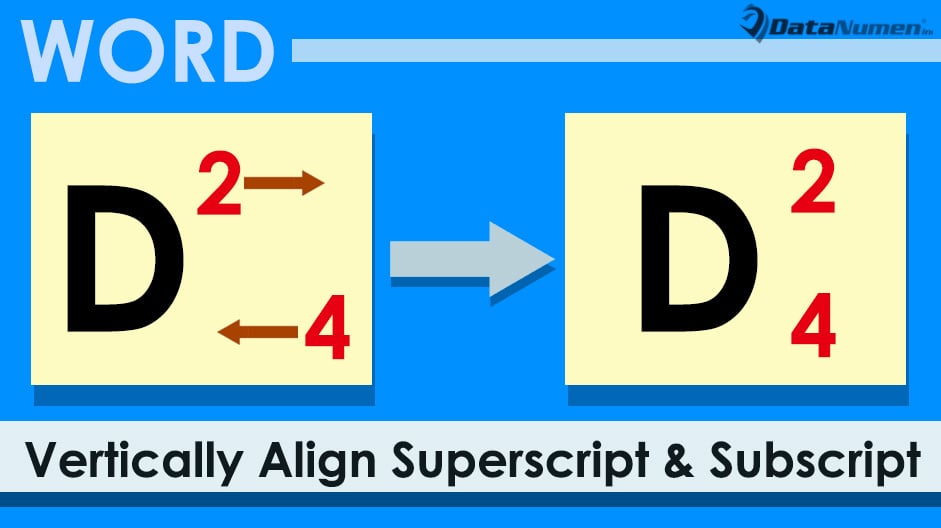
以下是 5 种有效的策略,您可以利用这些策略来获得您期望的结果。
方法一:插入方程结构
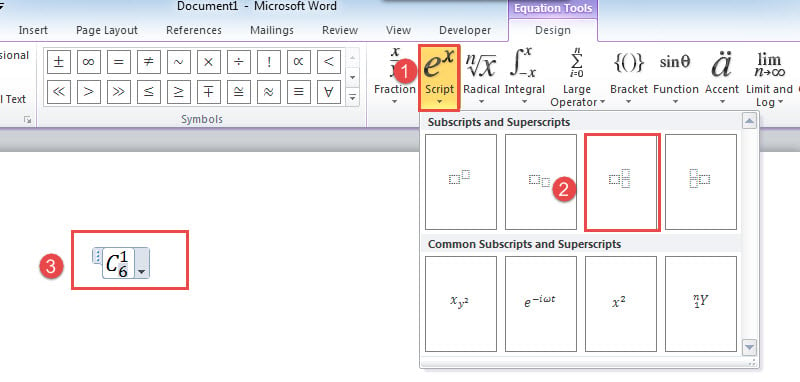
- 到tart关闭,单击功能区中的“插入”。
- 其次,单击“符号”组中的“方程”命令,触发“方程工具”的“设计”选项卡。
- 接下来点击“脚本”。
- 在下拉菜单中,选择“下标-上标”结构。
- 现在您已经在当前选择中插入了一个方程式控件。 只需在适当的位置输入文本。

方法 2:插入方程对象
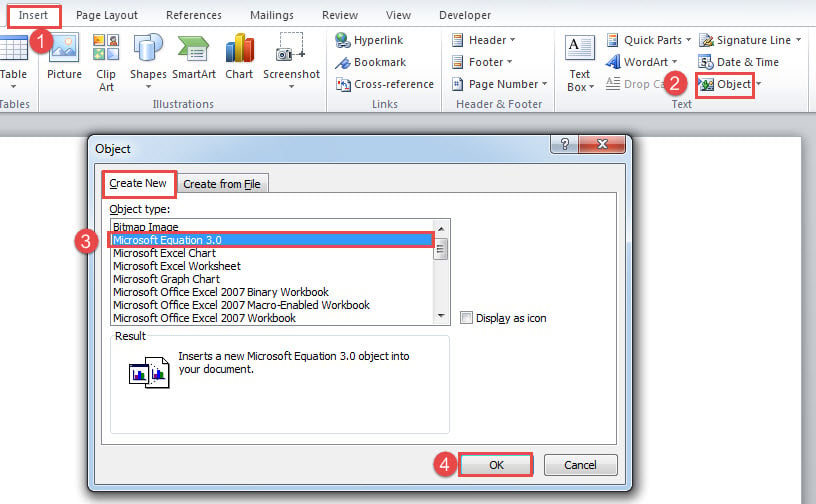
- 首先,将光标放在脚本文本所在的位置,然后单击“插入”选项卡。
- 然后单击“文本”组中的“对象”,弹出同名对话框。
- 接下来找到并选择“Microsoft Equation 3.0”对象类型,然后单击“确定”。

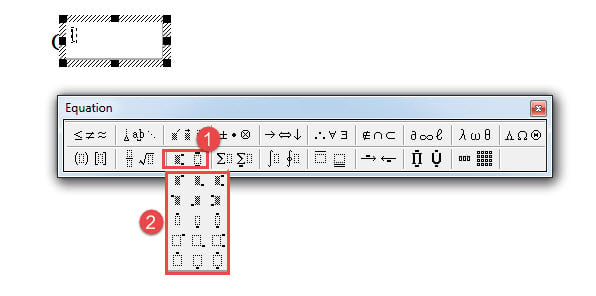
- 现在在打开的“方程式”工具箱中,点击第二行的“下标和上标模板”并在那里选择一个模板。
- 最后,在您选择的模板中输入文本。

方法三:插入字段
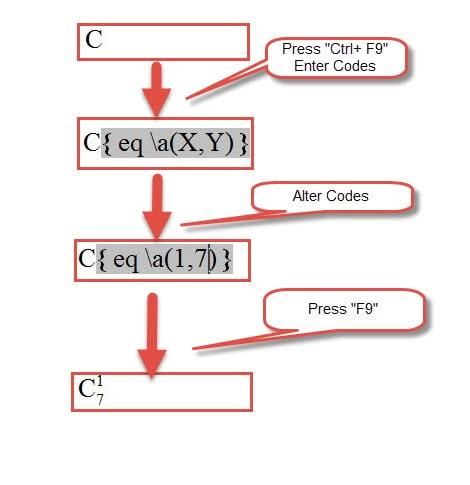
- 首先,在文档中输入附加上标和下标的文本。
- 然后将光标放在合适的位置,然后按“Ctrl+F9”插入一个字段。
- 在字段括号之间,输入这些代码:
eq \a(X,Y)
其中,将“X”改为上标文字,将“Y”改为下标。
- 最后,按“F9”。

方法 4:更改字符间距
- 首先在上标中输入要设置的文本,然后在下标中输入要设置的文本。 普通文本和上标之间,或上标和下标之间不需要输入空格。
- 然后将第一次输入的一段文字设置为上标,第二次输入的一段文字设置为下标。
- 接下来选择上标并按“Ctrl+D”。
- 在“字体”对话框中,单击“高级”选项卡。
- 然后为间距选择“Condensed”并输入大于“1”的值,例如“7”。
- 最后,单击“确定”。

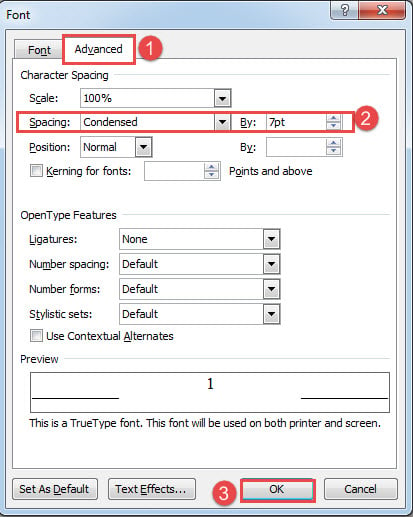
顺便说一句,在第 5 步中,您应该根据应用于文本的字体大小输入适当的值。
方法二:运行Word宏
- 将光标放在脚本文本所在的位置。
- 并先输入要设置为上标的文字。 然后在它后面输入一个空格。
- 接下来输入要设置为下标的文本。
- 选择两段文本,包括它们之间的空格。
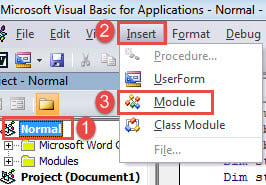
- 按“Alt+F11”打开 VBA 编辑器。
- 首先点击“Normal”插入一个新模块。
- 然后单击“插入”并选择“模块”。

- 双击打开新模块。
- 现在在那里输入以下代码:
Sub CombineTheSuperscriptsAndSubscripts()
  Selection.Range.TwoLinesInOne = wdTwoLinesInOneNoBrackets
End Sub
- 将光标放在这个宏中,然后单击“运行”按钮或按“F5”。

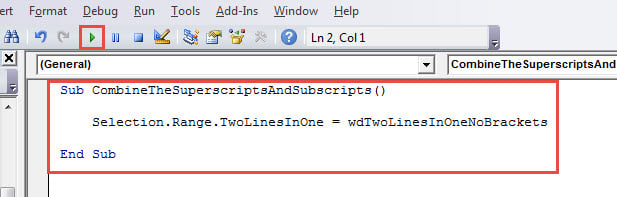
您将立即垂直对齐上标和下标。
处理损坏的文件
由于 Word 有时会停止响应,因此我们应该非常小心地处理我们的文档。 总之,一定要未雨绸缪,比如定期备份文件。 此外,要求修复实用程序来修复是一个不错的选择 修复 docx 提前。
作者简介:
Vera Chen 是一位数据恢复专家 DataNumen, Inc.,它是数据恢复技术领域的世界领先者,包括 损坏的 Excel 以及 pdf 修复软件产品。 欲了解更多信息,请访问 datanumen.com