
在本文中,我们将重点向您展示如何通过 VBA 删除 Word 文档中的多个页面。
起草一份文件需要随时进行调整。 删除内容页面与其他修改一样必要。 删除无用的文本很容易。 米ost 人们选择进行选择,然后按“删除”或“退格键”即可完成任务。
这肯定会让你得到你想要的。 但是这样做更快。 更重要的是,您可以跳过选择步骤并一次删除多个页面。 吸引人的方法是运行 Word 宏。
删除当前页面
对于那些讨厌在一系列文本中进行选择的人来说,这可能是您的福音。 首先让我们向您展示如何通过 VBA 删除当前页面。
- 首先,将光标放在要删除的页面上。
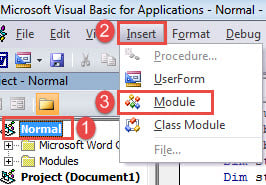
- 通过单击“开发人员”选项卡然后单击“Visual Basic”在 Word 中打开 VBA 编辑器。 如果“开发人员”选项卡在功能区中尚不可用,请按“Alt+F11”代替。
- 其次,点击“正常”。
- 然后单击“插入”并在该菜单上选择“模块”。

- 双击打开新模块。
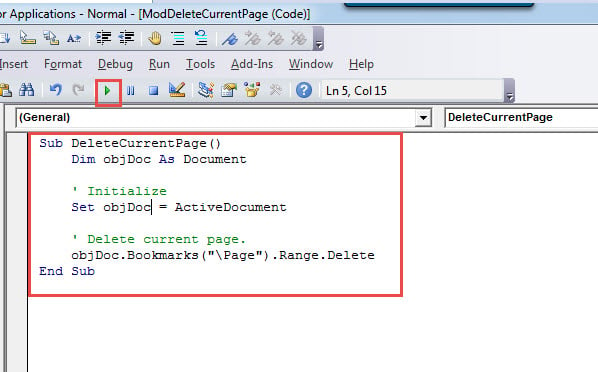
- 并在那里粘贴以下代码:
Sub DeleteCurrentPage()
  Dim objDoc As Document

  ' Initialize
  Set objDoc = ActiveDocument

  ' Delete current page.
  objDoc.Bookmarks("\Page").Range.Delete
End Sub
- 最后,单击“运行”按钮或按“F5”。

删除多个页面
- 按照上述步骤安装并运行宏。
- 用这个替换宏:
Sub DeletePagesInDoc()
  Dim objRange As Range
  Dim strPage As String
  Dim objDoc As Document
  Dim nSplitItem As Long

  Application.ScreenUpdating = False

  ' Initialize and enter page numbers of pages to be deleted.
  Set objDoc = ActiveDocument
  strPage = InputBox("Enter the page numbers of pages to be deleted: " & vbNewLine & _
            "use comma to separate numbers", "Delete Pages", "For example: 1,3")
  nSplitItem = UBound(Split(strPage, ","))

  ' Find specified pages and highlight their contents.
  For nSplitItem = nSplitItem To 0 Step -1
    With ActiveDocument
      Selection.GoTo What:=wdGoToPage, Which:=wdGoToAbsolute, Count:=Split(strPage, ",")(nSplitItem)
      Set objRange = .Bookmarks("\Page").Range
      objRange.Delete
    End With
  Next nSplitItem

  Application.ScreenUpdating = True
End Sub
- 运行宏会触发一个输入框。 输入要删除的页面的页码,并用逗号分隔。 不要在逗号后输入空格。
- 然后单击“确定”继续。

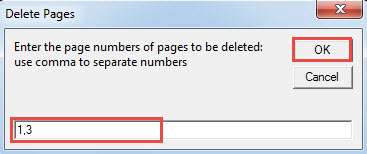
当然,你可以使用这个宏来删除当前页面。 只需输入页码。
不要让腐败阻止你
一旦发生数据灾难,肯定会拖慢你的日常工作,你必须承担额外的成本ost 以及。 为确保您的数据安全无虞,您最好找一个 文档损坏 修复工具。
作者简介:
Vera Chen 是一位数据恢复专家 DataNumen, Inc.,它是数据恢复技术领域的世界领先者,包括 修复Excel 以及 pdf 修复软件产品。 欲了解更多信息,请访问 datanumen.com