
在这个post 有 4 种有用的方法可让您在 Word 文档中左右缩进段落。
有时,我们想引用 Word 文档中的段落或文本。 因此,为了使它们脱颖而出,最好将它们的两侧设置为相同的缩进值。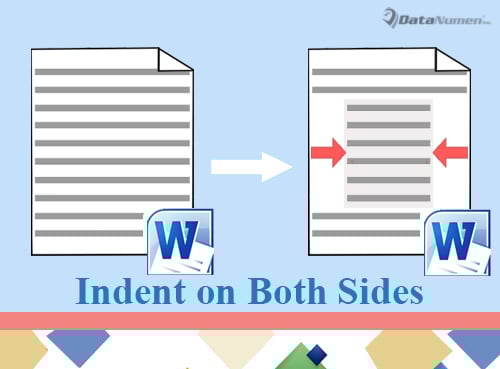
因此,这里有 4 种方法可用。
方法一:设置段落格式
- 首先,正确放置光标。 如果只有一个段落,则将光标放在其中的任意位置。 如果有文本块,则选择它们。
- 接下来右键单击并选择“段落”。
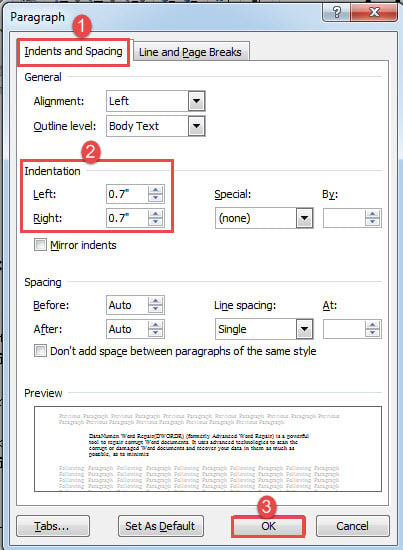
- 在打开的对话框中,确保“缩进和间距”选项卡处于打开状态。 然后为左右设置相同的缩进值。
- 然后单击“确定”。

- 最后,单击“主页”选项卡下的“对齐”。
查看效果如下: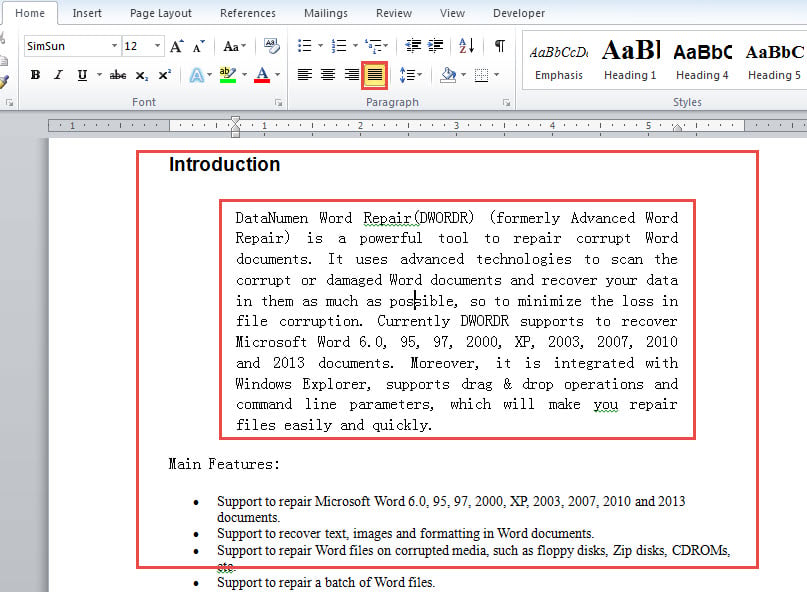
方法 2:应用“块文本”样式
- 首先,重复方法一中的步骤一,确定文本范围。
- 接下来单击“主页”选项卡下“样式”组中的箭头按钮,打开同名窗口。

- 单击窗口右下角的“选项”以触发“样式窗格选项”框。
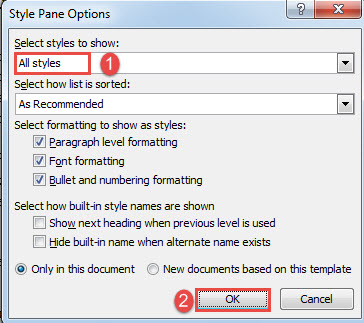
- 在“选择要显示的样式”框中选择“所有样式”,然后单击“确定”。

- 接下来在“样式”窗口中,找到并单击“块文本”样式。

查看结果如下: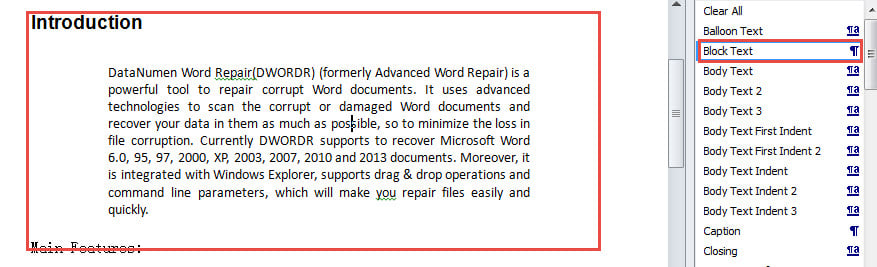
当然,您可以选择修改“块文本”样式来更改缩进值或其他格式。
方法三:使用“格式刷”快速缩进段落
如果您在左右两侧都缩进了段落或块文本,则可以使用“格式刷”快速复制格式并将其应用于其他文本。
- 首先,将光标放在格式化文本内。
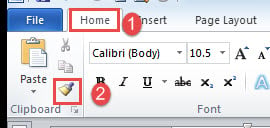
- 然后单击“主页”选项卡下“剪贴板”组中的“格式刷”。

- 下一步单击并绘制选择 tar获取文本。
方法四:复制段落标记快速缩进段落
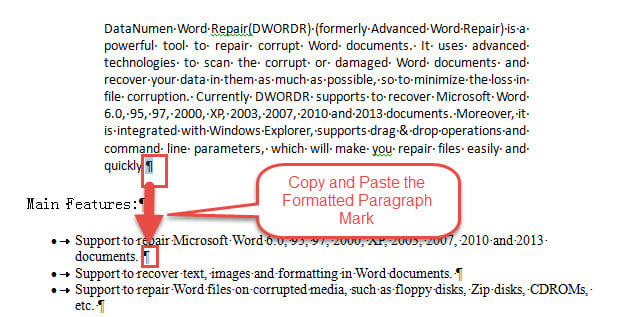
- 首先,显示文档上所有隐藏的标记。
- 接下来复制格式化文本的段落标记并将其粘贴在末尾 tar得到段落。

- 如果一个块中有多个段落,您可以使用“查找和替换”功能将除最后一个段落标记之外的所有段落都替换为手动换行符。 然后只需将最后一个段落标记替换为带格式的段落标记。 这可以免除您重复复制和粘贴的麻烦。
文献修复佳作
许多情况下都涉及文档恢复。 而且需求在增长。 所以找个靠谱的很重要 文档修复 工具。 说到这里,你应该选择一个真正值得信赖的产品,因为任何不合格的产品都会对你的文件造成更大的损害而不是修复它。
作者简介:
Vera Chen 是一位数据恢复专家 DataNumen, Inc.,它是数据恢复技术领域的世界领先者,包括 修复Excel 以及 pdf 修复软件产品。 欲了解更多信息,请访问 datanumen.com