
在本文中,我们想为您提供 4 种在 Word 表格中均匀分布行和列的有效方法。
默认情况下,插入表格时,行高和列宽是均匀分布的。 但是当您将文本和数字数据输入表格单元格时,每行和每列的高度和宽度都不同。 这或多或少地削弱了视觉效果。 因此,我们很高兴向您展示均匀分配丝束和柱子的方法。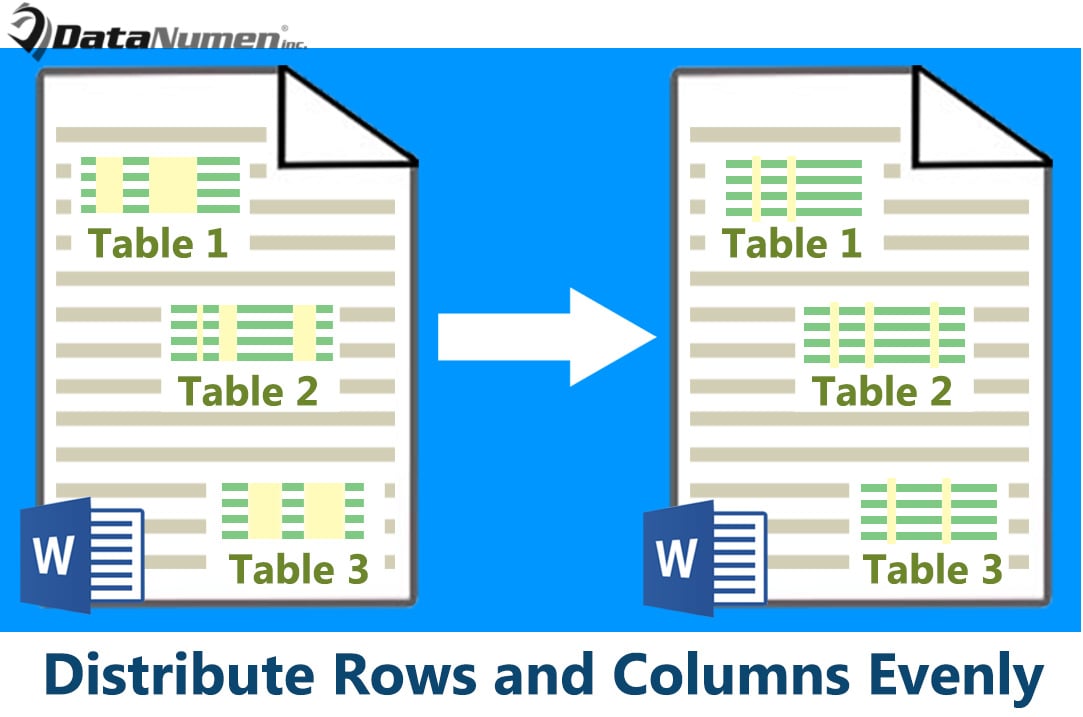
方法 1:使用功能区中的命令分配行和列
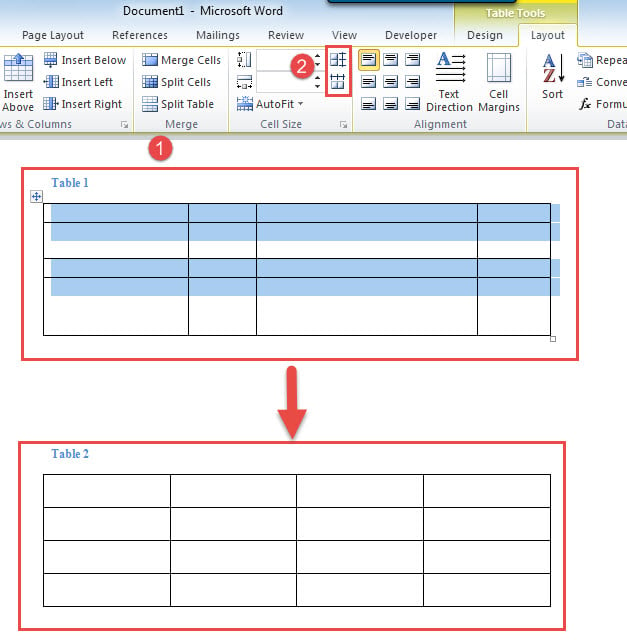
- 首先,将光标放在 tar得到表。
- 然后单击表格左上角的加号将其选中。
- 接下来单击“表格工具”下的“布局”。
- 在“单元格大小”组中,单击“分布行”以平均设置行高。 然后单击“分配列”以均匀设置列宽。

方法 2:使用上下文菜单分配行和列
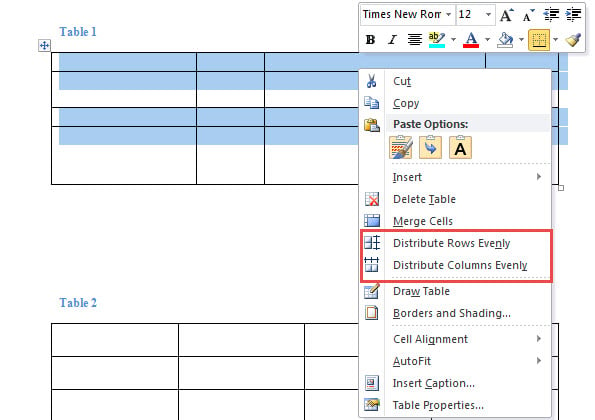
- 重复方法 2 中的前 1 个步骤以选择表。
- 接下来右键单击并单击“均匀分布行”和“均匀分布列”。

方法三:指定高宽分布行列
- 同理,重复方法一的前两步选择表格。
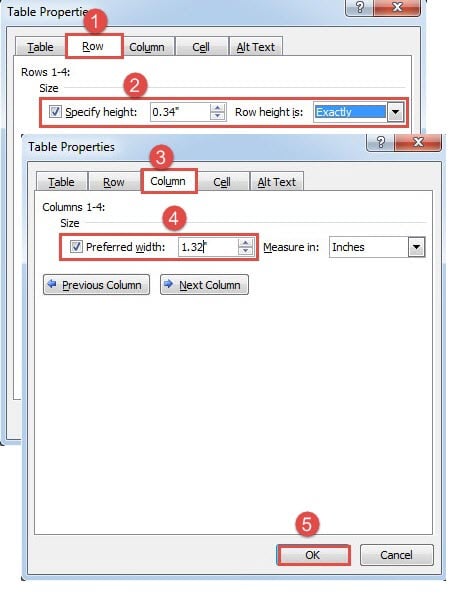
- 然后右键单击表格以在上下文菜单中选择“表格属性”。
- 在打开的框中,首先单击“行”选项卡。
- 然后选中“指定高度”框并输入一个值。
- 请记住为行高选择“精确”。
- 接下来单击“列”选项卡。
- 同样,选中“首选宽度”框,然后输入宽度值。
- 最后,单击“确定”。

方法四:通过VBA分配文档中所有表格的行列
以上 3 种方法都侧重于在单个表中分配行和列。 下面的这种方式将允许您一次批量处理文档中的所有表格。
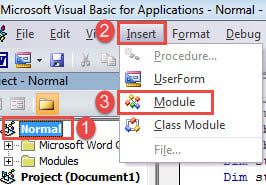
- 到tart关闭,按“Alt+F11”触发VBA编辑器。
- 接下来单击左栏中的“正常”项目。
- 然后点击“插入”。
- 并在其下拉菜单中选择“模块”。

- 双击新模块将其打开并将以下宏粘贴到那里:
Sub DistributeSameColumnWidthAndRowHeight()
  ' Check if there are any table in the document.
  If ActiveDocument.Tables.Count > 0 Then
    Dim objTable As Table

    For Each objTable In ActiveDocument.Tables
      objTable.Select
      ' Distribute same column width for table.
      objTable.Range.Cells.DistributeWidth
      ' Distribute same row height for table.
      objTable.Range.Cells.DistributeHeight
    Next
  Else
    MsgBox ("There is no table in this document!")
  End If
End Sub
- 最后但并非最不重要的一点是,单击“运行”。

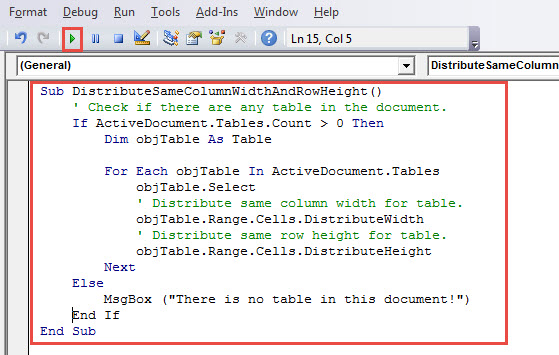
然后你会发现这个文档中所有表的行和列都是均匀分布的。
地址字错误
时不时地,我们会遇到 Word 问题,例如 腐败的词 和损坏的文件。 在这种情况下,我们必须立即采取行动解决问题,以尽量减少停机时间和经济成本ost. 而我们最好的选择是购买一个优秀的维修工具。
作者简介:
Vera Chen 是一位数据恢复专家 DataNumen, Inc.,它是数据恢复技术领域的世界领先者,包括 恢复 xlsx 以及 pdf 修复软件产品。 欲了解更多信息,请访问 datanumen.com