
在今天的ost,我们很高兴与您分享从 Word 文档中删除特定突出显示颜色的有效方法。
在我们之前的一篇文章中,我们已经谈到了去除高亮颜色的方法。 有关详细信息,您可以参考此链接: 去除 Word 文档中突出显示或阴影的 5 种方法
今天再来看一个案例,一个文档可以包含多种高亮颜色来突出不同类型的内容。 在这种情况下,通常的方法无法识别一种特定的高亮颜色。 事实上,唯一快速有效的方法是运行 Word 宏。
现在看看下面的方法。
通过 VBA 删除特定的突出显示颜色
- 首先和形式ost,单击功能区中的“开发人员”选项卡。
- 然后单击“Visual Basic”以触发 Word 中的 VBA 编辑器。 考虑到您可能还没有可用的“开发人员”选项卡,您可以按“Alt+F11”代替。
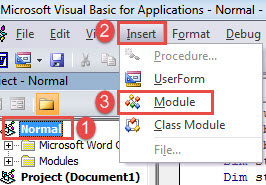
- 接下来单击编辑器左栏中的“普通”项目。
- 然后单击菜单栏上的“插入”选项卡。
- 在下拉菜单中,选择“模块”。

- 现在双击新模块打开编码区域。
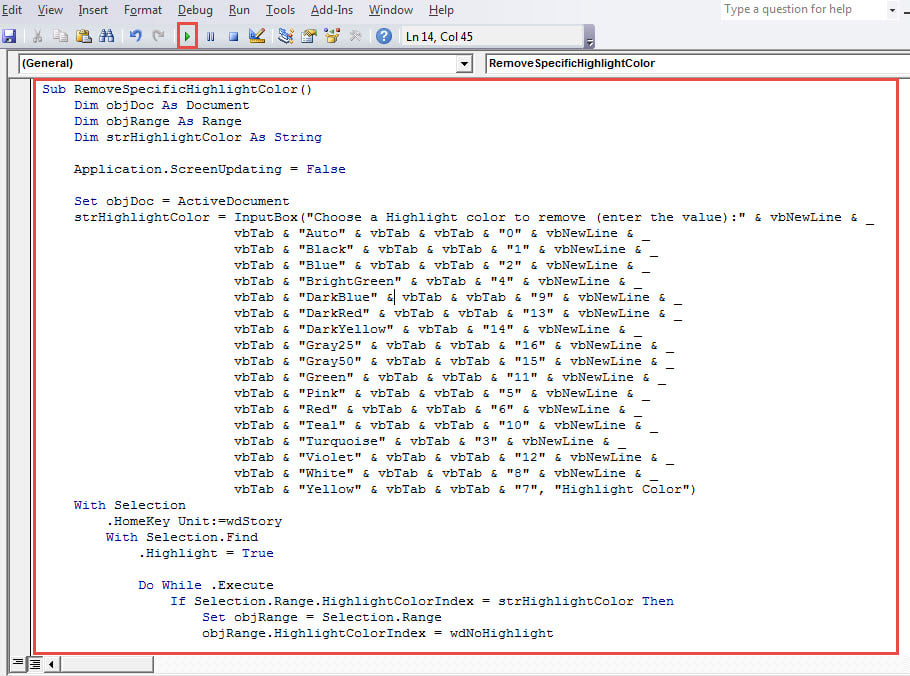
- 将以下宏粘贴到模块上:
Sub RemoveSpecificHighlightColor()
  Dim objDoc As Document
  Dim objRange As Range
  Dim strHighlightColor As String

  Application.ScreenUpdating = False

  Set objDoc = ActiveDocument
  strHighlightColor = InputBox("Choose a Highlight colour to remove (enter the value):" & vbNewLine & _
                      vbTab & "Auto" & vbTab & vbTab & "0" & vbNewLine & _
                      vbTab & "Black" & vbTab & vbTab & "1" & vbNewLine & _
                      vbTab & "Blue" & vbTab & vbTab & "2" & vbNewLine & _
                      vbTab & "BrightGreen" & vbTab & "4" & vbNewLine & _
                      vbTab & "DarkBlue" & vbTab & vbTab & "9" & vbNewLine & _
                      vbTab & "DarkRed" & vbTab & vbTab & "13" & vbNewLine & _
                      vbTab & "DarkYellow" & vbTab & "14" & vbNewLine & _
                      vbTab & "Gray25" & vbTab & vbTab & "16" & vbNewLine & _
                      vbTab & "Gray50" & vbTab & vbTab & "15" & vbNewLine & _
                      vbTab & "Green" & vbTab & vbTab & "11" & vbNewLine & _
                      vbTab & "Pink" & vbTab & vbTab & "5" & vbNewLine & _
                      vbTab & "Red" & vbTab & vbTab & "6" & vbNewLine & _
                      vbTab & "Teal" & vbTab & vbTab & "10" & vbNewLine & _
                      vbTab & "Turquoise" & vbTab & "3" & vbNewLine & _
                      vbTab & "Violet" & vbTab & vbTab & "12" & vbNewLine & _
                      vbTab & "White" & vbTab & vbTab & "8" & vbNewLine & _
                      vbTab & "Yellow" & vbTab & vbTab & "7", "Highlight Color")
  With Selection
    .HomeKey Unit:=wdStory
    With Selection.Find
      .Highlight = True

      Do While .Execute
        If Selection.Range.HighlightColorIndex = strHighlightColor Then
          Set objRange = Selection.Range
          objRange.HighlightColorIndex = wdNoHighlight
          Selection.Collapse wdCollapseEnd
        End If
      Loop
    End With
  End With

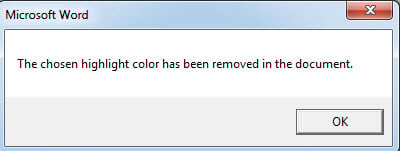
  MsgBox ("The chosen highlight color has been removed in the document.")

  Application.ScreenUpdating = True
  Set objDoc = Nothing
End Sub
- 然后单击“运行”按钮或按“F5”执行代码。

- 接下来是“突出显示颜色”框。 每种颜色都有一个值。 只需输入与要删除的高亮颜色相关的值。
- 最后但并非最不重要的一点是,单击“确定”继续。

- 完成后,你会收到这样一个消息框:

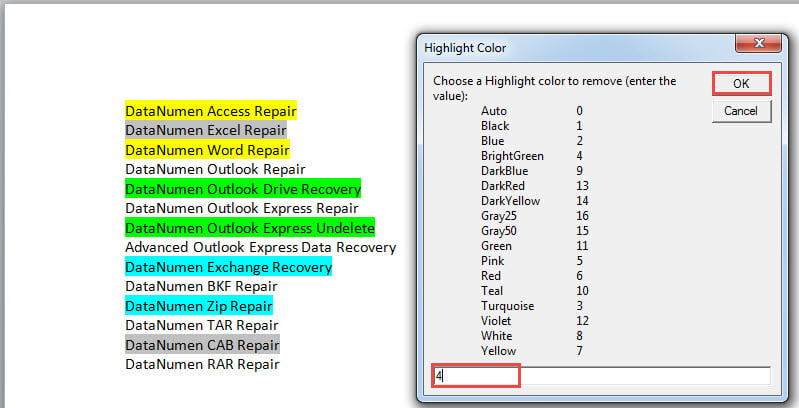
这是可能的结果: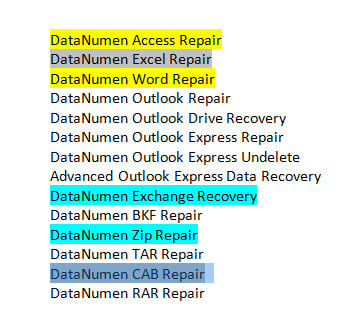
保证数据安全
数据完整性很容易受到损害。 现在是采取预防措施的时候了,以免一切都太晚了。 例如,米ost 推荐的方法是定期备份文件。 始终确保在发生意外情况时使用最新版本。 否则,您将不得不通过 单词恢复 取回数据。
作者简介:
Vera Chen 是一位数据恢复专家 DataNumen, Inc.,它是数据恢复技术领域的世界领先者,包括 修复 xlsx 以及 pdf 修复软件产品。 欲了解更多信息,请访问 datanumen.com