
当您的工作簿中有很多工作表时,您会花费大量时间去查找特定的工作表。 这里我们将介绍两种方法来完成这个任务。
如果你的工作簿里有很多工作表,你会发现查找和跳转到目标工作表非常麻烦。如下图所示,这个工作簿里有很多工作表。
如果您想跳转到某个特定的工作表,通常会点击工作表标签栏中的箭头来查找。这会非常耗时。因此,下面我们将演示两种更快捷的方法。
方法一:使用工作表标签栏
- 右键单击左下角的工作表标签栏。
- 然后你会看到这个列表,如下图所示。 在此列表中,您可以直接单击工作表的名称。 因此,您将立即跳转到该工作表。

- 如果工作簿中的工作表超过 16 个,则列表中不会显示所有工作表名称。 如果您的工作表未显示在列表中,请单击“更多工作表”选项。
- 在“激活”窗口中,拖动滚动条,选择要跳转的工作表。
- 然后单击“确定”按钮。 另外,您也可以双击窗口中的工作表名称。

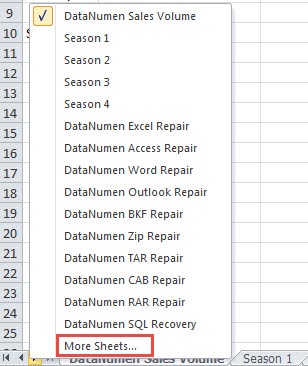
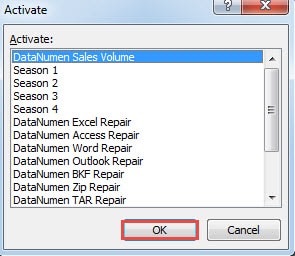
您可以看到,使用这种方法可以更方便地代替单击箭头找到工作表。
方法 2:使用 VBA 代码
在这里您还可以使用 VBA 代码来完成任务。
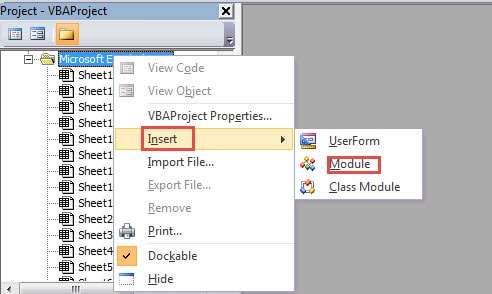
- 按键盘上的快捷键“Alt+F11”。
- 然后右键单击 VBA 项目区域。
- 在新菜单中,将光标移到“插入”选项上。
- 然后在子菜单中选择“模块”。 因此,您已将新模块插入到文件中。

- 现在将以下 VBA 代码复制到新模块中:
子 JumpToSheet()
将 FindName 调暗为字符串,将 FindSheet 调暗为工作表
FindName = InputBox(prompt:=”输入需要查找的sheet名称”, Title:=” 跳转到特定工作表“)
对于 ActiveWorkbook.Worksheets 中的每个 FindSheet
如果 FindSheet.Name = FindName 那么
FindSheet.激活
退出小组
结束如果
下一篇
END SUB
- 现在按键盘上的“F5”按钮或单击工具栏中的“Run Sub”按钮运行此程序。
- 之后,您会看到弹出一个输入框。 在此处将工作表名称输入到文本框中。

- 然后单击窗口中的“确定”按钮。这样,目标工作表将被激活。单击“确定”后,您将返回到 Visual Basic 编辑器界面。您可以切换到工作簿界面并查看结果。
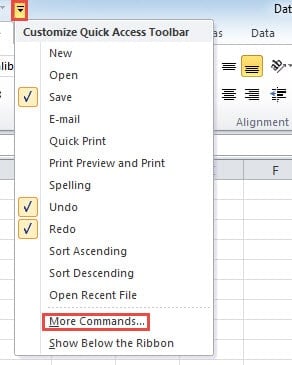
- 如果您需要经常使用此 VBA 代码,也可以将其添加到快速访问工具栏中。 在此步骤中,单击工具栏中的小箭头。
- 然后在列表中选择“更多命令”选项。

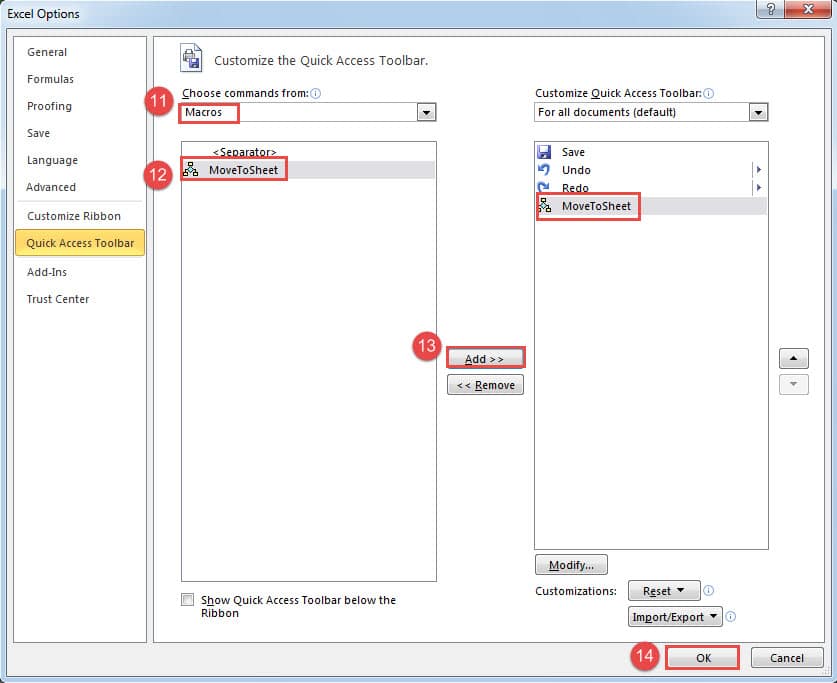
- 在“Excel选项”窗口中,在“选择命令自”中选择“宏”。
- 然后从列表中选择目标宏。
- 之后,单击“添加”按钮。

- 现在您已将其添加到快速访问工具栏中。 这一步点击“确定”。
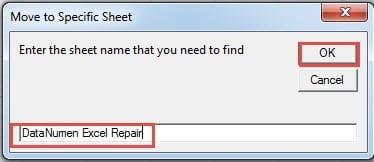
因此,下次如果需要使用 VBA 代码,可以直接单击快速访问工具栏中的按钮。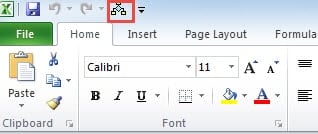
在两种方法之间做出选择
其实这两种方法都非常简单方便。 您可能想知道应该选择哪种方法。 在下表中,我们列出了两种方法的所有因素,您可以参考并做出选择。
| 对比 | 使用工作表标签栏 | 使用 VBA 代码 |
| 企业优势 | 1.您可以很容易地选择一个工作表,因为您可以在一个窗口中看到所有的工作表名称。
2、您不需要用这种方法处理复杂的VBA代码。 |
1、输入名称,点击几下,即可快速跳转至具体工作表。
2、你也可以在其他工作簿中使用这个方法,事实证明非常方便。 |
| 坏处 | 1. 每次需要跳转到另一个工作表时,都需要打开“激活”窗口。
2. 在其他工作簿中,您还需要再次重复这些步骤。 而且和第二种方法相比,这个还是有点麻烦。 |
1、如果记不住具体sheet的名称,则不能使用此方法。
2.使用VBA宏会使事情变得更复杂。 |
通过上表,你会对这两种方法有更好的理解。 而下次如果需要实现这个任务,可以选择其中一种方法。
恢复工具是企业必备
在大多数公司,Excel 是工作中必不可少的工具。因此,许多重要数据和信息都存储在 Excel 文件中。这些文件极易受到病毒和恶意黑客的攻击。一旦发生数据灾难,所有数据和信息都将遭到破坏。因此,公司需要准备一款功能强大的工具。这款工具经过专门设计,可以…… 修复 xlsx 文件 和其他 Excel 文件很容易。
作者简介:
Anna Ma 是一位数据恢复专家 DataNumen, Inc.,它是数据恢复技术领域的世界领先者,包括 修复文档 和 outlook 修复软件产品。 欲了解更多信息,请访问 datanumen.com