
您可以轻松地对工作表中某个范围内的数据进行排序。 此外,现在您还可以通过本文介绍的 2 种有效方法对柱形图中的数据进行排序。
当您在柱形图中展示数据和信息时,顺序将与工作表中的顺序相同。 下图显示了这样一个典型的柱形图,它与工作表中的原始范围具有相同的顺序。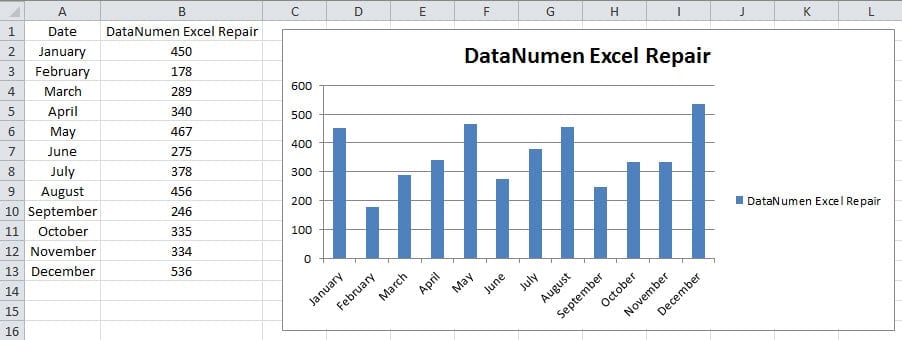
当您需要更改顺序或对图表中的列进行排序时,您可能会发现无法手动切换柱形图中这些列的顺序。 但是在这里我们找到了两种有效的方法来解决这个问题。 在接下来的部分中,我们将详细介绍两种方法。
方法一:在原始工作表中排序
当您在原始工作表中排序时,范围内的排名会发生变化。 但是您还会看到图表中列的顺序也会相应地发生变化。 这是因为图表中的数据和信息指的是原始区域。 当这个区域发生变化时,图表肯定会同时发生变化。 现在按照下面的步骤,看看这个方法在柱形图中是如何生效的。
- 在工作表中选择原始区域。
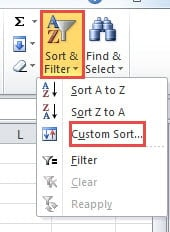
- 然后单击工具栏中的“排序和筛选”按钮。
- 接下来在下拉菜单中选择“自定义排序”选项。 这样,工作表中就会弹出“排序”窗口。

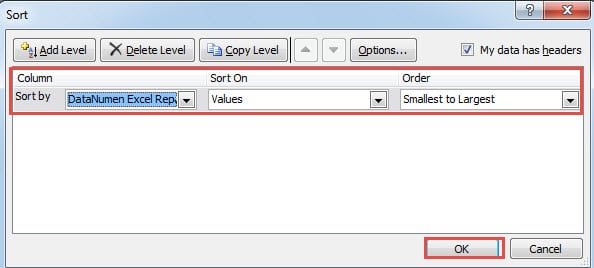
- 在“排序”窗口中,设置您需要的条件。 在这里,我们将按其值对第二列进行排序。 此外,排序顺序是“从小到大”。 您也可以根据您的实际需要和实际工作表来设置条件。
- 接下来单击“排序”窗口中的“确定”按钮。

单击“确定”后,您将看到范围内的顺序发生变化。 另一方面,您还会注意到图表中列的顺序也会同时发生变化。 您可以参考下图并查看结果。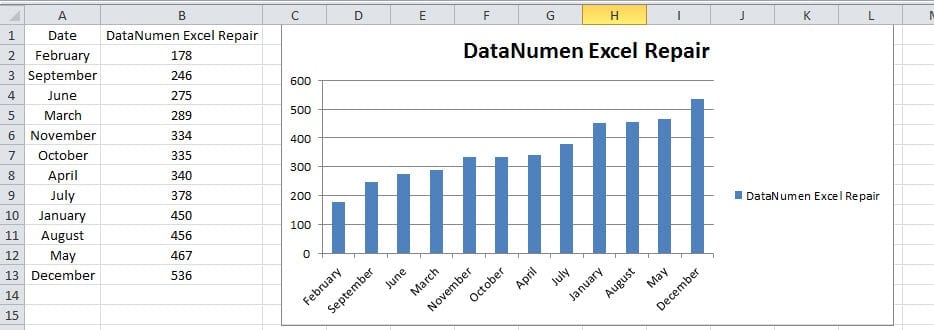
因此,每当您需要在图表中排序时,您可以先在原始工作表中排序。
方法 2:在数据透视图中排序
除了上面的方法,这里也可以使用这个方法。 通过在工作表中创建数据透视图,您可以直接在图表中进行排序。 并且数据透视图中的所有图表函数与普通图表的图表函数相同。
- 点击 tar在工作表中获取范围。
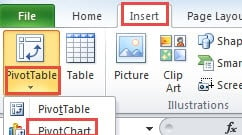
- 然后单击功能区中的“插入”选项卡。
- 之后,单击“数据透视表”按钮下方的小箭头按钮。
- 接下来您将看到一个只有两个选项的下拉菜单。 在这一步中,您需要选择第二个选项“数据透视图”。

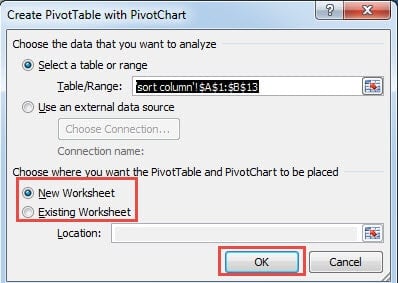
- 然后您将看到工作表中弹出“使用数据透视图创建数据透视表”窗口。 因为我们在步骤1中已经选择了区域,这里就不需要再选择范围了。 当然你跳过第1步,这里你也可以在文本框中输入范围参考。 此外,您还可以使用鼠标直接选择范围。
- 现在您需要决定要放置数据透视图的位置。 您可以将其放入新工作表中,也可以放入现有工作表中。 这里我们选择第一个选项“New Worksheet”。 另一方面,如果您需要放入一个现有的工作表中,您还需要将位置输入到相应的文本框中。 您可以使用鼠标选择确切位置。

- 当你完成数据透视图的设置后,你可以点击窗口中的“确定”按钮。 因此,您已在当前 Excel 文件中创建了一个新的数据透视图。
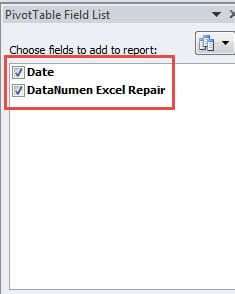
- 在“数据透视表字段列表”中,选择需要在图表中显示的字段。 在这个例子中,我们将在图表中显示两个字段,因此我们检查两个选项。

- 现在单击工作表中的数据透视表。 同时,您会在功能区中看到“数据透视图工具”选项卡。
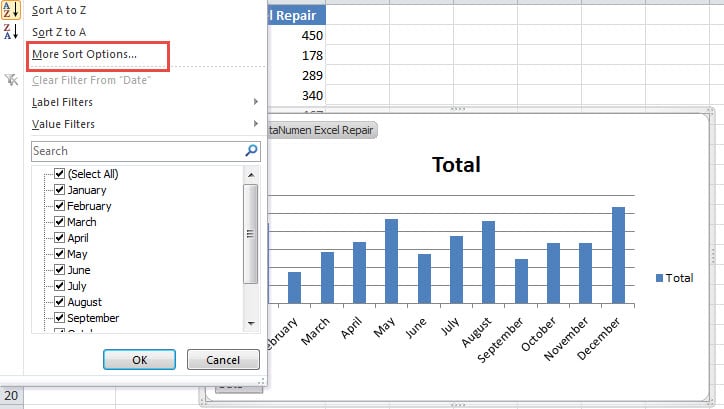
- 然后单击左下方图表中的字段按钮。
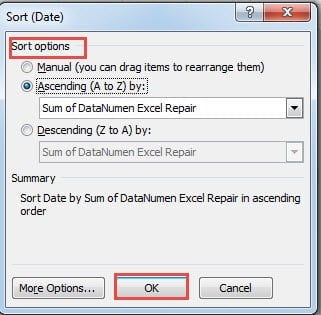
- 在新的弹出列表中,选择选项“更多排序选项”。

- 然后你会看到一个新窗口“排序”弹出。 在此窗口中,您可以根据实际需要设置选项。 在此示例中,我们将选择“升序”选项。 和 tar得到的列是“总和 DataNumen Excel Repair“。

- 之后,点击底部的“确定”按钮完成设置。 因此,排序结果将出现在图表中。 而且你还会发现,在原来的工作表中,范围已经发生了相应的变化。

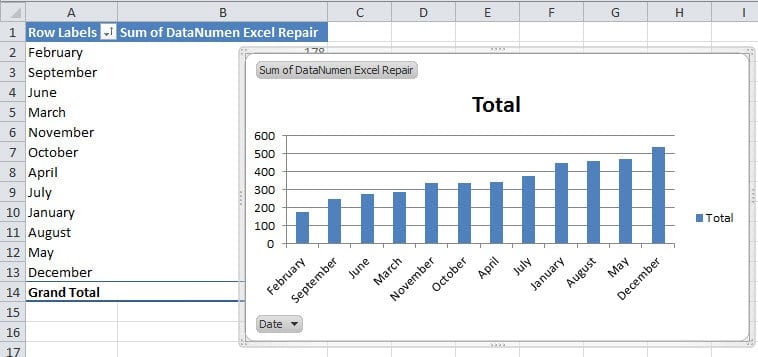
此结果与直接在工作表中排序相同。 这两种方法都非常有用。 在您的实际工作表中,您可以选择 most 合适的。
以上两种方法的比较
现在这两种方法都具有相同的效果,您很难选择可以使用哪种方法。 在这里你可以参考下表。 下表列出了我们能想到的所有优点和缺点。
|
对比 |
在原始工作表中排序 |
在数据透视图中排序 |
|
千浔新材 |
1、这种方法比第二种方法步骤少。 因此,您会发现它易于使用。 而且这种方法适合所有用户。
2.您不需要添加额外的图表。 普通图表足以让你排序。 |
1.在透视图中,您可以通过独特的功能完成更多其他任务。 而那些特征是普通工作表或普通工作表中找不到的。
2.图表的所有功能也可以在这个数据透视图中使用。 因此,您无需担心图表中的某些操作。 |
|
缺点 |
1.不能在普通图表中直接修改。
2. 与透视图相比,普通图表的功能较少。 |
1、该方法比第一种方法步骤多。
2. 您需要在文件中创建一个额外的数据透视图。 这将在文件中添加存储。 |
现在您必须对这两种不同的方法有一个全面的了解。 如果你想使用更简单的操作,你可以使用第一种方法。 如果您需要在图表中进行更改并使用更多功能,则可以使用第二种方法。 选择完全取决于您的实际需要。 如果是您的最佳选择,可以帮助您轻松快速地完成任务的方法。
Excel 损坏的原因是可检测的
Excel 损坏肯定包含一些深层原因。 和阿尔姆ost 使用当今的技术可以检测到 Excel 损坏的所有原因。 当您遇到 Excel 损坏时,您需要找到原因。 因此,您可以使用正确的方法来修复 Excel。 当你弄清楚原因后,你就会更容易找到问题所在ost 合适的解决方案。
但是,如果您对 Excel 恢复一无所知,请不要尝试自行修复 Excel 文件。 不正确的行为会对您的宝贵文件造成永久性损坏。 最好的选择是向专业人士寻求帮助。 此外,您还可以使用第三方工具来 修复 Excel xlsx 文件损坏. 因此,您的数据和信息将是安全的。 该工具将安装在您自己的计算机上。 此外,它易于操作。 您的数据和信息不会被其他任何人看到,因为恢复过程完全在您自己的计算机上进行。
作者简介:
Anna Ma 是一位数据恢复专家 DataNumen, Inc.,它是数据恢复技术领域的世界领先者,包括 修复 Word docx 损坏 和 outlook 修复软件产品。 欲了解更多信息,请访问 datanumen.com