
在今天的文章中,我们计划讨论更改 Word 文档中的词序的想法,以及两种快速方法。
通常,我们将不得不一遍又一遍地修改我们的草稿以使其完美。 而在修改的过程中,调整词序也是必不可少的。 所以,我们今天的主题应该对你们中的许多人有很大帮助。
现在,请继续阅读并找出详细信息。
方法 1:反转编号列表
通常,我们将不得不处理各种 Word 文档中的大量编号列表,无论是按升序还是降序对项目进行排序。 但是,在本文中,我们将讨论如何反转编号列表。 例如,下面是一个例子: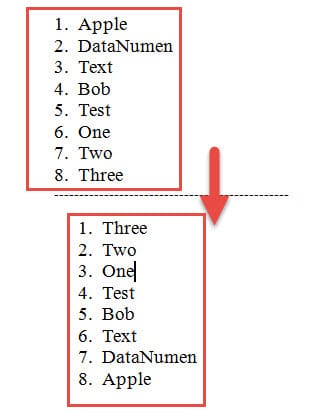
下面是具体步骤:
- 首先,如果还没有编号,让我们用 Word 中的自动编号功能给列表编号。
- 其次,选择整个列表。
- 接下来,按“Ctrl+X”剪切列表。
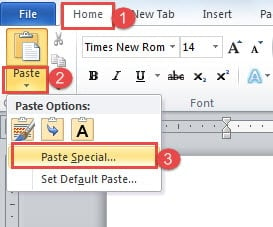
- 然后,确保显示“主页”选项卡。 单击“粘贴”图标上的三角形。
- 并选择单击下拉列表中的“选择性粘贴”。

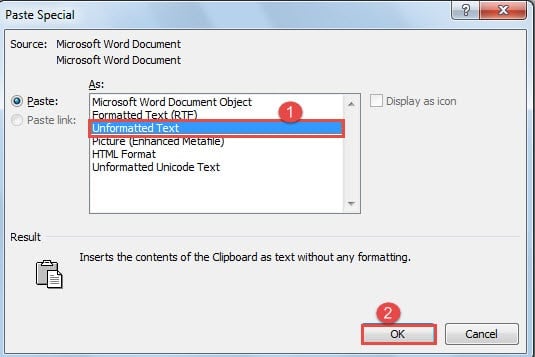
- 现在在“选择性粘贴”对话框中,选择“无格式文本”选项。
- 接下来点击“确定”。

- 在文档中,您将获得未格式化项目的编号列表。
- 接下来选择项目以及它们前面的数字。
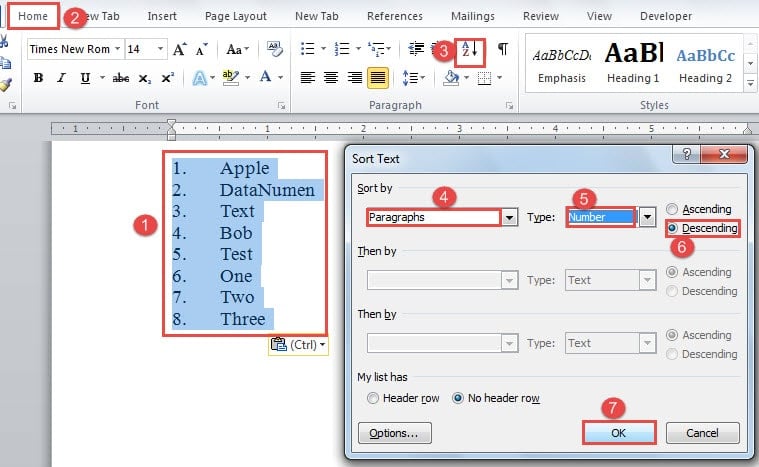
- 单击“主页”选项卡。
- 然后单击“段落”组中的“排序”选项。
- 接下来在打开的“文本排序”对话框中,选择“段落”作为“排序依据”。
- 并为“类型”选择“数字”。
- 至于排序顺序,选择“降序”。
- 并记得点击“确定”。


- 现在将光标放在本例中的第一个数字“8”之前。
- 然后按“Alt”并按住以垂直选择所有数字。

- 然后按“删除”以摆脱它们。
- 最后,您可以通过选择它们并单击“主页”选项卡下“段落”组中的“编号”来自动编号列表。
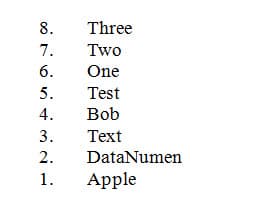
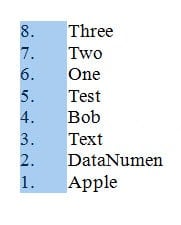
同样,如果您有要反转的项目符号列表,只需选择列表并单击“编号”将其转换为编号列表,然后按照上述说明进行操作。
方法二:改变词序
在方法 1 中,我们向您介绍了通过反转编号列表来垂直更改词序的方法。 那么在方法二中,我们将向您展示如何以横向方式改变词序。
例如,下面是我们想要实现的目标: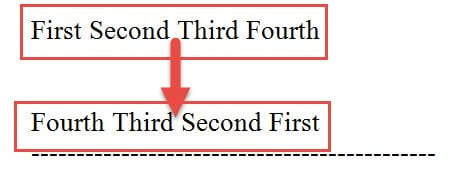
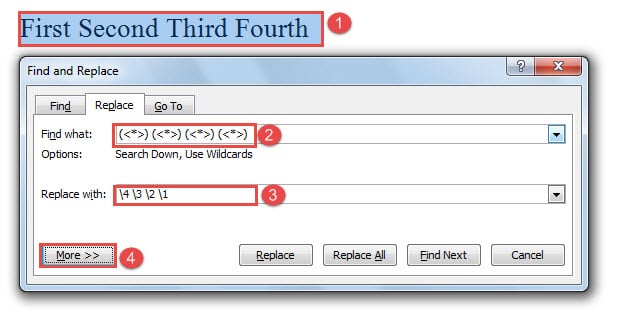
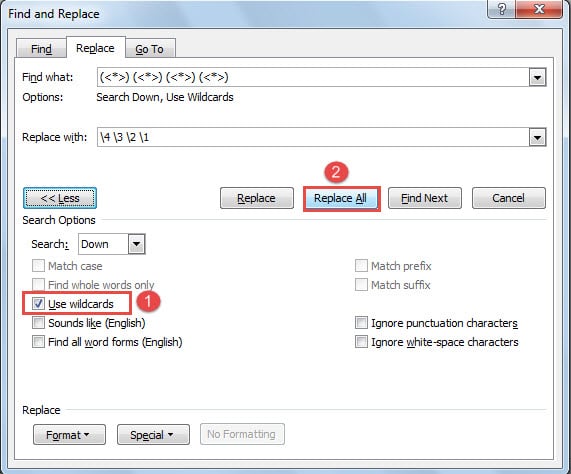
- 首先和形式ost, 选择需要调整词序的文字。
- 然后按“Ctrl+H”打开“查找和替换”对话框。
- 在“Find what”文本框中,输入“(<*>)”4次,我们选择了4个词。 并确保每 2 个“(<*>)”之间有一个空格。
- 在“替换为”文本框中输入表示新词序的数字,每2个数字之间用“\”隔开,如“\4 \3 \2 \1”。 请记住在数字和“\”之间留一个空格。
- 然后单击“更多”以提供更多选项。

- 接下来选中“使用通配符”框。
- 最后,单击“全部替换”。

提高警惕
没有人是完美的。 计算机软件也是如此。 幸运的是,当程序处于崩溃边缘时,您总能察觉到一丝异常迹象,例如运行时间变慢。 那么是时候保持谨慎并立即确保您的文件安全了。 如果它们损坏了,您应该使用 Word文件恢复工具.
作者简介:
Vera Chen 是一位数据恢复专家 DataNumen, Inc.,它是数据恢复技术领域的世界领先者,包括 Excel问题修复工具 以及 pdf 修复软件产品。 欲了解更多信息,请访问 datanumen.com