
在这个post,我们的目标是为您提供两种仅在一个特定 Word 文档中显示导航窗格的方法。
对于经常使用导航窗格的人来说,您一定已经注意到,一旦触发,它会保留在以后打开的所有文档中。 因此,要关闭它,您必须手动单击“关闭”按钮。 这个全局功能有时会很烦人,尤其是当我们只想为一个特定文档打开它时。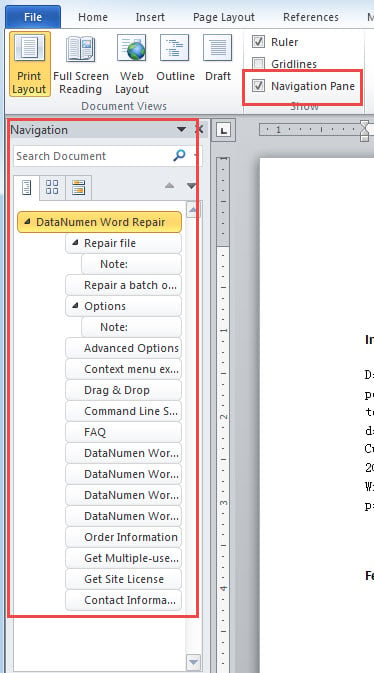
为了解决这个问题,我们需要Word宏的帮助。
方法 1:需要经常更改名称和路径的文档的宏
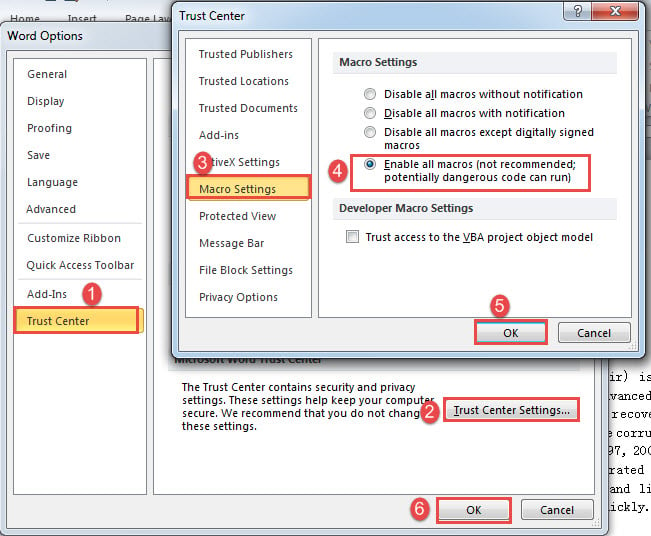
- 首先,由于我们需要能够在特定文档中运行宏,因此我们必须先更改宏设置。 单击“文件”,然后单击“选项”,打开“Word 选项”对话框。 然后点击“信任中心”和“信任中心设置”按钮。 接下来单击“宏设置”并选择“启用所有宏”。 在两个框中单击“确定”。

- 现在按“Alt+F11”打开 VBA 编辑器。
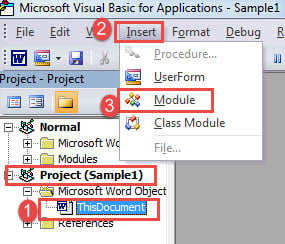
- 接下来单击此特定文档项目下的“ThisDocument”。
- 单击“插入”选项卡并选择“模块”。

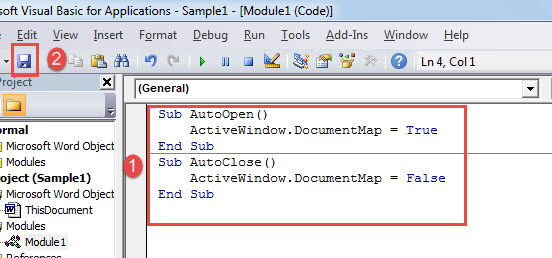
- 然后双击模块并将以下代码粘贴到右侧空间:
Sub AutoOpen()
  ActiveWindow.DocumentMap = True
End Sub
Sub AutoClose()
  ActiveWindow.DocumentMap = False
End Sub
- 单击“保存”按钮。

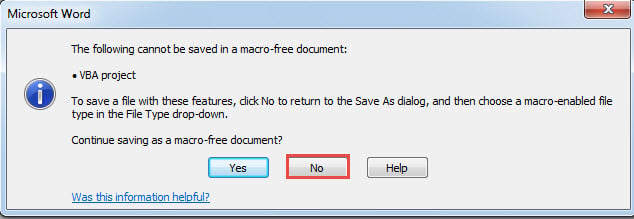
- 现在会有一个消息框。 单击“否”。

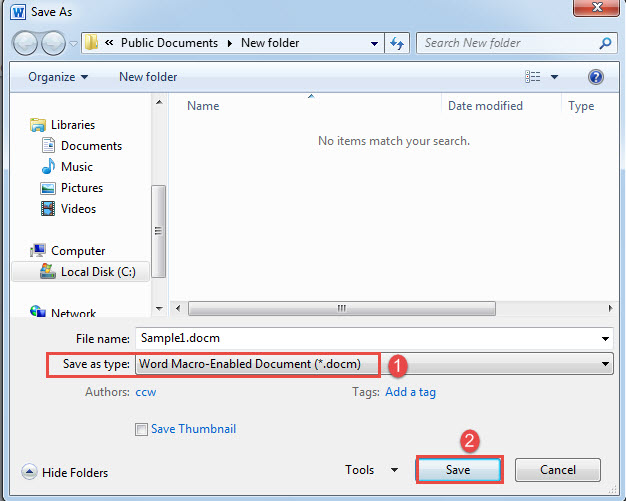
- 在“另存为”窗口中,保存类型选择“Word Macro-Enabled Macro”。
- 点击“保存”。

现在您将只为特定文档打开导航窗格。
方法二:固定名称和路径的文档的Word宏
- 到tart 关闭,打开 Word 并按“Alt+F11”以触发 VBA 编辑器。
- 在“普通”项目中,单击“插入”并选择“模块”。
- 仍然双击模块打开编码区并粘贴下面的宏:
Sub AutoOpen()
  Dim strDocName As String
  Dim strDocpath As String
  Dim nDocName As Integer
  Dim nDocpath As Integer

  strDocName = "Sample.docx"
  strDocpath = "E:\Temp"
  '  If the two strings sort equally, Returns 0.
  nDocName = StrComp(ActiveDocument.Name, strDocName, vbTextCompare)
  nDocpath = StrComp(ActiveDocument.Path, strDocpath, vbTextCompare)

  If nDocName = 0 Then
    If nDocpath = 0 Then
      ActiveWindow.DocumentMap = True
    End If
  Else
    ActiveWindow.DocumentMap = False
  End If
End Sub
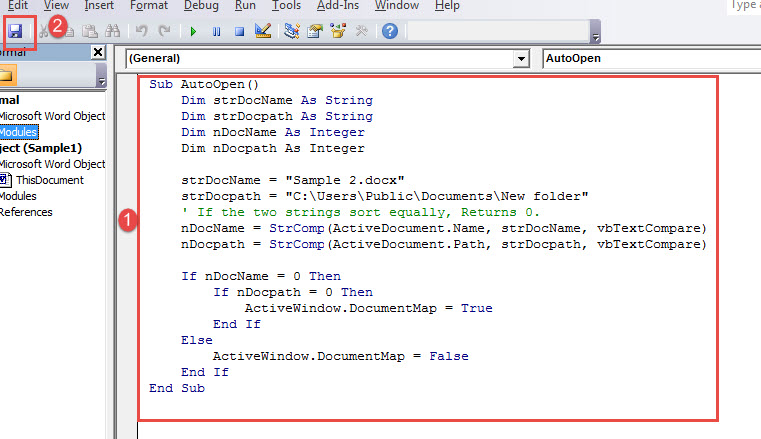
- 接下来点击“保存”。

笔记:
- 在代码行“strDocName = “Sample 2.docx”中,将“Sample 2.docx”替换为您的文件名。
- 在代码行“strDocpath = “C:\Users\Public\Documents\New folder””中,将“C:\Users\Public\Documents\New folder”替换为文件所在文件夹的路径。 请记住最后没有“\”。
2种方法的比较
| 方法 | 千浔新材 | 缺点 |
| 方法 1:需要经常更改名称和路径的文档的宏 | 更改文件名或路径不会影响效果。 | 1. 您必须将文档保存为 .docm 类型,这需要更多的步骤。
2. 在将文件保存为 .docm 类型之前,您必须更改宏设置。 3.有时功能不是很稳定。 |
| 方法二:固定名称和路径的文档的Word宏 | 1. 您不必将文档保存为另一种类型。
2、适合那些有固定名称和路径的文件。 |
如果要移动文档或更改其名称,则必须修改宏。 |
地址词问题
我们在日常使用中或多或少遇到过Word错误。 意想不到的事情毫无征兆地到来了。 出于这个原因,要减少的影响 文档损坏,我们鼓励您事先持有一个突出的恢复工具。
作者简介:
Vera Chen 是一位数据恢复专家 DataNumen, Inc.,它是数据恢复技术领域的世界领先者,包括 损坏的 Excel 以及 pdf 修复软件产品。 欲了解更多信息,请访问 datanumen.com