
在本文中,我们想向您介绍两种使 Word 文档中的所有图片和文本框居中的方法。
图片和形状(例如文本框)对于制作出色的文档起着至关重要的作用。 随着越来越多的图像和形状被插入,需要整合它们的格式,比如将它们居中tar浮出水面。
你应该知道的是,插入到文档中的所有图片都设置为“与文本对齐”布局,而文本框是流动的形状。 您可以根据需要更改图片布局,但要使它们居中,您必须考虑文本换行。 因为文本格式很容易被篡改,让您得到不喜欢的布局。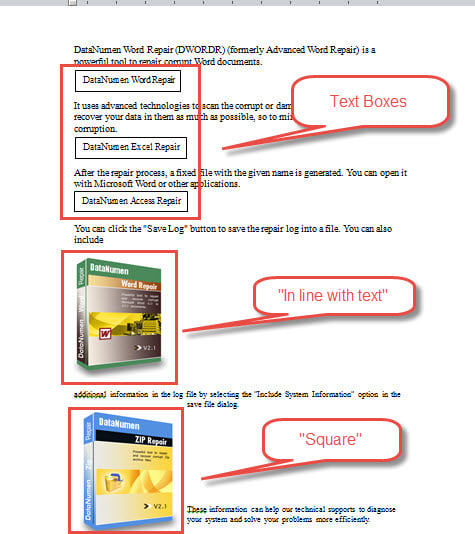
因此,我们将着重介绍“与文字对齐”图片和文本框居中的2种方法。
方法一:手动居中一张图片或文本框
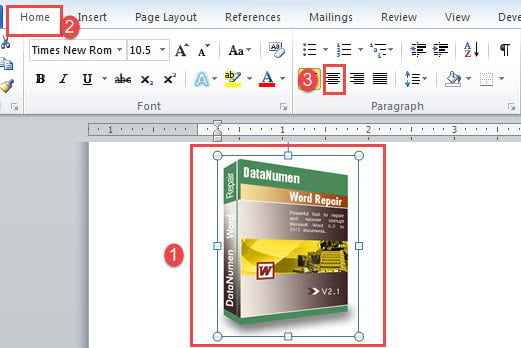
要使“与文本一致”的图片居中,请按照下列步骤操作:
- 首先,点击图片选择它。
- 其次,单击“主页”选项卡下“段落”组中的“居中”。 或者您可以改用快捷键“Ctrl+ E”。

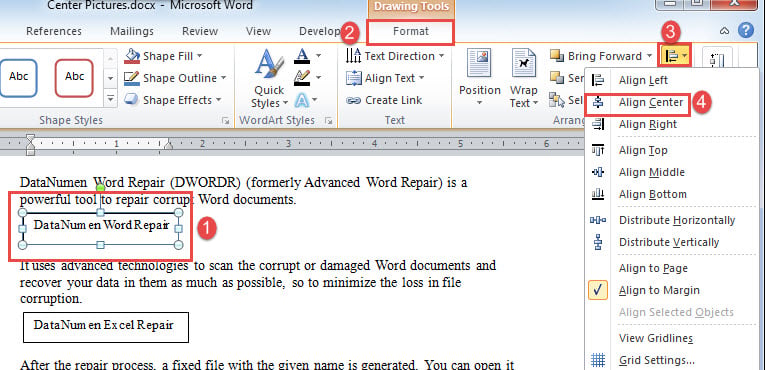
然后要使文本框居中,请按照以下说明进行操作:
- 同样,单击文本框将其选中。
- 然后单击“绘图工具”下的“格式”选项卡。
- 接下来单击“排列”组中的“对齐”。
- 并在其下拉菜单中选择“居中对齐”。

方法二:自动批处理多张图片或文本框居中
Most 我们中的大多数人都赞成自动过程以节省工作量。 干得好。
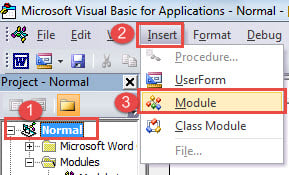
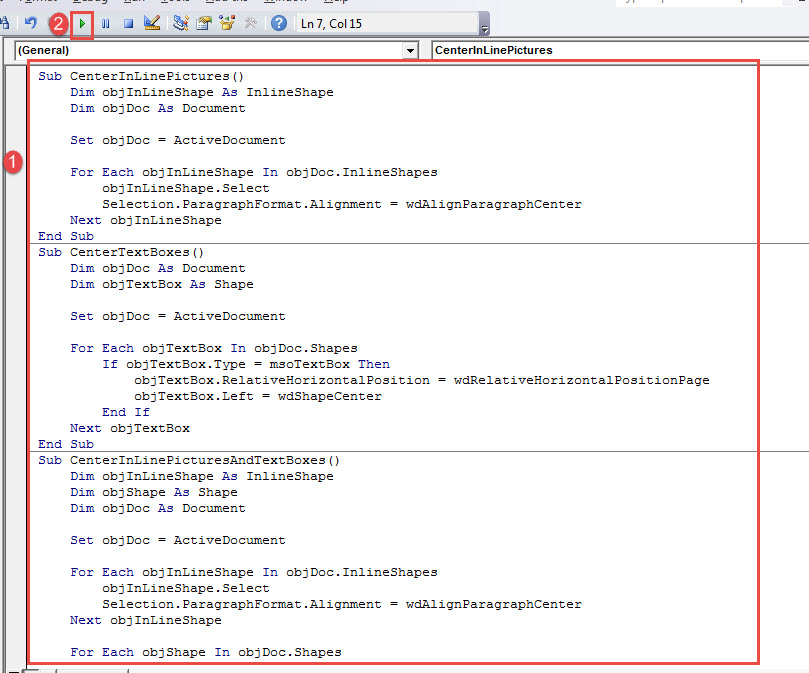
- 首先,按“Alt+F11”打开 VBA 编辑器。
- 接下来单击“正常”项目。
- 单击“插入”选项卡并选择“模块”。

- 然后双击模块,弹出右边的编辑空间。
- 在中心图片旁边,将以下代码粘贴到那里:
Sub CenterInLinePictures()
  Dim objInLineShape As InlineShape
  Dim objDoc As Document

  Set objDoc = ActiveDocument

  For Each objInLineShape In objDoc.InlineShapes
    objInLineShape.Select
    Selection.ParagraphFormat.Alignment = wdAlignParagraphCenter
  Next objInLineShape
End Sub
要使所有文本框居中,您需要下面的宏:
Sub CenterTextBoxes()
  Dim objDoc As Document
  Dim objTextBox As Shape

  Set objDoc = ActiveDocument

  For Each objTextBox In objDoc.Shapes
    If objTextBox.Type = msoTextBox Then
      objTextBox.RelativeHorizontalPosition = wdRelativeHorizontalPositionPage
      objTextBox.Left = wdShapeCenter
    End If
  Next objTextBox
End Sub
要使图片和文本框居中,您必须使用这个:
Sub CenterInLinePicturesAndTextBoxes()
  Dim objInLineShape As InlineShape
  Dim objShape As Shape
  Dim objDoc As Document

  Set objDoc = ActiveDocument

  For Each objInLineShape In objDoc.InlineShapes
    objInLineShape.Select
    Selection.ParagraphFormat.Alignment = wdAlignParagraphCenter
  Next objInLineShape

  For Each objShape In objDoc.Shapes
    If objShape.Type = msoTextBox Then
      objShape.RelativeHorizontalPosition = wdRelativeHorizontalPositionPage
      objShape.Left = wdShapeCenter
    End If
  Next objShape
End Sub
- 最后,单击“运行”按钮或按“F5”。


解决文档问题
不管我们多么不愿意承认 Word 并非万无一失。 它的崩溃会导致文件损坏,同时继承一个 损坏的 docx 可以为我们心碎。 为了缓解这种焦虑,建议提前准备好文件恢复工具。 这样您就不必担心数据丢失。
作者简介:
Vera Chen 是一位数据恢复专家 DataNumen, Inc.,它是数据恢复技术领域的世界领先者,包括 xlsx腐败 以及 pdf 修复软件产品。 欲了解更多信息,请访问 datanumen.com