
在今天的ost,我们很高兴与您分享 2 种快速批量打印多个 Word 文档的方法。
随着文档的发展,很难不谈论打印。 通常,我们会打开一个文件,然后单独打印一份。 当只有几个文件时,这是可以接受的。 但是,面对大量文档,我们应该想出更快的解决方案,而不是手动打开和打印每个文档。
以下是您批量打印多个 Word 文档的 2 种可用方法。
方法 1:通过上下文菜单打印
- 首先,如果您不喜欢在打印时选择文档,您可以将它们全部安排在同一目录下。
- 然后访问您存储的位置 tar获取文件。
- 按“Ctrl+A”选择所有文档。
- 右键单击并选择“打印”。
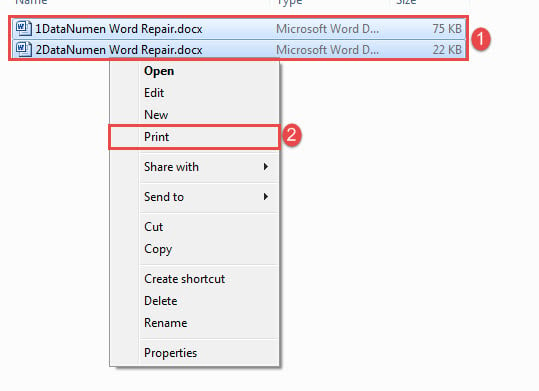
顺便说一句,使用此方法每次最多可以打印 15 个文档。
方法二:通过VBA批量打印文档
由于方法一有1个数量限制,可以选择宏方式绕过限制。
- 首先和形式ost, 组织所有 tar获取同一文件夹中的文件。
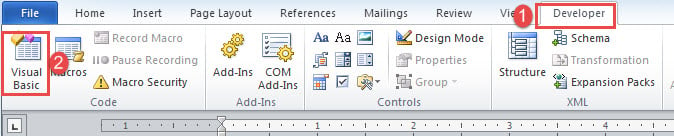
- 然后单击“开发人员”选项卡,然后单击“Visual Basic”。 如果功能区中还没有“开发人员”选项卡,请按“Alt+F11”来调用 VBA 编辑器。

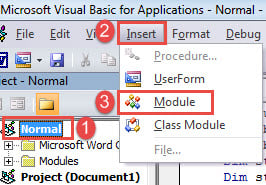
- 接下来单击“正常”和“插入”选项卡。
- 并选择“模块”创建一个新的。

- 双击模块可在右侧获得可用的编码空间。
- 将代码粘贴到那里:
Sub BatchPrintWordDocuments()
  Dim objWordApplication As New Word.Application
  Dim strFile As String
  Dim strFolder As String

  strFolder = InputBox("Enter the folder address", "Folder Address", "For example:E:\test word\test\")
  strFile = Dir(strFolder & "*.doc*", vbNormal)

  While strFile <> ""
    With objWordApplication
      .Documents.Open (strFolder & strFile)
      .ActiveDocument.PrintOut
      .ActiveDocument.Close
    End With
    strFile = Dir()
  Wend

  Set objWordApplication = Nothing

End Sub
- 最后但并非最不重要的一点是,单击“运行”按钮或按“F5”。

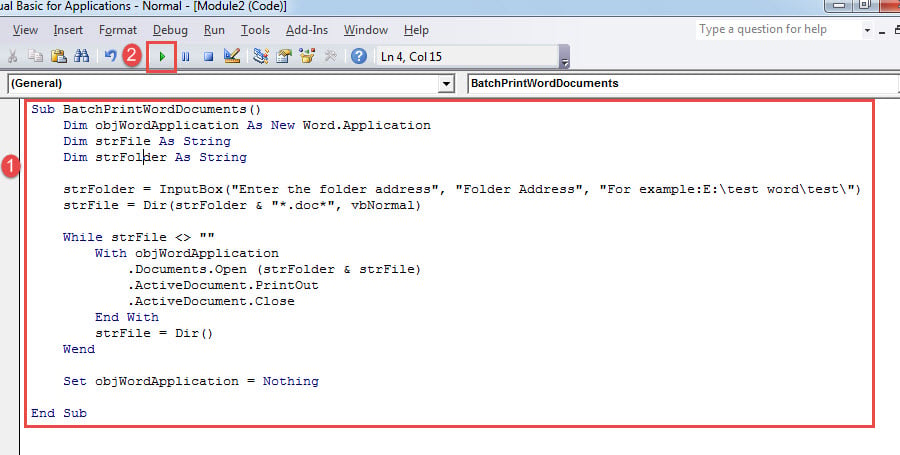
现在会弹出一个框。 只需输入您保存文件的路径,然后单击“确定”即可等待打印。
当然,您可以为宏分配一个按钮以备将来使用。 有关更多详细信息,您可以点击此链接: 如何在 Word 中使用宏和 VBA 删除粘贴文本的格式
妥善保管您的 Word 文档
由于我们知道 Word 容易出错,因此我们的文档始终处于风险之中。 因此,是时候采取措施保护有价值的数据了。 例如,要防止以 a 结尾 腐败文件,每天进行备份是个好习惯。
作者简介:
Vera Chen 是一位数据恢复专家 DataNumen, Inc.,它是数据恢复技术领域的世界领先者,包括 Excel修复 以及 pdf 修复软件产品。 欲了解更多信息,请访问 datanumen.com