
删除和修改重复约会可能很麻烦和困难。 那么为什么不将它们全部转换成单独的呢? 本文将着眼于此问题并为您提供详细步骤。
Outlook 允许我们创建一系列具有“重复”功能的约会。 但是当我们发现重复的约会已经把我们的日历弄得一团糟时,我们会希望把系列变成个人,然后删除不需要的。 其实简单的2步就可以搞定。 请继续阅读以进一步了解它们。
第 1 步:将约会的所有重复导出到 CVS 文件
- 一开始,start Outlook 并前往“日历”窗格。
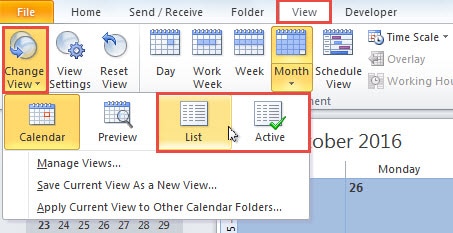
- 在日历窗格中,您应该切换到“视图”选项卡并单击“更改视图”按钮。 从弹出列表中,选择“列表”或“活动”。
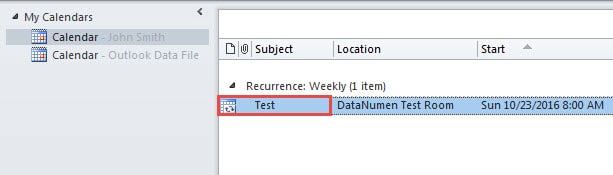
- 在任务列表中,你会发现,只出现了一个约会,里面确实包含了一系列。

- 然后转到“文件”菜单并首先切换到“打开”选项卡。
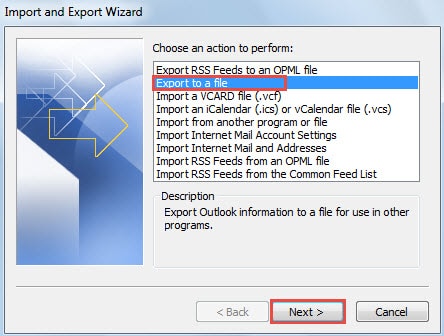
- 按“导入”按钮,会弹出一个新的“导入导出向导”对话框。 在其中,选择“导出到文件”,然后单击“下一步”。

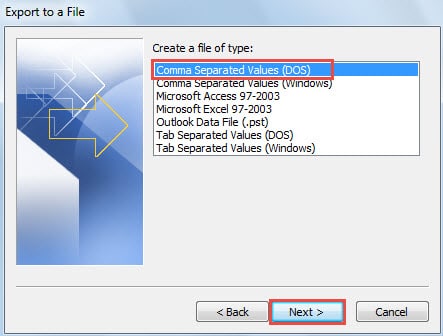
- 在随后的屏幕中,选择“逗号分隔值(DOS)”并单击“下一步”。

- 在后一个界面中,选择包含源约会系列的正确日历。 然后单击“下一步”按钮。
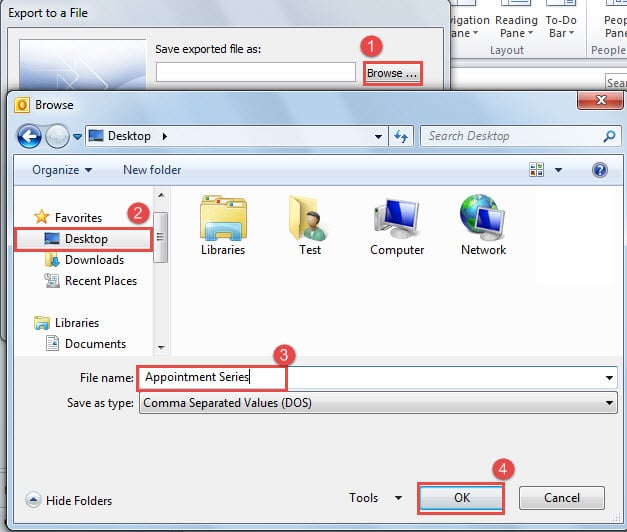
- 接下来您应该指定“将导出的文件另存为”,按照以下步骤操作:
- 首先,点击“浏览”按钮。
- 然后选择目标保存文件夹,如“桌面”。
- 接下来为导出的文件指定一个名称,例如“约会系列”。
- 最后,单击“确定”。

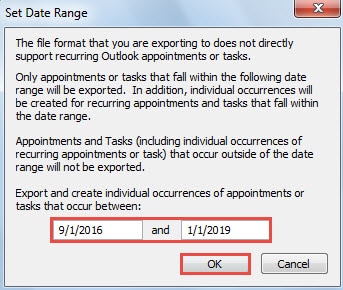
- 之后,单击“下一步”,然后单击“完成”。 根据 s 设置日期范围tart 和约会系列的结束日期。

- 最后点击“确定”按钮即可tar输出进度。
第 2 步:将 CVS 文件导入您的 Outlook 日历
- 首先,在 Outlook 中选择另一个日历文件夹。 如果没有,请创建一个新的。
- 转到“文件”>“打开”>“导入”。
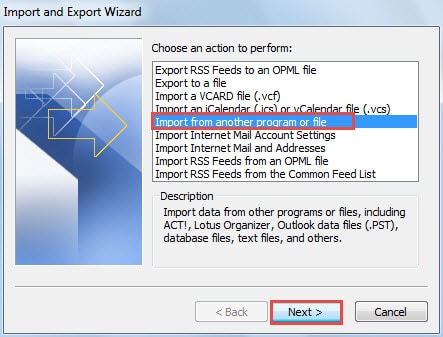
- 然后在“导入和导出向导”对话框中,选择“从另一个程序或文件导入”,然后按“下一步”按钮。

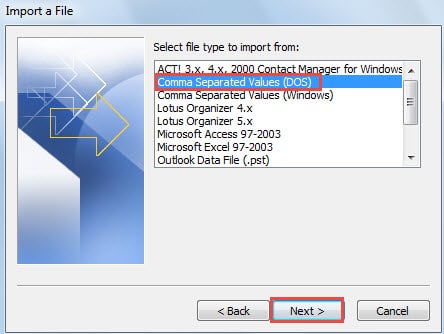
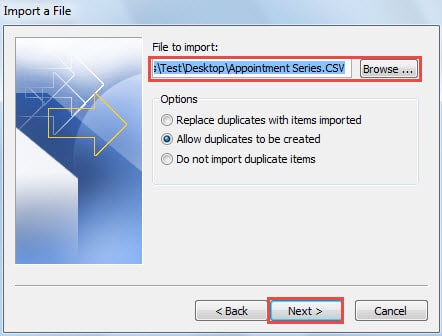
- 在“导入文件”屏幕中,选择“逗号分隔值(DOS)”并单击“下一步”。

- 接下来您应该选择要导入的文件。 通常,Outlook 会自动选择之前导出的文件。 如果没有,请单击“浏览”按钮查找并选中它。

- 单击“下一步”后,选择目标日历文件夹并单击“下一步”。
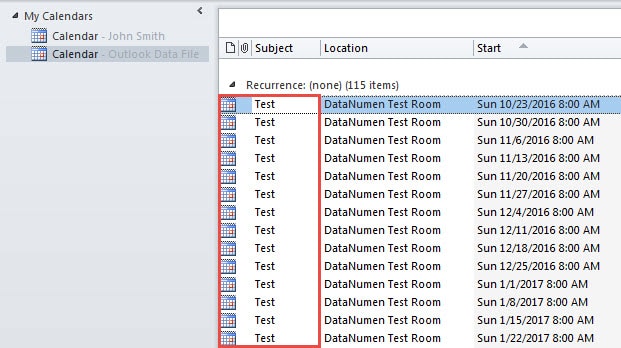
- 单击“完成”按钮。 Outlook 将开始导入它。 最终您将获得个人约会,如以下屏幕截图所示。

防止 Outlook 损坏
如您所知,Outlook 很容易受到攻击。 因此,很难防止其腐败。 但充分有效的预防措施可以降低发生的可能性,例如定期备份、密切关注所有潜在风险并保持有效 PST修复 附近的工具,例如 DataNumen Outlook Repair.
作者简介:
Shirley Zhang 是一位数据恢复专家 DataNumen, Inc.,它是数据恢复技术领域的世界领先者,包括 sql恢复 和 outlook 修复软件产品。 欲了解更多信息,请访问 datanumen.com