
当您使用范围广泛的“所有邮件项目”执行即时搜索时,Outlook 会显示一些不需要的文件夹中不需要的项目,例如“草稿”和“RSS 源”。 本文将介绍如何从搜索结果中排除特定文件夹中的项目。
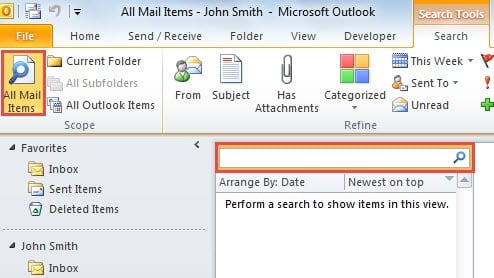
当我们在Outlook主界面点击搜索框时,Outlook会选择“当前文件夹”作为默认的搜索范围。 如果您想要更广泛的搜索,“所有 Outlook 项目”和“所有邮件项目”也可用。 但是在更大范围内搜索时,您会收到一些无用的物品,例如草稿邮件。 以下是有关如何应用搜索过滤器(排除特定文件夹)的详细步骤。
从 Outlook 搜索结果中排除特定文件夹的项目
- 首先,启动 Outlook 程序。
- 在 Outlook 主窗口中,通常在邮件窗格中,您应该选中收件箱文件夹。
- 单击搜索框以启用“搜索”功能区。 并选择“所有邮件项目”。
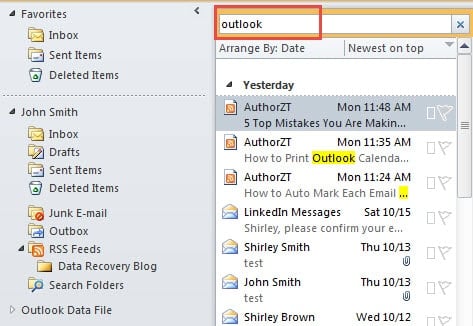
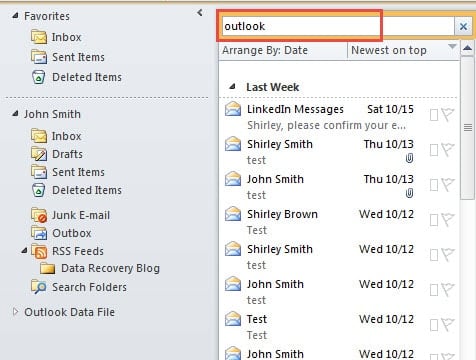
- 然后你可以进行测试搜索,比如搜索“Outlook”。 您会看到,所有相关项目,包括草稿项目、删除项目以及 RSS 项目,都会显示在搜索结果中。

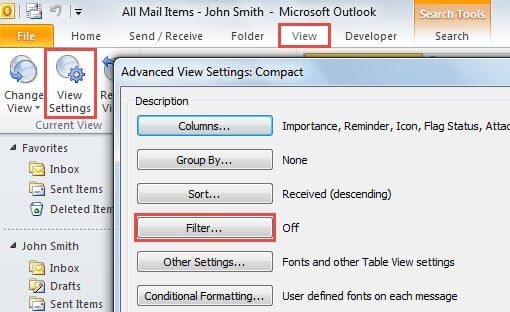
- 测试结束后,您应该切换到“查看”选项卡,在该选项卡下单击“查看设置”按钮。 将出现一个新的“高级视图设置”对话框,在其中点击“过滤器”按钮。

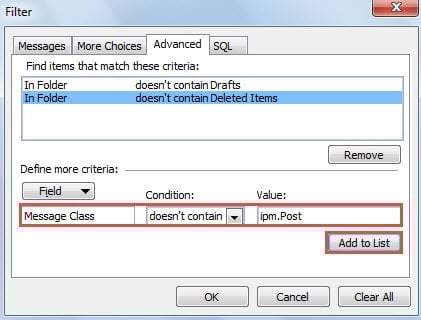
- 接下来会弹出另一个新的“过滤器”对话框。 您应该切换到“高级”选项卡。
- 之后,您需要定义更多条件。 请按照以下步骤操作:
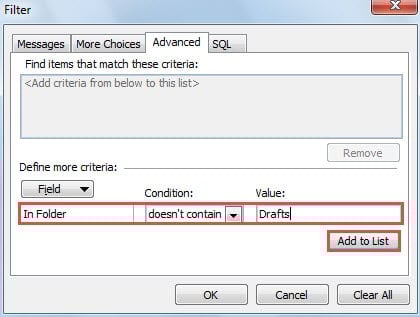
- 首先,单击“字段”按钮并选择“所有邮件字段”>“在文件夹中”。
- 然后在“条件”框中,选择“不包含”。
- 在“值”框中,键入特定文件夹的名称,例如“草稿”。
- 接下来按“添加到列表”按钮。

- 重复步骤 (3) 和 (4) 以添加您希望排除的特定文件夹。
- 如果您想排除RSS 项,您应该将“字段”设置为“消息类别”,将“条件”设置为“不包含”。 在“值”中输入“ipm.Post“。
- 之后,单击“添加到列表”。

- 最后,单击一系列“确定”,直到所有对话框完全关闭。
- 当您返回搜索结果列表时,您会发现特定文件夹中的所有项目都将被删除。

请注意: 消息搜索视图上的过滤器是永久性的。 也就是说,从现在开始,每次对“所有邮件项目”进行广泛搜索时,Outlook 都会自动过滤掉特定文件夹中的项目。
在 Outlook 崩溃后恢复您的宝贵数据
实际上,Outlook 可能会在没有任何警告的情况下崩溃。 因此,有必要熟悉如何恢复 Outlook 数据。 如果您有更新的备份,检索 Outlook 数据会容易得多。 如果没有备份,你可以尝试 修复PST 通过内置工具 Scanpst.exe 生成文件。 但是,假设这两种方法都失败了,你可以重新使用专业的修复工具,比如 DataNumen Outlook Repair.
作者简介:
Shirley Zhang 是一位数据恢复专家 DataNumen, Inc.,它是数据恢复技术领域的世界领先者,包括 sql恢复 和 outlook 修复软件产品。 欲了解更多信息,请访问 datanumen.com